Kuinka yhdistää DJI Mic 2 iPhoneen Bluetoothin kautta ja tallentaa videota
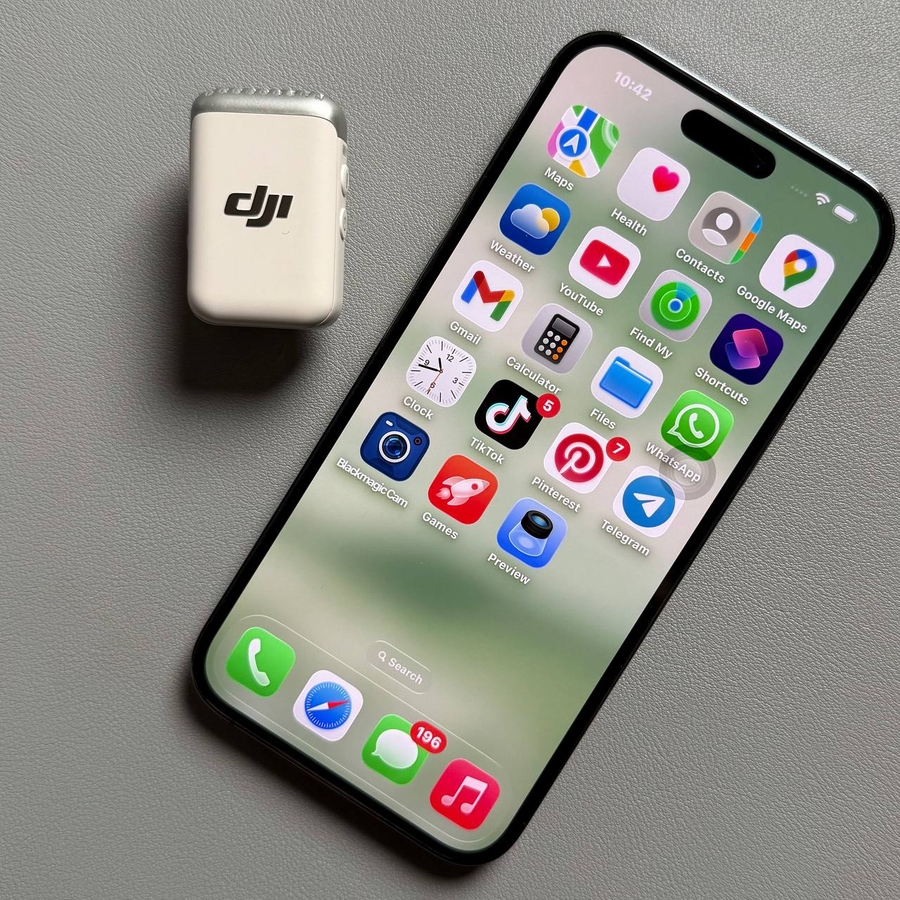
Korkealaatuisen äänen tallentaminen on yhtä tärkeää kuin terävä video, ja DJI Mic 2 tarjoaa loistavan langattoman ratkaisun sisällöntuottajille. Vaikka voit käyttää erillistä vastaanotinta, lähettimen yhdistäminen suoraan Bluetoothin kautta iPhoneen on täydellinen kevyeen ja minimalistiseen kokoonpanoon. Tavallinen iPhonen kamerasovellus ei kuitenkaan natiivisti tue tätä ominaisuutta, mikä voi olla turhauttavaa. Tämä opas opastaa sinut yksinkertaisten vaiheiden läpi mikrofonin pariliitoksen muodostamiseksi ja tehokkaan, ilmaisen kolmannen osapuolen sovelluksen käyttämiseksi tallennuksen aloittamiseksi erinomaisella äänenlaadulla.
1. Virran kytkeminen ja Bluetoothin ottaminen käyttöön DJI Mic 2 -lähettimessä
Aloittaaksesi sinun on kytkettävä DJI Mic 2 -lähetin päälle ja vaihdettava se Bluetooth-pariliitostilaan.
- Kytke ensin mikrofoni päälle pitämällä virtapainiketta painettuna noin kolme sekuntia, kunnes tunnet sen värisevän. Näet sitten tasaisen sinisen merkkivalon, joka vahvistaa, että laite on päällä.
- Ota Bluetooth-pariliitos käyttöön pitämällä Bluetooth-painiketta (sijaitsee virtapainikkeen yläpuolella) painettuna pari sekuntia, kunnes merkkivalo alkaa vilkkua sinisenä. Tämä vilkkuminen osoittaa, että laite on valmis muodostamaan pariliitoksen iPhonen kanssa.


2. Mikrofonin yhdistäminen iPhoneen
Seuraavaksi käytät iPhonen asetuksia langattoman yhteyden muodostamiseen.
- Avaa Settings (asetukset) -sovellus iPhonessasi.
- Siirry Bluetooth-asetuksiin.


- Etsi mikrofonisi Bluetooth-valikosta—se näkyy nimellä DJI Mic 2—kun se tulee näkyviin käytettävissä olevien laitteiden luettelossa.
- Napauta nimeä yhdistääksesi. Yhdistämisen jälkeen mikrofonilähettimen sininen valo todennäköisesti lakkaa vilkkumasta ja muuttuu jälleen kiinteäksi (tai sammuu nykyisestä laiteohjelmistosta riippuen).


3. Blackmagic Camera App -sovelluksen lataaminen ja määrittäminen
Koska sisäänrakennettu iPhonen kamerasovellus ei tue tallennusta tällä mikrofonilla Bluetoothin kautta, tarvitset kolmannen osapuolen sovelluksen.
- Siirry App Storeen ja lataa ilmainen Blackmagic Camera app (Blackmagic Camera -sovellus).
- Kun olet asentanut sovelluksen, avaa se ja myönnä kaikki tarvittavat käyttöoikeudet, kuten pääsy kameraan, mikrofoniin, valokuvakirjastoon ja sijaintiin.

- Siirry Blackmagic Camera app (Blackmagic Camera -sovellus) -sovelluksessa asetuksiin (yleensä hammasrataskuvake).
- Valitse Audio Source (äänilähde) -vaihtoehto.
- Vaihda tulo oletusarvoisesta iPhone Microphone -mikrofonista DJI Mic 2:een.


4. Aloita tallennus
Olet nyt valmis tallentamaan videota käyttämällä DJI Mic 2:ta ulkoisena mikrofonina.
- Valitse haluamasi kuvaussuunta, kuten pysty- tai vaakasuora.
- Varmista, että mikrofonisi on aktiivinen tarkkailemalla lähettimen merkkivaloa.
- Vahvista yhteys sovelluksessa palaamalla kameran tallennusosioon ja tarkistamalla äänilähteen näyttö. Sinun pitäisi nähdä merkintä, joka osoittaa DJI Mic 2:n, ja äänenvoimakkuuden liukusäätimen pitäisi liikkua aktiivisesti (vihreästä punaiseen), kun mikrofoni poimii ääntä.

5. Lähettimen uudelleenkäyttö
Jos sinun on käytettävä lähetintä uudelleen sen jälkeen, kun olet asettanut sen takaisin latauskoteloon, poista se vain. Se vaihtaa automaattisesti takaisin Bluetooth-tilaan ja yrittää muodostaa yhteyden aiemmin pariliitettyyn iPhoneen, mikä tekee prosessista saumattoman seuraavaa kuvausta varten. Siinä kaikki—olet valmis ammattitason ääneen iPhone-videoissasi!


