NETGEAR WAX206 - Instalační příručka pro WiFi 6 AX3200 dvoupásmový přístupový bod
- 1 Obsah balení
- 2 Jaké nastavení WiFi chcete?
- 3 Krok 1. Připojte WAX206
- 4 Krok 2. Připojte se k WiFi síti WAX206
- 5 Krok 3. Přihlaste se k WAX206
- 6 Krok 4. Změňte režim provozu WAX206 na režim přístupového bodu
- 7 Podpora a komunita
- 8 Regulace a právní předpisy
- 9 Reference
- 10 Stáhnout návod
- 11 V jiných jazycích
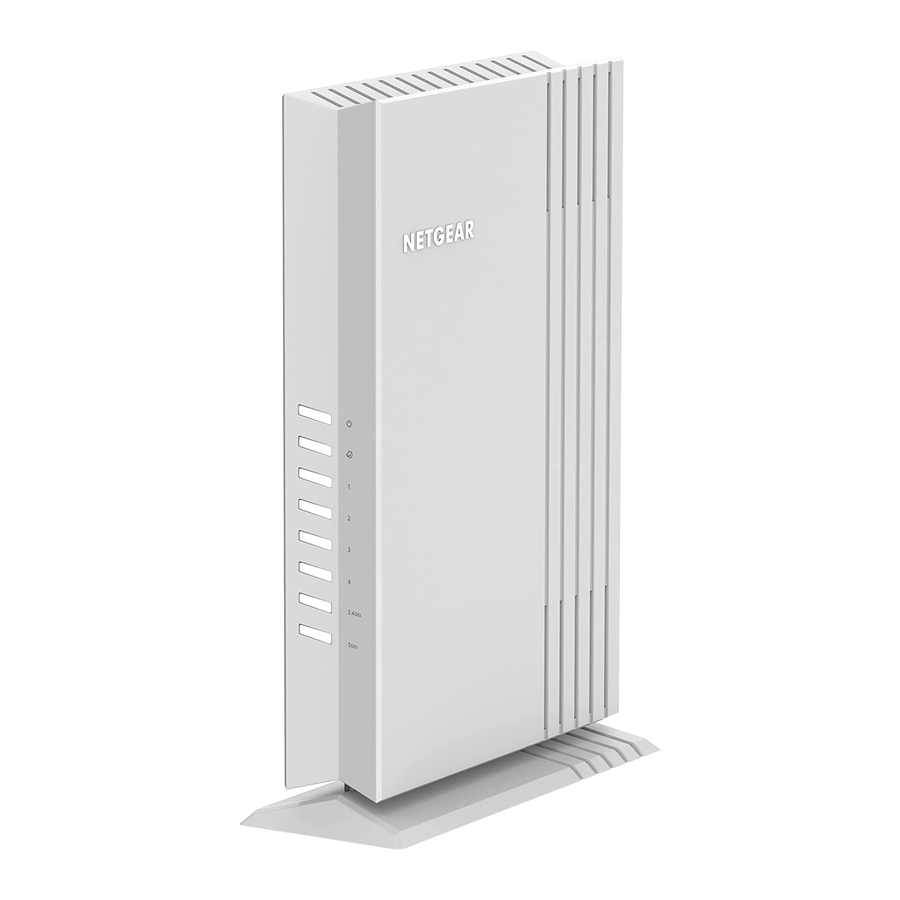
Obsah balení
- Přístupový bod NETGEAR WAX206 WiFi
- DC napájecí adaptér (liší se podle regionu)
- Ethernetový kabel
- Instalační příručka
Jaké nastavení WiFi chcete?
| Co máte | Co chcete | Režim provozu | Postupujte podle |
| Přidejte WiFi 6 do vaší domácnosti nebo kanceláře. | Změňte na režim přístupového bodu | Kroky 1, 2, 3, 4 |
| Přidejte WiFi 6 a kabelovou síť do vaší domácnosti nebo kanceláře. | Ponechte výchozí režim routeru | Pouze kroky 1, 2, 3 |
| Nastavte WiFi 6 hotspot na stávající síti. | Změňte na režim přístupového bodu | Kroky 1, 2, 3, 4 |
| Nastavte soukromou síť WiFi 6. | Ponechte výchozí režim routeru | Pouze kroky 1, 2, 3 |
Krok 1. Připojte WAX206
Postupujte podle kroků pro požadované nastavení.
Připojte k širokopásmovému/kabelovému/DSL zařízení s WiFi

- Odpojte napájení širokopásmového, kabelového nebo DSL zařízení, ale ponechte zařízení připojené k zásuvce ve zdi pro vaše internetové připojení. (Pokud zařízení používá záložní baterii, vyjměte ji.)
- Připojte ethernetový kabel do žlutého WAN portu na WAX206.
- Připojte druhý konec kabelu do LAN portu na vašem širokopásmovém, kabelovém nebo DSL zařízení.
- Zapojte a zapněte širokopásmové, kabelové nebo DSL zařízení. (Pokud zařízení používá záložní baterii, vložte ji zpět před zapnutím zařízení.)
- Zapněte WAX206 a zkontrolujte, zda svítí LED diody.
Připojte k širokopásmovému/kabelovému/DSL zařízení bez WiFi

- Odpojte napájení širokopásmového, kabelového nebo DSL zařízení, ale ponechte zařízení připojené k zásuvce ve zdi pro vaše internetové připojení. (Pokud zařízení používá záložní baterii, vyjměte ji.)
- Připojte ethernetový kabel do žlutého WAN portu na WAX206.
- Připojte druhý konec kabelu do LAN portu na vašem širokopásmovém, kabelovém nebo DSL zařízení.
- Zapojte a zapněte širokopásmové, kabelové nebo DSL zařízení. (Pokud zařízení používá záložní baterii, vložte ji zpět před zapnutím zařízení.)
- Zapněte WAX206 a zkontrolujte, zda svítí LED diody.
Připojte k ethernetové zásuvce ve zdi s internetovým připojením

- Připojte ethernetový kabel ze zásuvky ve zdi do žlutého WAN portu na WAX206.
- Zapněte WAX206 a zkontrolujte, zda svítí LED diody.
Krok 2. Připojte se k WiFi síti WAX206
- Otevřete softwarový nástroj, který spravuje WiFi připojení na počítači s podporou WiFi, který chcete připojit k WAX206.
Tento nástroj vyhledá všechny WiFi sítě ve vaší oblasti. - Najděte a vyberte název WiFi sítě (SSID) WAX206, který je vytištěn na štítku přístupového bodu, a připojte se k WiFi síti WAX206.
- Zadejte heslo WiFi, které je vytištěno na štítku přístupového bodu.
Krok 3. Přihlaste se k WAX206
- Spusťte webový prohlížeč a zadejte http://www.routerlogin.net do adresního řádku.
Váš prohlížeč může zobrazit bezpečnostní varování, které můžete zavřít. Další informace o tom, jak zavřít bezpečnostní varování prohlížeče, naleznete na https://kb.netgear.com/000062980.
Spustí se průvodce nastavením. - Postupujte podle pokynů na obrazovce a proveďte následující:
- Nastavte nové heslo správce (heslo místního zařízení) pro místní přihlášení a nastavte bezpečnostní otázky a odpovědi.
- Jako možnost pro větší bezpečnost můžete nastavit nový název WiFi sítě (SSID) a heslo WiFi. Pokud tak učiníte, vaše WiFi připojení bude ukončeno a pro dokončení procesu nastavení se musíte znovu připojit k WAX206.
- Pokud zadáte nový SSID a heslo WiFi, znovu se připojte k WAX206 pomocí nového SSID a hesla WiFi.
- Pokud je k dispozici nová verze firmwaru, postupujte podle pokynů pro aktualizaci firmwaru.
Po dokončení procesu nastavení může váš prohlížeč znovu zobrazit bezpečnostní varování, které můžete zavřít.
Zobrazí se stránka pro přihlášení k místnímu zařízení.
Pokud se stránka nezobrazí, zadejte http://www.routerlogin.net do adresního řádku vašeho prohlížeče.
Poznámka: Pokud se nemůžete připojit k WAX206, přečtěte si podrobnější pokyny v uživatelské příručce. Uživatelskou příručku si můžete stáhnout na netgear.com/support/download.
- Zadejte heslo místního zařízení.
Zobrazí se základní domovská stránka (BASIC Home page). - Pokud používáte WAX206 v jiné zemi než v USA nebo Kanadě, nastavte zemi a region, kde WAX206 používáte:
- Vyberte Advanced > Advanced Setup > Wireless Settings (Rozšířené > Rozšířené nastavení > Bezdrátové nastavení).
- V nabídce Region (Region) vyberte zemi a region, kde WAX206 používáte.
Poznámka: Ujistěte se, že je země nastavena na místo, kde zařízení pracuje. Jste zodpovědní za dodržování místních, regionálních a národních předpisů pro kanály, úrovně výkonu a frekvenční rozsahy. - Klikněte na tlačítko Apply (Použít).
Vaše nastavení jsou uložena.
- Volitelně můžete nakonfigurovat nastavení WAX206 pro vaše prostředí a bezpečnostní požadavky.
WAX206 podporuje více nastavení WiFi a zabezpečení. Další informace o možnostech konfigurace naleznete v uživatelské příručce.
Krok 4. Změňte režim provozu WAX206 na režim přístupového bodu
Ve výchozím nastavení se WAX206 spouští v režimu routeru, abyste mohli WAX206 snadno nastavit. Po nastavení WAX206 můžete změnit režim provozu WAX206 na režim přístupového bodu (který deaktivuje funkce routeru) pro následující situace nastavení sítě:
- Širokopásmové/kabelové/DSL zařízení s WiFi. Vaše širokopásmové, kabelové nebo DSL zařízení již poskytuje WiFi, ale chcete použít WAX206 k přidání WiFi 6 do vaší sítě.
- Ethernetová zásuvka ve zdi s internetovým připojením. Chcete nastavit WiFi 6 hotspot na stávající síti.
- Pokud ještě nejste přihlášeni do místního uživatelského rozhraní (UI) prohlížeče WAX206, postupujte takto:
- Spusťte webový prohlížeč z počítače s podporou WiFi, který je připojen k WiFi síti WAX206.
- Zadejte http://www.routerlogin.net do adresního řádku.
Zobrazí se přihlašovací okno.
Váš prohlížeč může zobrazit bezpečnostní varování, které můžete zavřít. Další informace o tom, jak zavřít bezpečnostní varování prohlížeče, naleznete na https://kb.netgear.com/000062980/what-to-do-incase-of-security-message. - Zadejte heslo místního zařízení.
Heslo místního zařízení je to, které jste zadali při prvním přihlášení k WAX206. Heslo místního zařízení rozlišuje velká a malá písmena.
Zobrazí se základní domovská stránka (BASIC Home page).
- Vyberte ADVANCED > Advanced Setup > Router / AP / Bridge Mode (ROZŠÍŘENÉ > Rozšířené nastavení > Režim routeru / AP / mostu).
Zobrazí se stránka Router / AP / Bridge Mode (Režim routeru / AP / mostu). - Vyberte přepínač AP Mode (Režim AP).
- Klikněte na tlačítko Apply (Použít).
Vaše nastavení jsou uložena a WAX206 je překonfigurován v režimu přístupového bodu. WAX206 obdrží novou IP adresu, která je přiřazena vaším stávajícím širokopásmovým, kabelovým nebo DSL zařízením nebo stávajícím routerem. - Chcete-li se znovu připojit k místnímu uživatelskému rozhraní prohlížeče, postupujte takto:
- Znovu se připojte k WiFi síti WAX206.
- Zavřete a znovu otevřete prohlížeč.
- Zadejte http://www.routerlogin.net do adresního řádku.
Podpora a komunita
Navštivte netgear.com/support, kde získáte odpovědi na své otázky a získáte přístup k nejnovějším souborům ke stažení.
Můžete se také podívat na naši komunitu NETGEAR, kde najdete užitečné rady na community.netgear.com.
Regulace a právní předpisy
Pokud se tento produkt prodává v Kanadě, můžete si tento dokument prohlédnout v kanadské francouzštině na https://www.netgear.com/support/download/.
Informace o souladu s předpisy, včetně EU prohlášení o shodě, naleznete na https://www.netgear.com/about/regulatory/.
Před připojením napájecího zdroje si přečtěte dokument o souladu s předpisy.
Zásady ochrany osobních údajů společnosti NETGEAR naleznete na https://www.netgear.com/about/privacy-policy.
Používáním tohoto zařízení souhlasíte s podmínkami společnosti NETGEAR na https://www.netgear.com/about/terms-and-conditions. Pokud nesouhlasíte, vraťte zařízení do místa nákupu během doby vrácení.
Nepoužívejte toto zařízení venku.
Pro zařízení 6 GHz: Toto zařízení používejte pouze v interiéru. Provoz zařízení 6 GHz je zakázán na ropných plošinách, v automobilech, vlacích, lodích a letadlech, s výjimkou toho, že provoz tohoto zařízení je povolen ve velkých letadlech při letu nad 10 000 stop. Provoz vysílačů v pásmu 5,925–7,125 GHz je zakázán pro řízení nebo komunikaci s bezpilotními leteckými systémy.
NETGEAR, Inc.
350 East Plumeria Drive
San Jose, CA 95134, USA
NETGEAR INTERNATIONAL LTD
Floor 1, Building 3
University Technology Centre
Curraheen Road, Cork, T12EF21, Ireland
© NETGEAR, Inc., NETGEAR a logo NETGEAR jsou ochranné známky společnosti NETGEAR, Inc. Všechny ochranné známky jiných společností než NETGEAR se používají pouze pro referenční účely.

Reference
![www.routerlogin.net]() Router Login & Setup | NETGEAR
Router Login & Setup | NETGEARWhat do I do if I my browser displays a security message? | Answer | NETGEAR Support
Download Center | Downloads and Documentation | NETGEAR
What do I do if I my browser displays a security message? | Answer | NETGEAR Support
NETGEAR Support | NETGEAR
English - NETGEAR Communities
Download Center | Downloads and Documentation | NETGEAR
Regulatory | NETGEAR
NETGEAR Privacy Policy | NETGEAR
NETGEAR Terms and Conditions | NETGEAR


Stáhnout návod
Zde si můžete stáhnout úplnou verzi návodu ve formátu pdf, může obsahovat další bezpečnostní pokyny, informace o záruce, pravidla FCC atd.
Stáhnout NETGEAR WAX206 - Instalační příručka pro WiFi 6 AX3200 dvoupásmový přístupový bod


