NETGEAR WAX206 - WiFi 6 AX3200 Dual Band Access Point Installationsanleitung
- 1 Lieferumfang
- 2 Welche WLAN-Einrichtung wünschen Sie?
- 3 Schritt 1. WAX206 verbinden
- 4 Schritt 2. Dem WLAN-Netzwerk des WAX206 beitreten
- 5 Schritt 3. Am WAX206 anmelden
- 6 Schritt 4. Den WAX206-Betriebsmodus in den Access Point Modus ändern
- 7 Support und Community
- 8 Vorschriften und Rechtliches
- 9 Referenzen
- 10 Anleitung herunterladen
- 11 In anderen Sprachen
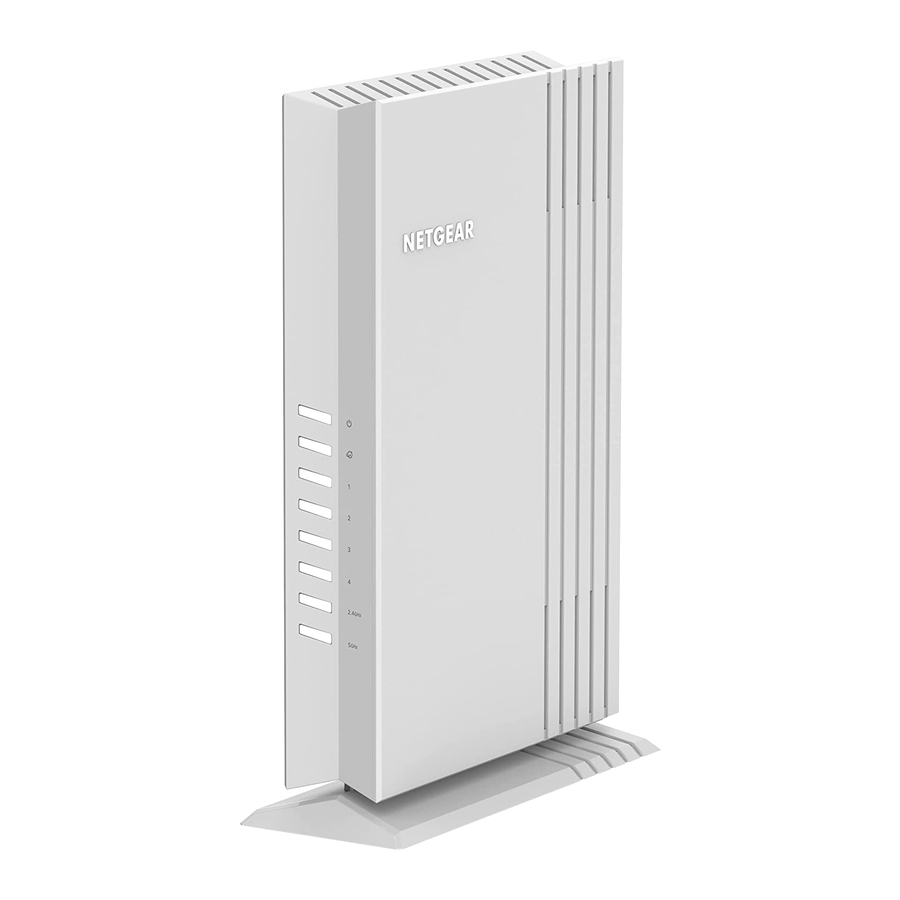
Lieferumfang
- NETGEAR WAX206 WLAN-Zugangspunkt
- DC-Netzteil (variiert je nach Region)
- Ethernet-Kabel
- Installationsanleitung
Welche WLAN-Einrichtung wünschen Sie?
| Was Sie haben | Was Sie wünschen | Betriebsmodus | Befolgen Sie |
| Fügen Sie WLAN 6 zu Ihrem Zuhause oder Büro hinzu. | In Access Point Modus wechseln | Schritte 1, 2, 3, 4 |
| Fügen Sie WLAN 6 und ein kabelgebundenes Netzwerk zu Ihrem Zuhause oder Büro hinzu. | Standard-Routermodus beibehalten | Nur Schritte 1, 2, 3 |
| Richten Sie einen WLAN 6 Hotspot in einem bestehenden Netzwerk ein. | In Access Point Modus wechseln | Schritte 1, 2, 3, 4 |
| Richten Sie ein privates WLAN 6 Netzwerk ein. | Standard-Routermodus beibehalten | Nur Schritte 1, 2, 3 |
Schritt 1. WAX206 verbinden
Befolgen Sie die Schritte für die gewünschte Einrichtung.
Mit einem Breitband-/Kabel-/DSL-Gerät mit WLAN verbinden

- Trennen Sie die Stromversorgung des Breitband-, Kabel- oder DSL-Geräts, aber lassen Sie das Gerät mit der Wandsteckdose für Ihren Internetdienst verbunden. (Wenn das Gerät über eine Akku-Backup-Funktion verfügt, entfernen Sie den Akku.)
- Verbinden Sie das Ethernet-Kabel mit dem gelben WAN-Port am WAX206.
- Verbinden Sie das andere Ende des Kabels mit einem LAN-Port Ihres Breitband-, Kabel- oder DSL-Geräts.
- Schließen Sie das Breitband-, Kabel- oder DSL-Gerät an und schalten Sie es ein. (Wenn das Gerät über eine Akku-Backup-Funktion verfügt, setzen Sie den Akku wieder ein, bevor Sie das Gerät einschalten.)
- Schalten Sie den WAX206 ein und prüfen Sie, ob die LEDs leuchten.
Mit einem Breitband-/Kabel-/DSL-Gerät ohne WLAN verbinden

- Trennen Sie die Stromversorgung des Breitband-, Kabel- oder DSL-Geräts, aber lassen Sie das Gerät mit der Wandsteckdose für Ihren Internetdienst verbunden. (Wenn das Gerät über eine Akku-Backup-Funktion verfügt, entfernen Sie den Akku.)
- Verbinden Sie das Ethernet-Kabel mit dem gelben WAN-Port am WAX206.
- Verbinden Sie das andere Ende des Kabels mit einem LAN-Port Ihres Breitband-, Kabel- oder DSL-Geräts.
- Schließen Sie das Breitband-, Kabel- oder DSL-Gerät an und schalten Sie es ein. (Wenn das Gerät über eine Akku-Backup-Funktion verfügt, setzen Sie den Akku wieder ein, bevor Sie das Gerät einschalten.)
- Schalten Sie den WAX206 ein und prüfen Sie, ob die LEDs leuchten.
Mit einer Ethernet-Wandsteckdose mit Internetdienst verbinden

- Verbinden Sie ein Ethernet-Kabel von der Wandsteckdose mit dem gelben WAN-Port am WAX206.
- Schalten Sie den WAX206 ein und prüfen Sie, ob die LEDs leuchten.
Schritt 2. Dem WLAN-Netzwerk des WAX206 beitreten
- Öffnen Sie das Software-Dienstprogramm, das die WLAN-Verbindungen auf dem WLAN-fähigen Computer verwaltet, den Sie mit dem WAX206 verbinden möchten.
Dieses Dienstprogramm sucht nach allen WLAN-Netzwerken in Ihrer Umgebung. - Suchen und wählen Sie den WLAN-Netzwerknamen (SSID) des WAX206, der auf dem Etikett des Access Points gedruckt ist, und verbinden Sie sich mit dem WLAN-Netzwerk des WAX206.
- Geben Sie das WLAN-Passwort ein, das auf dem Etikett des Access Points gedruckt ist.
Schritt 3. Am WAX206 anmelden
- Starten Sie einen Webbrowser und geben Sie http://www.routerlogin.net in das Adressfeld ein.
Ihr Browser zeigt möglicherweise eine Sicherheitswarnung an, die Sie ignorieren können. Weitere Informationen zum Ignorieren einer Browsersicherheitswarnung finden Sie unter https://kb.netgear.com/000062980.
Der Einrichtungsassistent startet. - Befolgen Sie die Anweisungen auf dem Bildschirm, um Folgendes zu tun:
- Legen Sie ein neues Administratorpasswort (lokales Gerätepasswort) für die lokale Anmeldung fest und richten Sie Sicherheitsfragen und -antworten ein.
- Optional können Sie für höhere Sicherheit einen neuen WLAN-Netzwerknamen (SSID) und ein neues WLAN-Passwort festlegen. Wenn Sie dies tun, wird Ihre WLAN-Verbindung getrennt und Sie müssen sich erneut mit dem WAX206 verbinden, um den Einrichtungsprozess abzuschließen.
- Wenn Sie eine neue SSID und ein neues WLAN-Passwort festlegen, verbinden Sie sich erneut mit dem WAX206 unter Verwendung Ihrer neuen SSID und Ihres neuen WLAN-Passworts.
- Wenn eine neue Firmware-Version verfügbar ist, folgen Sie den Anweisungen, um die Firmware zu aktualisieren.
Nach Abschluss des Einrichtungsprozesses zeigt Ihr Browser möglicherweise erneut eine Sicherheitswarnung an, die Sie ignorieren können.
Die Anmeldeseite des lokalen Geräts wird angezeigt.
Wenn die Seite nicht angezeigt wird, geben Sie http://www.routerlogin.net in das Adressfeld Ihres Browsers ein.
Hinweis: Wenn Sie sich nicht mit dem WAX206 verbinden können, finden Sie detailliertere Anweisungen im Benutzerhandbuch. Laden Sie das Benutzerhandbuch herunter, indem Sie netgear.com/support/download.
- Geben Sie Ihr lokales Gerätepasswort ein.
Die BASIC-Startseite wird angezeigt. - Wenn Sie den WAX206 in einem anderen Land als den USA oder Kanada verwenden, legen Sie das Land und die Region fest, in der Sie den WAX206 verwenden:
- Wählen Sie Erweitert > Erweiterte Einstellungen > Drahtlos-Einstellungen.
- Wählen Sie aus dem Region-Menü das Land und die Region aus, in der Sie den WAX206 verwenden.
Hinweis: Stellen Sie sicher, dass das Land auf den Standort eingestellt ist, an dem das Gerät betrieben wird. Sie sind dafür verantwortlich, die lokalen, regionalen und nationalen Vorschriften für Kanäle, Leistungsstufen und Frequenzbereiche einzuhalten. - Klicken Sie auf die Schaltfläche Anwenden.
Ihre Einstellungen wurden gespeichert.
- Konfigurieren Sie optional die WAX206-Einstellungen für Ihre Umgebung und Sicherheitsanforderungen.
Der WAX206 unterstützt mehrere WLAN- und Sicherheitseinstellungen. Weitere Informationen zu den Konfigurationsoptionen finden Sie im Benutzerhandbuch.
Schritt 4. Den WAX206-Betriebsmodus in den Access Point Modus ändern
Standardmäßig startet der WAX206 im Router-Modus, damit Sie ihn einfach einrichten können. Nach der Einrichtung des WAX206 können Sie den Betriebsmodus des WAX206 in den Access Point Modus ändern (wodurch die Router-Funktionen deaktiviert werden), für die folgenden Netzwerkeinrichtungssituationen:
- Breitband-/Kabel-/DSL-Gerät mit WLAN. Ihr Breitband-, Kabel- oder DSL-Gerät bietet bereits WLAN, aber Sie möchten den WAX206 verwenden, um Ihrem Netzwerk WLAN 6 hinzuzufügen.
- Ethernet-Wandsteckdose mit Internetdienst. Sie möchten einen WLAN 6 Hotspot in einem bestehenden Netzwerk einrichten.
- Wenn Sie noch nicht in der lokalen Browser-Benutzeroberfläche (UI) des WAX206 angemeldet sind, gehen Sie wie folgt vor:
- Starten Sie einen Webbrowser von einem WLAN-fähigen Computer, der mit dem WLAN-Netzwerk des WAX206 verbunden ist.
- Geben Sie http://www.routerlogin.net in das Adressfeld ein.
Ein Anmeldefenster wird angezeigt.
Ihr Browser zeigt möglicherweise eine Sicherheitswarnung an, die Sie ignorieren können. Weitere Informationen zum Ignorieren einer Browsersicherheitswarnung finden Sie unter https://kb.netgear.com/000062980/what-to-do-incase-of-security-message. - Geben Sie das lokale Gerätepasswort ein.
Das lokale Gerätepasswort ist dasjenige, das Sie beim ersten Anmelden am WAX206 festgelegt haben. Das lokale Gerätepasswort ist Groß- und Kleinschreibungsempfindlich.
Die BASIC-Startseite wird angezeigt.
- Wählen Sie ERWEITERT > Erweiterte Einstellungen > Router / AP / Bridge-Modus.
Die Seite Router / AP / Bridge-Modus wird angezeigt. - Wählen Sie das Optionsfeld AP-Modus.
- Klicken Sie auf die Schaltfläche Anwenden.
Ihre Einstellungen werden gespeichert und der WAX206 wird im Access Point Modus neu konfiguriert. Der WAX206 erhält eine neue IP-Adresse, die von Ihrem bestehenden Breitband-, Kabel- oder DSL-Gerät oder bestehenden Router zugewiesen wird. - Um sich erneut mit der lokalen Browser-UI zu verbinden, gehen Sie wie folgt vor:
- Verbinden Sie sich erneut mit dem WLAN-Netzwerk des WAX206.
- Schließen und öffnen Sie Ihren Browser erneut.
- Geben Sie http://www.routerlogin.net in das Adressfeld ein.
Support und Community
Besuchen Sie netgear.com/support, um Antworten auf Ihre Fragen zu erhalten und die neuesten Downloads herunterzuladen.
Sie können auch unsere NETGEAR Community für hilfreiche Ratschläge unter community.netgear.com besuchen.
Vorschriften und Rechtliches
Wenn dieses Produkt in Kanada verkauft wird, können Sie dieses Dokument in kanadischem Französisch unter https://www.netgear.com/support/download/ abrufen.
Informationen zur Einhaltung gesetzlicher Vorschriften, einschließlich der EU-Konformitätserklärung, finden Sie unter https://www.netgear.com/about/regulatory/.
Lesen Sie das Dokument zur Einhaltung gesetzlicher Vorschriften, bevor Sie das Netzteil anschließen.
Die NETGEAR-Datenschutzrichtlinie finden Sie unter https://www.netgear.com/about/privacy-policy.
Durch die Nutzung dieses Geräts stimmen Sie den Allgemeinen Geschäftsbedingungen von NETGEAR unter https://www.netgear.com/about/terms-and-conditions zu. Wenn Sie nicht zustimmen, senden Sie das Gerät innerhalb Ihrer Rückgabefrist an Ihre Einkaufsstelle zurück.
Verwenden Sie dieses Gerät nicht im Freien.
Für 6 GHz-Geräte: Verwenden Sie dieses Gerät nur in Innenräumen. Der Betrieb von 6 GHz-Geräten ist auf Ölplattformen, in Autos, Zügen, Booten und Flugzeugen verboten, außer in großen Flugzeugen oberhalb von 10.000 Fuß Höhe. Der Betrieb von Sendern im Band von 5,925-7,125 GHz ist für die Steuerung oder Kommunikation mit unbemannten Flugsystemen verboten.
NETGEAR, Inc.
350 East Plumeria Drive
San Jose, CA 95134, USA
NETGEAR INTERNATIONAL LTD
Floor 1, Building 3
University Technology Centre
Curraheen Road, Cork, T12EF21, Irland
© NETGEAR, Inc., NETGEAR und das NETGEAR Logo sind Marken von NETGEAR, Inc. Alle Marken, die nicht NETGEAR gehören, werden nur zu Referenzzwecken verwendet.

Referenzen
![www.routerlogin.net]() Router-Anmeldung & Einrichtung | NETGEAR
Router-Anmeldung & Einrichtung | NETGEARWas tun, wenn mein Browser eine Sicherheitsmeldung anzeigt? | Antwort | NETGEAR Support
Download-Center | Downloads und Dokumentation | NETGEAR
Was tun, wenn mein Browser eine Sicherheitsmeldung anzeigt? | Antwort | NETGEAR Support
NETGEAR Support | NETGEAR
Englisch - NETGEAR Community
Download-Center | Downloads und Dokumentation | NETGEAR
Vorschriften | NETGEAR
NETGEAR Datenschutzrichtlinie | NETGEAR
NETGEAR Allgemeine Geschäftsbedingungen | NETGEAR


Anleitung herunterladen
Hier können Sie die vollständige PDF-Version des Handbuchs herunterladen. Sie kann zusätzliche Sicherheitsanweisungen, Garantieinformationen, FCC-Regeln usw. enthalten.
NETGEAR WAX206 - WiFi 6 AX3200 Dual Band Access Point Installationsanleitung herunterladen


