EZVIZ S2 - Manuál k akční kameře
- 1 Základní informace
- 2 Provoz
- 3 Představení displeje
- 4 Použití gest na kameře
- 5 Režimy kamery
- 6 Video
- 7 Nastavení videa
- 8 Profesionální nastavení
- 9 Teplota kamery
- 10 Rozlišení videa
- 11 Fotografie
- 12 Nastavení fotografií
- 13 Přehrávání
- 14 Připojení k displeji
- 15 Obecná nastavení
- 16 Další funkce
- 17 Bezdrátové ovládání
- 18 Režim Dash
- 19 Reference
- 20 Stáhnout návod
- 21 V jiných jazycích
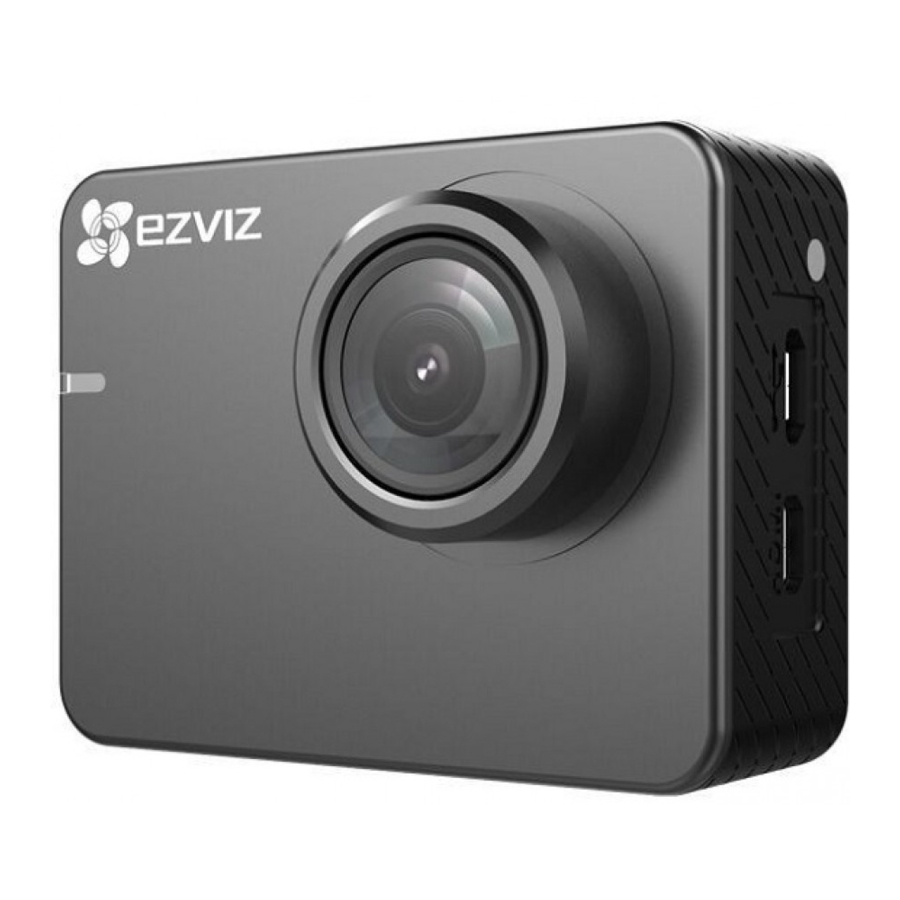
Základní informace

| 1 | Spoušť | Spustí/zastaví nahrávání. |
| 2 | LED indikátor stavu kamery | Svítí trvale: Pohotovostní režim Bliká: Nahrávání |
| 3 | Reproduktor | Reproduktor |
| 4 | MIC | Mikrofon |
| 5 | LED indikátor nabíjení | LED indikátor nabíjení |
| 6 | USB rozhraní | Pro přenos dat přes USB a nabíjení. |
| 7 | micro-HDMI rozhraní | HDMI výstup |
| 8 | LCD obrazovka | Dotyková LCD obrazovka |
| 9 | Tlačítko napájení | Podržením na 3 sekundy zapnete, na 3 sekundy vypnete. |
| 10 | Tlačítko nastavení | Stisknutím vstoupíte do nabídky nastavení videa. Podržením zapnete Wi-Fi. |
| 11 | Kryt baterie | Podržte šipku a vytáhněte kryt. Baterii můžete vyměnit, pokud se vybije. |
| 12 | Slot pro kartu microSD | Vložte kartu microSD pro ukládání. Karta microSD není součástí balení. Zakupte ji prosím samostatně (viz doporučené modely karet microSD). |
| 13 | Standardní rozhraní držáku (1/4 palce) | Rozhraní pro různé držáky. |
Provoz
Krok 1: Vyjměte kameru.
Při prvním použití kamery ji vyjměte z pouzdra, abyste vložili kartu microSD a nabili ji.

Krok 2: Vložte kartu microSD.
Kamera podporuje ukládání videa a obrázků na místní paměťovou kartu.
Kapacita karty MicroSD: > 4GB
Požadavek na úroveň karty MicroSD: Třída 10 a vyšší.
Doporučení pro kartu MicroSD:
SANDISK EXTREME® 32GB microSDHCTM
SANDISK EXTREME® 64GB microSDHCTM LEXAR® 32GB microSDHCTM LEXAR® 64GB microSDHCTM
Vložte kartu microSD do slotu pro kartu microSD.

Krok 3: Nabijte kameru.
- Nainstalujte baterii
Podržte šipku a zatlačte na kryt baterie ve směru šipky. Vložte baterii logem EZVIZ nahoru a zavřete kryt.

- Připojte k elektrické zásuvce
Připojte kameru a elektrickou zásuvku pomocí napájecího kabelu.

![informace]() Při prvním použití: doporučuje se plně nabít kameru ve vypnutém stavu před použitím kamery
Při prvním použití: doporučuje se plně nabít kameru ve vypnutém stavu před použitím kamery


Krok 4: Zapněte kameru.

Zapnutí
Podržte tlačítko napájení  , dokud se nepřehrává zvuk spuštění a LED indikátor stavu kamery nezačne zeleně blikat. Když indikátor trvale svítí zeleně, kamera je zapnutá a v pohotovostním režimu.
Vypnutí
Podržte tlačítko napájení , dokud se nepřehrává zvuk spuštění a LED indikátor stavu kamery nezhasne.
 Ujistěte se, že je kamera zapnutá, když kamera nahrává nebo pořizuje fotografie.
Představení displeje

| 1 | Aktuální režim nahrávání | |
 | Video | |
 | Foto | |
 | Sekvence | |
 | Časosběr | |
| 2 | Video: Již zaznamenaný čas/Zbývající čas pro nahrávání Foto & Sekvence & Časosběr: Počet pořízených snímků / Počet zbývajících snímků Video: Rozlišení/Snímková frekvence | |
| 3 | Foto: Rozlišení Sekvence: Rozlišení/Rychlost snímání Časosběr: Rozlišení/Interval snímání | |
| 4 | Stav baterie | |
| 5 | Živý náhled nebo přehrávaný obrázek | |
| 6 | Režim měření/Profesionální/Dezformace | |
Použití gest na kameře

Klepněte na obrazovku
Otevřete/zavřete informace na displeji.

Přejeďte prstem doleva od pravého okraje
Vyberte režim kamery.

Přejeďte prstem doprava od levého okraje
Zobrazte fotografie nebo videa atd.

Přejeďte prstem dolů
Otevřete/zavřete další funkce, jako je nastavení/režim jízdy autem/bezdrátové připojení/zamknutí obrazovky atd.

Přejeďte prstem nahoru
Otevřete rozhraní nastavení aktuálního režimu snímání.
Režimy kamery
Stiskněte  pro výběr režimu kamery.
 | Video | |
 | Foto | |
 | Přehrávání | |
 | Nastavení | Přečtěte si prosím níže uvedené kroky pro obecná nastavení. |
Kroky nastavení:
| 1 |  | Stisknutím otevřete rozhraní nastavení aktuálního režimu. |
| 2 | | Stisknutím změníte položku nastavení. |
| 3 |  | Stisknutím vyberete hodnotu pro každou položku nastavení. |
| 4 | | Opětovným stisknutím ukončíte rozhraní nastavení. |
Video
Kamera podporuje tři režimy nahrávání.
| Video |  | Nahrávání videa |
| Foto+Video |  | Pořizování snímků v předdefinovaném intervalu během nahrávání videa. |
| Časosběrné video |  | Nepřetržité pořizování fotografií v předdefinovaném intervalu; Nepřetržité pořizování fotografií v předdefinovaném intervalu a vytvoření videa z fotografií. |
- Zkontrolujte, zda je kamera v režimu nahrávání. Pokud ne, přesuňte
![]() doleva pro výběr.
doleva pro výběr. - Stiskněte
![]() pro zahájení nahrávání videa. Reproduktor pípne a LED indikátor zeleně bliká.
pro zahájení nahrávání videa. Reproduktor pípne a LED indikátor zeleně bliká. ![]() Stiskněte pro zastavení nahrávání videa. Reproduktor pípne a LED indikátor svítí zeleně.
Stiskněte pro zastavení nahrávání videa. Reproduktor pípne a LED indikátor svítí zeleně.

![informace]() Když je karta SD plná nebo je kamera vybitá, zastaví nahrávání videa a uloží video/foto soubory před zastavením.
Když je karta SD plná nebo je kamera vybitá, zastaví nahrávání videa a uloží video/foto soubory před zastavením.
 doleva pro výběr.
Nastavení videa
| Parametr | Popis |
| Standardní | Když sledujete video a fotografie z S2 na TV/HDTV, video standardy by měly být stejné jako u televize, NTSC: Vhodné pro TV/HDTV v Severní Americe, PAL: Vhodné pro většinu TV/HDTV mimo Severní Ameriku. |
| Rozlišení | Čím vyšší rozlišení vyberete, tím jasnější bude video a tím větší úložný prostor bude potřeba. Můžete vybrat jedno rozlišení podle potřeby. |
| Snímková frekvence | Můžete si vybrat od 24 do 120. |
| Interval | V režimu Video+Foto je interval (5/10/30/60 sekund) předdefinovaná doba pro pořizování fotografií při nahrávání videa. Video a fotografie mají stejné rozlišení |
| V režimu Časosběr je interval (0,5/1/1,5/2/2,5/3/5 sekund) předdefinovaná doba pro pořizování fotografií. | |
| Zpomalený záběr | Video zaznamenané při 120 snímcích za sekundu bude převedeno na video s 30 snímky za sekundu. |
| Dezformace | Upravte obraz/video pro nejlepší efekt snímání |
| Slabé osvětlení | Když je prostředí tmavé, kamera může upravit snímkovou frekvenci, aby dosáhla nejlepší expozice. |
| EIS | Elektronická stabilizace obrazu. |
| Režim rozdělení | Každý video soubor, který je delší než předdefinovaný čas, bude automaticky rozdělen na několik souborů |
| Režim měření | Vyberte oblast expozice, která zahrnuje tři možnosti: Centrální měření, Průměrné měření a Bodové měření. |
| Režim smyčky | Nové video a foto soubory přepíší staré, když je karta microSD plná bez jakýchkoli výzev. Po vypnutí tohoto režimu, jakmile je karta SD plná, kamera nemůže nahrávat ani pořizovat fotografie. |
Profesionální nastavení
Profesionální nastavení vám umožní mít fotografie a videa ve vysokém rozlišení a vysoké kvalitě.
Můžete nastavit vyvážení bílé, ostrost, kompenzaci EV a filtr, aby lépe vyhovovaly vašemu osobnímu stylu.
Zapněte Profesionální a poté můžete nastavit podrobné parametry. Po zapnutí se v hlavním displeji zobrazí  .
.
Teplota kamery
Když kamera pracuje ve vysokém rozlišení nebo snímkové frekvenci v teplém prostředí, může spotřebovávat více energie.
Když se kamera přehřívá, vypne se.
Při používání kamery ve vysokém rozlišení nebo snímkové frekvenci kameru nepřenášejte a nepoužívejte aplikaci APP. Místo ovládání pomocí aplikace APP můžete použít dálkové ovládání. Dálkové ovládání je nutné zakoupit samostatně.
Rozlišení videa
Konkrétní údaje se liší podle různých kamer.
| Rozlišení videa | NTSC/PAL | Aplikace |
| 1080P | 60/50 48/48 30/25 24/24 | 1080P60 je vhodné pro všechny scény. 1080P48, 1080P30, 1080P24 atd. mohou vytvářet nejlepší fotografie společně se stativem. |
| 720P | 120/120 60/50 30/25 | 720P120 je vhodné pro zpomalený pohyb. |
Fotografie
Kamera podporuje tři režimy.
| Jednotlivý snímek |  | Pořízení jedné fotografie. |
| Série |  | Pořizování fotografií v předdefinovaném intervalu. |
| Časosběr |  | Nepřetržité pořizování fotografií v předdefinovaném intervalu. |
- Zkontrolujte, zda je kamera v režimu nahrávání. Pokud ne, posuňte
![]() doleva pro výběr.
doleva pro výběr. - Stiskněte
![]() pro pořízení fotografií. Reproduktor pípne a LED indikátor bliká zeleně.
pro pořízení fotografií. Reproduktor pípne a LED indikátor bliká zeleně.
 doleva pro výběr.
 pro pořízení fotografií. Reproduktor pípne a LED indikátor bliká zeleně.
Nastavení fotografií
| Parametr | Popis |
| Megapixely | Megapixel se rovná jednomu milionu pixelů |
| Závěrka | Určuje dobu, po kterou může kamera aktivovat závěrku. |
| Rychlost série | Např. 3/1 sek znamená pořízení 3 fotografií za 1 sekundu. |
| Režim měření Odstranění zkreslení | |
| Profesionální | Po zapnutí se  zobrazí na hlavním displeji. zobrazí na hlavním displeji. |
Přehrávání
Zobrazení fotografií nebo videí v kameře.

Připojení k displeji
Kameru a monitor můžete propojit pomocí kabelu HDMI pro přehrávání videí a fotografií, nahrávání a získávání živého videa.
Připojte kameru k displeji pomocí kabelu micro-HDMI a zapněte kameru, aby se na displeji zobrazilo živé zobrazení nebo přehrávání.
Kabel HDMI není součástí balení. Zakupte jej prosím samostatně.

LCD obrazovka bude neplatná, když se kamera připojí k displeji. Režim nahrávání můžete přepnout nebo vstoupit do nabídky pomocí tlačítek.
 Další položka/Další režim
 Potvrdit (Confirm)
 Zpět (Return)
Obecná nastavení

| Parametr | Popis |
| Různá nastavení | |
| Orientace | Úprava směru zobrazení. |
| Výchozí režim | Nastavení výchozího režimu kamery pro zapnutou kameru. |
| Režim Vout | Vyberte HDMI nebo CVBS. |
| Rychlé snímání | Zapněte Rychlé snímání a restartujte kameru. Podržte  , aby mohla pracovat ve výchozím režimu kamery. , aby mohla pracovat ve výchozím režimu kamery. |
| Blikání LED | Zapnutí/vypnutí LED indikátoru. |
| Režim blikání | Vyberte podle frekvence střídavého proudu, obvykle 60 Hz pro Severní Ameriku, Japonsko atd., 50 Hz pro Čínu, evropské země atd. |
| Zobrazení na obrazovce | Otevření/Zavření ikon a číslic zobrazení na obrazovce. |
| Automatické vypnutí | Nastavte čas pro automatické vypnutí kamery. |
| Nastavit datum a čas | Nastavte čas a datum kamery. |
| Zisk mikrofonu | Vyberte procento pro Zisk mikrofonu. |
| Zisk reproduktoru | Vyberte procento pro Zisk reproduktoru. |
| Automatický zámek | Nastavte čas pro automatické uzamčení obrazovky. |
| Jazyk (Langauage) | Vyberte požadovaný jazyk. |
| Reset kamery | Stisknutím resetujete parametry kamery na výchozí. |
| Bezdrátové ovládání | |
| Typ dálkového ovládání | Smart: Pro dálkové ovládání a selfie tyč Easy: Pro dálkové ovládání s obrazovkou |
| Spárovat dálkové ovládání | Pro připojení dálkového ovládání. |
| Wi-Fi | Zapnuto (On): Kameru můžete propojit s aplikací EZVIZ SPORTS připojením mobilních zařízení k Wi-Fi kameře. Vypnuto (OFF): Vypněte Wi-Fi kamery. |
| SSID | Název Wi-Fi. |
| Klíč (Key) | Heslo Wi-Fi. |
| Resetovat Wi-Fi | Stisknutím nastavíte informace o Wi-Fi na výchozí. |
| Informace o kameře | Zkontrolujte informace o kameře. |
| Stav kamery | Zkontrolujte stav kamery. |
Další funkce
Přejetím prstem shora dolů vstoupíte do rozhraní zobrazeného vpravo.

Bezdrátové ovládání
Můžete zapnout Wi-Fi kamery, aby se dálkové ovládání nebo aplikace EZVIZ SPORTS mohly připojit ke kameře.
Klepnutím na  zapnete Wi-Fi.
Režim bezdrátového ovládání můžete nastavit v nabídce nastavení.
- Pokud vyberete Aplikaci (App) jako režim bezdrátového ovládání, můžete vyhledat "EZVIZ SPORTS" v App Store nebo Google PlayTM a stáhnout a nainstalovat aplikaci.
![www.apple.com]()
![play.google.com]()
Zapněte funkci Wi-Fi mobilního telefonu, vyhledejte signál Wi-Fi kamery a připojte se k ní.
Název Wi-Fi: EZVIZ_XXXX
Heslo Wi-Fi: 1234567890
![informace]() Výchozí název a heslo Wi-Fi slouží pouze pro účely prvního přihlášení. Musíte změnit toto výchozí heslo, abyste lépe chránili před bezpečnostními riziky, jako je neoprávněný přístup ostatních k produktu, který může zabránit správnému fungování produktu a/nebo vést k dalším nežádoucím následkům.
Výchozí název a heslo Wi-Fi slouží pouze pro účely prvního přihlášení. Musíte změnit toto výchozí heslo, abyste lépe chránili před bezpečnostními riziky, jako je neoprávněný přístup ostatních k produktu, který může zabránit správnému fungování produktu a/nebo vést k dalším nežádoucím následkům.
Název a heslo Wi-Fi budou po resetování kamery resetovány na výchozí. - Pokud vyberete Dálkové ovládání (Remote) jako režim bezdrátového ovládání, podrobnosti naleznete v Stručném návodu k použití dálkového ovládání.


Režim Dash
- Připevněte kameru na přední sklo.
- Propojte kameru a nabíječku do auta pomocí datového kabelu (5V
![]() 1A) a propojte nabíječku do auta a zapalovač cigaret v automobilu.
1A) a propojte nabíječku do auta a zapalovač cigaret v automobilu.

- Aktivujte režim Dash klepnutím na
![]() .
.
![]()

(Tlačítko pro nouzové nahrávání videa:
Podržením tlačítka ochráníte videosoubory před přepsáním novými soubory.
Podržením tlačítka napájení po dobu 3 sekund zařízení vypnete.)
 1A) a propojte nabíječku do auta a zapalovač cigaret v automobilu.
 .
.

Spuštění nahrávání videa
Když zapnete zapalování v autě, kamera začne nahrávat video v režimu Loop. Podrobnosti o režimu Loop naleznete na straně 12.

Zastavení nahrávání videa
Když zastavíte auto, kamera zastaví nahrávání videa.

Ukončení režimu Dash
Přejeďte prstem dolů po obrazovce a klepnutím na logo kamery vlevo ukončete režim.

Poznámka
| Režim Loop: V režimu jízdy autem, jakmile nastartujete auto, kamera vstoupí do režimu Loop. Nové videosoubory nahradí starší a starší budou smazány. |
| Nouzové nahrávání videa: Když stisknete spoušť v režimu jízdy autem, starší videosoubory nebudou přepsány. Jsou uloženy pod XXXEMREC. Např. 100EMREC bude uloženo pod XXXDVREC. Když stisknete spoušť, abyste ochránili video, nemáte povoleno provádět jiné operace s kamerou, než ji vypnout. |
| Délka nouzového nahrávání videa: Záleží na předdefinované délce nastavené v režimu Split. |
| Můžete připojit SD kartu k počítači a smazat videosoubory nebo je smazat prostřednictvím aplikace EZVIZ SPORTS. |
| Když kamera není v režimu jízdy autem, nemůžete přehrávat videosoubory pořízené v režimu jízdy autem v kameře nebo prostřednictvím aplikace EZVIZ SPORTS. |
Pro více informací a stažení manuálu přejděte na https://service.ezvizlife.com.

Reference
![www.apple.com]() App Store - Apple
App Store - Apple![play.google.com]() Google Play
Google Play![service.ezvizlife.com]() EZVIZ Support - Creating Easy Smart Homes
EZVIZ Support - Creating Easy Smart Homes![www.ezvizlife.com]() EZVIZ - Creating Easy Smart Homes
EZVIZ - Creating Easy Smart Homes


Stáhnout návod
Zde si můžete stáhnout úplnou verzi návodu ve formátu pdf, může obsahovat další bezpečnostní pokyny, informace o záruce, pravidla FCC atd.
Stáhnout EZVIZ S2 - Manuál k akční kameře
