JOLIKE M1 - Uživatelská příručka k hudebnímu přehrávači
Úvod
Přejeme vám skvělý hudební zážitek a doporučujeme vám, abyste nám napsali prostřednictvím Seller Central ohledně jakýchkoli dotazů, návrhů nebo připomínek.
Začínáme
Seznámení se s jednotkou

Nabíjení
Pomocí dodaného USB kabelu připojte počítač nebo nástěnnou nabíječku k USB portu na jednotce.

Během nabíjení zkontrolujte ikonu baterie v pravém horním rohu jednotky, která indikuje následující:

Indikátor napájení se pohybuje zleva doprava: nabíjení

Plný výkon a zastavení pohybu: plně nabito
Pozor: K nabíjení používejte pouze nabíječku 5V/500mA, jinak může dojít k selhání produktu.
Zapnutí/vypnutí jednotky
Pro zapnutí: Klepněte na tlačítko  na 3 sekundy.
Pro vypnutí: Klepněte na tlačítko , na obrazovce se zobrazí "Power Off" ("Vypnout"), což potvrzuje, že se vaše jednotka vypíná.
Základní audio funkce
Zvýšení hlasitosti: Klepněte na tlačítko +
Snížení hlasitosti: Klepněte na tlačítko -
Přenos dat
Pomocí dodaného USB kabelu připojte počítač a zkopírujte mediální soubory, jako by to byl flash disk, nebo použijte software pro správu hudby, jako je Windows Media unit, k přenosu souborů (nefunguje pro iTunes).
Pozor:
Pokud váš počítač nemůže detekovat jednotku, aktualizujte ovladač USB nebo zkuste jiný kabel. Pokud to nepomůže, pošlete e-mail na Seller Central a získejte pomoc.
Zpět
Během přehrávání hudby klepněte na tlačítko  pro ukončení.
Hlavní funkce
Jednotka vám usnadňuje poslech hudby pohodlným a radostným způsobem.
Hudba
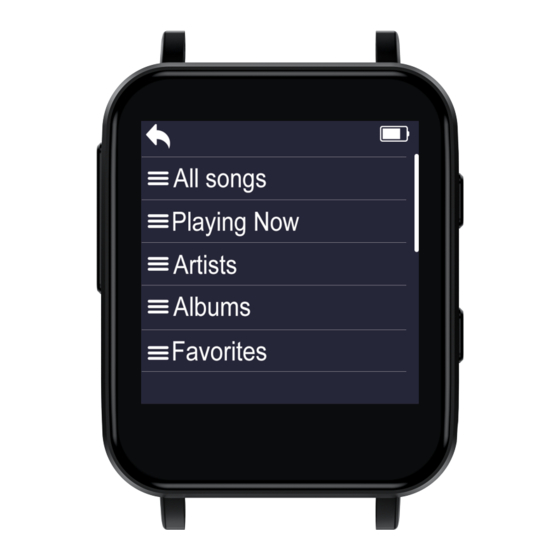
Klepněte na ikonu Hudba a zobrazí se související seznamy:

Ovládání hudby
| Ikona | Operace | Funkce |
 | Klepněte na tlačítko | Ukončit |
 | Klepněte na tlačítko | Přehrát hudbu |
 | Klepněte na tlačítko | Pozastavit hudbu |
 | Klepněte na tlačítko | Přehrát předchozí skladbu |
 | Klepněte na tlačítko | Přehrát další skladbu |
| Podržte tlačítko | Přetočit aktuálně přehrávanou skladbu |
| Podržte tlačítko | Rychle posunout aktuálně přehrávanou skladbu vpřed |
 | Klepněte na tlačítko | Změnit rychlost přehrávání z -9~+9 |
 | Klepněte na tlačítko | Přidat skladbu do seznamu vašich oblíbených skladeb |
 | Klepněte na tlačítko | Vstoupit do nabídky nastavení skladby |
Režim přehrávání

Formáty hudby
| Formát hudby | Bitrate | Vzorkovací frekvence |
| MP3 | 8Kbps~320Kbps | 8MHz~48MHz |
| WMA | 5kKbps~384Kbps | 8MHz~48MHz |
| APE | 800Kbps~l000Kbps | 8MHz~48MHz |
| WAV | 32Kbps~384Kbps | 8MHz~48MHz |
| FLAC | 1000Kbps~1200Kbps | 8MHz~48MHz |
Bluetooth

Jak spárovat zařízení s Bluetooth reproduktorem nebo Bluetooth headsetem?
- Zapněte Bluetooth reproduktor nebo Bluetooth headset a otevřete režim Bluetooth.
- Zapněte režim Bluetooth zařízení a začněte vyhledávat zařízení Bluetooth v okolí.
- Po úspěšném vyhledání vyberte zařízení Bluetooth a začněte párovat s Bluetooth reproduktorem nebo Bluetooth headsetem.
Pozor:
- Nelze spárovat s chytrými telefony (Smart Phones).
Záznamník
Záznam a ukládání jedním tlačítkem na pravé straně zařízení. A zobrazí se související seznam:

Knihovna nahrávek: Zobrazení/přehrávání uložených souborů nahrávek.
BitRate záznamu: Formát WAV včetně tří bitratů: 512kbps/1536kbps/ 3072kbps
VAD: Hlasem aktivované nahrávání (Voice Activated Recording). Ve stavu nahrávání, když okolní zvuk dosáhne přibližně 65 decibelů, se automaticky nahraje. (Nedoporučuje se používat tuto funkci v důležitých prostředích.)
RecordTimeRank: Včetně 30, 60 a 120 minut. Když je zapnuto, nahrávka se automaticky uloží během procesu nahrávání, když je dosaženo nastaveného času.
Scéna záznamu: Včetně "OFF" ("VYP"), "Meeting" ("Schůzka"), "Interview" ("Rozhovor"), "Teaching" ("Výuka"), "Station" ("Stanice"). Můžete si vybrat scénu záznamu, jak si přejete.
Časované nahrávání: Nastavte čas a období nahrávání.
E-kniha
Klepněte na ikonu a všechny soubory e-knih se zobrazí v nabídce.

Pozor: Podporovány jsou POUZE soubory TXT.
Složka

Pozor:
- Jeho paměť bude seřazena podle času úpravy, první soubor, který bude vložen, bude uveden nahoře.
- Pokud jste soubor přejmenovali nebo provedli jiné úpravy, soubor se přesune na konec seznamu. Tento trik funguje pouze pro "Folder" ("Složka"), ne pro "Music" ("Hudba").
- Nezapomeňte přidat záložku, když používáte audioknihu.
Nastavení
Klepněte na ikonu a zobrazí se související seznam:

Jazyk: Vyberte jazyk, jak si přejete.
Datum a čas: Nastavte datum a čas, klepněte na OK pro potvrzení.
Jas: Nastavte jas od 10 ~ 100. Klepněte na OK pro potvrzení.
Časovač podsvícení: Nastavte spořič obrazovky, čas podsvícení atd.
Nečinné vypnutí: Zapnout/vypnout nebo nastavit čas vypnutí, klepněte na OK pro potvrzení. (To znamená, že pokud nedojde k žádné operaci, hudební přehrávač se automaticky vypne.)
Informace: Zobrazit informace o systému zařízení.
Tovární nastavení: Obnovit tovární nastavení (Factory Setting). (Před resetováním zálohujte všechny soubory)
Aktualizovat seznam skladeb: Aktualizujte seznam skladeb, který jste právě upravili.
Časové vypnutí: Zapnout/vypnout nebo nastavit čas vypnutí, klepněte na OK pro potvrzení.
Úložiště: Zobrazit informace o diskovém prostoru.
Specifikace
| Velikost obrazovky | 1,5 palcový IPS HD displej |
| Rozlišení obrazovky | 240 x 240 |
| Hmotnost | 1,700z (48g) |
| Rozměr | 1,65*1,34*0,04 palce (42*34*0,9 mm) |
| Verze Bluetooth | 5.2 AVRCP/A2DP |
| Formát zvuku | MP3/ WAV/ APE/ WMA/ FLAC |
| Formát záznamu | WAV |
| E-kniha | TXT |
| Baterie | 3,7 V/240 mAh |
| Doba nabíjení | 1-3 hodiny |
| Formát textu | LRC |
Stáhnout návod
Zde si můžete stáhnout úplnou verzi návodu ve formátu pdf, může obsahovat další bezpečnostní pokyny, informace o záruce, pravidla FCC atd.
Stáhnout JOLIKE M1 - Uživatelská příručka k hudebnímu přehrávači


