JOLIKE M1 - Návod na použitie hudobného prehrávača
Úvod
Prajeme vám skvelý hudobný zážitok a povzbudzujeme vás, aby ste nám napísali prostredníctvom Seller Central ohľadom akýchkoľvek otázok, návrhov alebo pripomienok.
Začíname
Spoznávanie zariadenia

Nabíjanie
Pomocou dodaného USB kábla pripojte počítač alebo nástennú nabíjačku k USB portu na zariadení.

Počas nabíjania skontrolujte ikonu batérie v pravom hornom rohu zariadenia, ktorá by mala indikovať nasledovné:

Indikátor nabíjania sa pohybuje zľava doprava: nabíjanie

Plný výkon a žiadny pohyb: plne nabité
Pozor: Na nabíjanie používajte iba nabíjačku 5V/500mA, inak to môže viesť k zlyhaniu produktu.
Zapnutie/Vypnutie zariadenia
Zapnutie: Ťuknite na tlačidlo  na 3 sekundy.
Vypnutie: Ťuknite na tlačidlo , na obrazovke sa zobrazí "Power Off" ("Vypnúť"), čo potvrdzuje, že sa vaše zariadenie vypína.
Základné zvukové funkcie
Zvýšenie hlasitosti: Ťuknite na tlačidlo +
Zníženie hlasitosti: Ťuknite na tlačidlo -
Prenos dát
Pomocou dodaného USB kábla pripojte počítač a skopírujte mediálne súbory, ako keby to bol flash disk, alebo použite softvér na správu hudby, ako napríklad Windows Media unit, na prenos súborov (nefunguje pre iTunes).
Pozor:
Ak váš počítač nedokáže rozpoznať zariadenie, aktualizujte ovládač USB alebo skúste iný kábel. Ak to nepomôže, pošlite e-mail na Seller Central a požiadajte o pomoc.
Späť
Počas prehrávania hudby ťuknite na tlačidlo  pre ukončenie.
Hlavné funkcie
Zariadenie vám uľahčuje počúvanie hudby pohodlným a radostným spôsobom.
Hudba
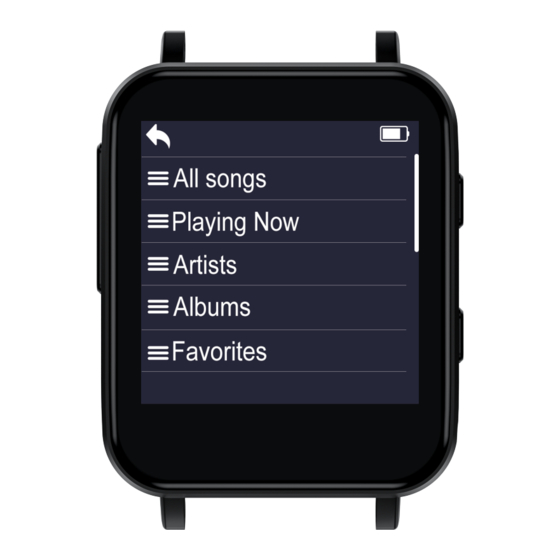
Ťuknite na ikonu Hudba a nájdete súvisiace zoznamy:

Ovládanie hudby
| Ikona | Operácia | Funkcia |
 | Ťuknite na tlačidlo | Ukončiť |
 | Ťuknite na tlačidlo | Prehrať hudbu |
 | Ťuknite na tlačidlo | Pozastaviť hudbu |
 | Ťuknite na tlačidlo | Prehrať predchádzajúcu skladbu |
 | Ťuknite na tlačidlo | Prehrať nasledujúcu skladbu |
| Podržte tlačidlo | Prevíjanie aktuálne prehrávanej skladby |
| Podržte tlačidlo | Rýchle posúvanie aktuálne prehrávanej skladby |
 | Ťuknite na tlačidlo | Zmena rýchlosti prehrávania od -9~+9 |
 | Ťuknite na tlačidlo | Pridať skladbu do zoznamu vašich obľúbených skladieb |
 | Ťuknite na tlačidlo | Vstup do ponuky nastavení skladby |
Režim prehrávania

Formáty hudby
| Formát hudby | Bitrate | Vzorkovacia frekvencia |
| MP3 | 8Kbps~320Kbps | 8MHz~48MHz |
| WMA | 5kKbps~384Kbps | 8MHz~48MHz |
| APE | 800Kbps~l000Kbps | 8MHz~48MHz |
| WAV | 32Kbps~384Kbps | 8MHz~48MHz |
| FLAC | 1000Kbps~1200Kbps | 8MHz~48MHz |
Bluetooth

Ako spárovať zariadenie s Bluetooth reproduktorom alebo Bluetooth slúchadlami?
- Zapnite Bluetooth reproduktor alebo Bluetooth slúchadlá a otvorte režim Bluetooth.
- Zapnite režim Bluetooth zariadenia a začnite hľadať Bluetooth zariadenie v okolí.
- Po úspešnom vyhľadávaní vyberte Bluetooth zariadenie, s ktorým chcete začať párovať s Bluetooth reproduktorom alebo Bluetooth slúchadlami.
Pozor:
- Nedá sa spárovať so Smartfónmi.
Záznamník
Nahrávanie jedným tlačidlom a ukladanie nahrávacieho tlačidla na pravej strane zariadenia. A súvisiaci zoznam sa zobrazí nasledovne:

Knižnica nahrávok: Zobrazenie/Prehrávanie uložených nahrávacích súborov.
BitRate nahrávania: Formát WAV vrátane troch bitových rýchlostí: 512kbps/1536kbps/ 3072kbps
VAD: Nahrávanie aktivované hlasom. V stave nahrávania, keď okolitý zvuk dosiahne približne 65 decibelov, sa automaticky nahrá. (Neodporúča sa používať túto funkciu v dôležitých prostrediach.)
RecordTimeRank: Vrátane 30, 60 a 120 minút. Keď je zapnutá, nahrávka sa automaticky uloží počas procesu nahrávania, keď sa dosiahne nastavený čas.
Scéna nahrávania: Vrátane "OFF" ("Vypnuté"), "Meeting" ("Stretnutie"), "Interview" ("Rozhovor"), "Teaching" ("Výučba"), "Station" ("Stanica"). Môžete si vybrať scénu nahrávania podľa vlastného želania.
Časové nahrávanie: Nastavte čas a obdobie nahrávania.
E-kniha
Ťuknite na ikonu a všetky súbory e-kníh sa zobrazia v ponuke.

Pozor: Podporované sú IBA súbory TXT.
Priečinok

Pozor:
- Jeho pamäť bude zoradená podľa času úpravy, prvý súbor, ktorý sa do nej vloží, bude uvedený navrchu.
- Ak premenujete súbor alebo vykonáte iné úpravy, súbor sa presunie na koniec zoznamu. Tento trik funguje iba pre "Folder" ("Priečinok"), nie pre "Music" ("Hudba").
- Nezabudnite pridať záložku, keď používate audioknihu.
Nastavenia
Ťuknite na ikonu a zobrazí sa súvisiaci zoznam:

Jazyk: Vyberte jazyk podľa vlastného želania.
Dátum a čas: Nastavte dátum a čas, ťuknutím na OK potvrďte.
Jas: Nastavte jas od 10 ~ 100. Ťuknutím na OK potvrďte.
Časovač podsvietenia: Nastavte šetrič obrazovky, čas podsvietenia atď.
Nečinné vypnutie: Zapnutie/vypnutie alebo nastavenie času vypnutia, ťuknutím na OK potvrďte. (To znamená, že ak sa nevykoná žiadna operácia, hudobný prehrávač sa automaticky vypne.)
Informácie: Zobrazte informácie o systéme zariadenia.
Továrenské nastavenia: Obnovenie predvolených výrobných nastavení. (Pred resetovaním zálohujte všetky súbory)
Aktualizovať zoznam skladieb: Aktualizujte zoznam skladieb, ktorý ste práve upravili.
Časové vypnutie: Zapnutie/vypnutie alebo nastavenie času vypnutia, ťuknutím na OK potvrďte.
Úložisko: Zobrazte informácie o priestore na disku.
Špecifikácie
| Veľkosť obrazovky | 1,5 palcový IPS HD displej |
| Rozlíšenie obrazovky | 240 x 240 |
| Hmotnosť | 1,700z (48g) |
| Rozmer | 1,65*1,34*0,04 palca (42*34*0,9 mm) |
| Verzia Bluetooth | 5.2 AVRCP/A2DP |
| Formát zvuku | MP3/ WAV/ APE/ WMA/ FLAC |
| Formát nahrávania | WAV |
| E-kniha | TXT |
| Batéria | 3,7 V/240 mAh |
| Čas nabíjania | 1-3 hodiny |
| Formát textu | LRC |
Stiahnuť návod
Tu si môžete stiahnuť úplnú verziu návodu vo formáte pdf, môže obsahovať ďalšie bezpečnostné pokyny, informácie o záruke, pravidlá FCC atď.
Stiahnuť JOLIKE M1 - Návod na použitie hudobného prehrávača


