JOLIKE M7 - Návod na použitie prehrávača hudby
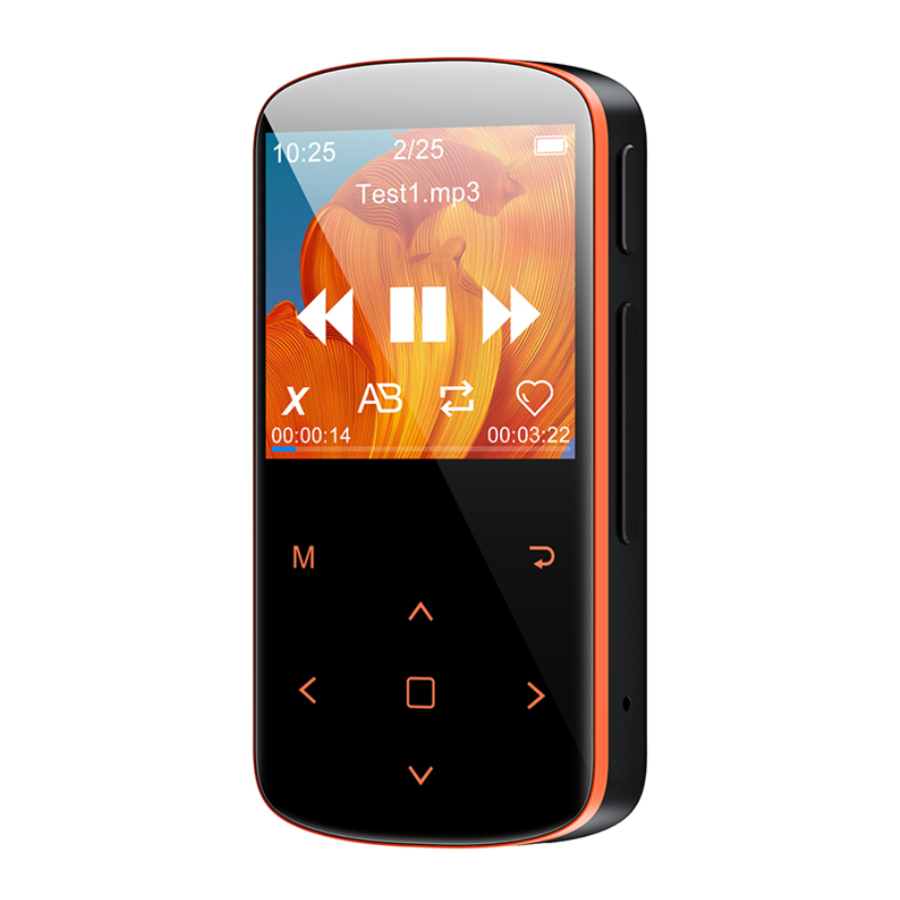
Úvod
Prajeme vám skvelý hudobný zážitok a povzbudzujeme vás, aby ste nám napísali prostredníctvom Seller Central ohľadom akýchkoľvek otázok, návrhov alebo pripomienok, ktoré môžete mať.
Začíname
Spoznávanie prehrávača

Nabíjanie
Pomocou dodaného USB kábla pripojte počítač alebo nástennú nabíjačku k USB portu na zariadení.

Počas nabíjania skontrolujte ikonu batérie v pravom hornom rohu zariadenia, ktorá signalizuje nasledovné:

Indikátor napájania sa pohybuje zľava doprava: nabíjanie

Plný výkon a zastavenie pohybu: plne nabité
Upozornenie: Na nabíjanie používajte iba nabíjačku 5V/500mA, inak môže dôjsť k zlyhaniu produktu.
Zapnutie/Vypnutie zariadenia
Zapnutie: Klepnite na tlačidlo napájania na 3 sekundy.
Vypnutie: Klepnite na tlačidlo napájania na 3 sekundy, na obrazovke sa zobrazí "Power Off" ("Vypnúť") s potvrdením, že sa vaše zariadenie vypína.
Základné zvukové funkcie
Zvýšenie hlasitosti: Klepnite na tlačidlo +
Zníženie hlasitosti: Klepnite na tlačidlo -
Prenos dát
Pomocou dodaného USB kábla pripojte počítač a skopírujte mediálne súbory, ako keby to bol flash disk, alebo použite softvér na správu hudby, ako napríklad Windows Media unit, na prenos súborov (nefunguje pre iTunes).
Upozornenie:
Ak váš počítač nedokáže rozpoznať MP3 prehrávač, aktualizujte ovládač USB alebo skúste iný kábel. Ak to nepomôže, pošlite e-mail na Seller Central a požiadajte o pomoc.
Späť
Počas prehrávania hudby klepnite na tlačidlo  pre ukončenie.
Hlavné funkcie
Prehrávač vám uľahčuje pohodlné a radostné počúvanie hudby.
Hudba
Vyberte ikonu Hudba z hlavného menu, potom nájdete súvisiace zoznamy:

Ovládanie hudby
| Ikona | Operácia | Funkcia |
 | Klepnite na tlačidlo | Ukončiť |
 | Klepnite na tlačidlo | Prehrať/Pozastaviť hudbu ("Play/Pause the Music") |
 | Klepnite na tlačidlo | Prehrať predchádzajúcu skladbu ("Play the Previous Song") |
 | Klepnite na tlačidlo | Prehrať nasledujúcu skladbu ("Play the Next Song") |
| Podržte tlačidlo | Prevíjanie aktuálne prehrávanej skladby ("Rewind the currently playing song") |
| Podržte tlačidlo | Rýchle posúvanie aktuálne prehrávanej skladby ("Fast forward the currently playing song") |
 | Klepnite na tlačidlo MENU | Zmena rýchlosti prehrávania od -9~+9 ("Change the play speed from -9~+9") |
 | Klepnite na tlačidlo MENU | Pridanie skladby do zoznamu obľúbených skladieb ("Add the song to the list of your favorite song") |
 | Klepnite na tlačidlo | Vstup do menu nastavení skladby ("Enter the settings menu of the song") |
Režim prehrávania

Formáty hudby
| Formát hudby | Bitrate | Vzorkovacia frekvencia |
| MP3 | 8Kbps~320Kbps | 8MHz~48MHz |
| WMA | 5Kbps~384Kbps | 8MHz~48MHz |
| APE | 800Kbps~l000Kbps | 8MHz~48MHz |
| WAV | 32Kbps~384Kbps | 8MHz~48MHz |
| FLAC | 1000Kbps~1200Kbps | 8MHz~48MHz |
Bluetooth

Ako spárovať prehrávač s Bluetooth reproduktorom alebo Bluetooth slúchadlami?
- Zapnite Bluetooth reproduktor alebo Bluetooth slúchadlá a otvorte režim Bluetooth.
- Zapnite režim Bluetooth zariadenia a začnite vyhľadávať Bluetooth zariadenie v okolí.
- Po úspešnom vyhľadávaní vyberte Bluetooth zariadenie, s ktorým chcete začať párovať Bluetooth reproduktor alebo Bluetooth slúchadlá.
Upozornenie:
- Nedá sa spárovať so smartfónmi ("Smart Phones").
Záznamník
Vyberte ikonu Záznamník (Recorder) z hlavného menu. Zobrazí sa súvisiaci zoznam:

Spustenie hlasového záznamu: Vyberte "start Voice Recording" ("spustiť hlasový záznam") a kliknite na nahrávanie.
Knižnica nahrávok: Zobrazenie/Prehrávanie uložených nahrávacích súborov.
Vysoká kvalita ("High Quality")
Normálny záznam ("Normal Record")
VAD: Hlasom aktivované nahrávanie ("Voice Activated Recording"). V stave nahrávania, keď okolitý zvuk dosiahne približne 65 decibelov, sa automaticky nahrá. (Neodporúča sa používať túto funkciu v dôležitých prostrediach.)
E-kniha
Klepnite na ikonu a všetky súbory e-kníh sa zobrazia v menu.

V rozhraní na čítanie klepnite na tlačidlo  pre vstup do rozhrania nastavení.

Nastavenie času automatického otáčania stránky: Nastavte čas a kliknite na tlačidlo  pre uloženie. Keď dosiahne nastavený čas, automaticky sa otočí na nasledujúcu stránku.
Výber stránky: Vyberte "Select Page" ("Vybrať stránku") pre vstup do menu nastavení, klepnite na tlačidlo  pre výber čísla a stlačte tlačidlo pre potvrdenie. Po dokončení stlačte tlačidlo
  a presuňte sa na pozíciu "Enter" ("Vstúpiť") a stlačte pre potvrdenie. Teraz sa otočí na stránku, ktorú ste práve vybrali.
Upozornenie: Podporované sú IBA súbory TXT.
Priečinok

Upozornenie:
- Pamäť Mp3 a Micro SD karty bude zoradená podľa času úpravy, prvý súbor, ktorý sa vloží, bude uvedený na vrchu.
- Ak premenujete súbor alebo urobíte iné úpravy, súbor sa presunie na koniec zoznamu. Tento trik funguje iba pre "Folder" ("Priečinok"), nie pre "Music" ("Hudba").
Krokomer
Vyberte ikonu Krokomer (Pedometer) z hlavného menu, potom nájdete súvisiace zoznamy

Klepnite na tlačidlo pre vstup do rozhrania nastavení (vpravo). Nastavte informácie a stlačte tlačidlo pre potvrdenie.
Nastavenia
Klepnite na ikonu a zobrazí sa súvisiaci zoznam:

Jazyk ("Language"): Vyberte jazyk podľa vlastného želania.
Dátum a čas ("Date&Time"): Nastavte dátum a čas, klepnite na OK pre potvrdenie.
Jas ("Brightness"): Nastavte jas od 10 ~ 100. Klepnite na OK pre potvrdenie.
Časovač podsvietenia ("Backlight Timer"): Nastavte šetrič obrazovky, čas podsvietenia atď.
Stiahnuť návod
Tu si môžete stiahnuť úplnú verziu návodu vo formáte pdf, môže obsahovať ďalšie bezpečnostné pokyny, informácie o záruke, pravidlá FCC atď.
Stiahnuť JOLIKE M7 - Návod na použitie prehrávača hudby


