Plantronics BT300 Bluetooth Headset Manual (Příručka pro Bluetooth sluchátka Plantronics BT300)
- 1 Overview & Functions (Přehled a funkce)
- 2 Pair Mobile Phone and Call (Spárovat mobilní telefon a volat)
- 3 Connect PC and Call (Připojit PC a volat)
- 4 Charge and Fit Headset (Nabíjení a nasazení sluchátek)
- 5 Use and Reset Smart Sensors (Použití a resetování Smart Sensors)
- 6 NEED MORE HELP? (POTŘEBUJETE DALŠÍ POMOC?)
- 7 FCC Regulatory Information (Regulační informace FCC)
- 8 Stáhnout návod
- 9 V jiných jazycích
Overview & Functions (Přehled a funkce)
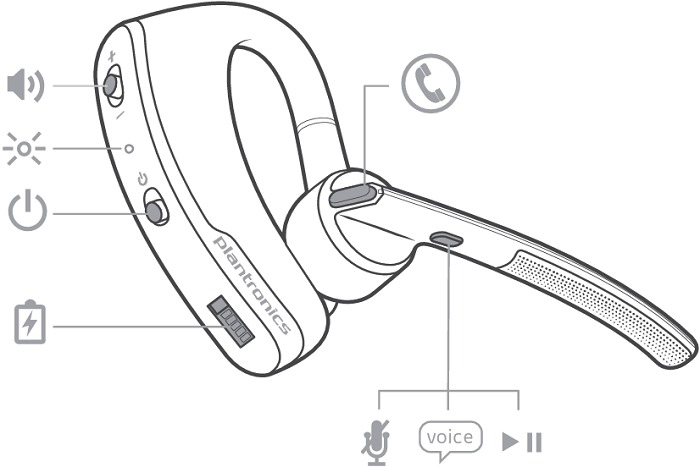
Answer a call (Přijmout hovor), choose (vyberte):
- Put on the headset to answer call, or (Nasaďte si sluchátka pro přijetí hovoru, nebo)
- Tap the Call button (Klepněte na tlačítko hovoru)
![]() or (nebo)
or (nebo) - Say "answer" (řekněte "přijmout") after call is announced. (Available only with your mobile phone) (po ohlášení hovoru. (K dispozici pouze s mobilním telefonem))
Reject a call (Odmítnout hovor), choose (vyberte):
- Press Call button (Stiskněte tlačítko hovoru)
![]() for 2 seconds, or (na 2 sekundy, nebo)
for 2 seconds, or (na 2 sekundy, nebo) - Say "ignore" (řekněte "ignorovat") after call is announced. (Available only with your mobile phone) (po ohlášení hovoru. (K dispozici pouze s mobilním telefonem))
End a call (Ukončit hovor)
Tap the Call button (Klepněte na tlačítko hovoru)  to end current call. (pro ukončení aktuálního hovoru.)
Voice dial (mobile phone feature) (Hlasové vytáčení (funkce mobilního telefonu))
Press the Call button (Stiskněte tlačítko hovoru) for 2 seconds, wait for phone prompt and then tell the phone to dial the name of a stored contact. (na 2 sekundy, počkejte na výzvu telefonu a poté řekněte telefonu, aby vytočil jméno uloženého kontaktu.)
Mute the microphone during a call (Ztlumit mikrofon během hovoru)
Tap the Mute button (Klepněte na tlačítko ztlumení)  . You will hear "mute on" (uslyšíte "ztlumení zapnuto") confirmation. An alert repeats every 15 minutes as a reminder. (Upozornění se opakuje každých 15 minut jako připomínka.) Tap the Mute button again to open the microphone and hear "mute off" (Klepněte znovu na tlačítko ztlumení pro zapnutí mikrofonu a uslyšíte "ztlumení vypnuto") confirmation.
Play or pause streaming audio (Přehrát nebo pozastavit streamované audio)
A 2-second press of the Play/pause button (2sekundové stisknutí tlačítka Přehrát/pozastavit)  will either pause or resume playback of streaming audio. (buď pozastaví nebo obnoví přehrávání streamovaného audia.)
Call back last call (Zavolat zpět na poslední hovor)
Double-tap the Call button (Dvojitým klepnutím na tlačítko hovoru) . (Available only with your mobile phone) (K dispozici pouze s mobilním telefonem)
Adjust the volume (Upravit hlasitost)
Toggle the Volume button (Přepněte tlačítko hlasitosti)  up (+) or down (–) during a call or while streaming audio. (nahoru (+) nebo dolů (–) během hovoru nebo při streamování audia.)
Please refer to the separate safety instructions for important product safety information prior to installation or use. (Před instalací nebo použitím si prosím přečtěte samostatné bezpečnostní pokyny pro důležité informace o bezpečnosti produktu.)
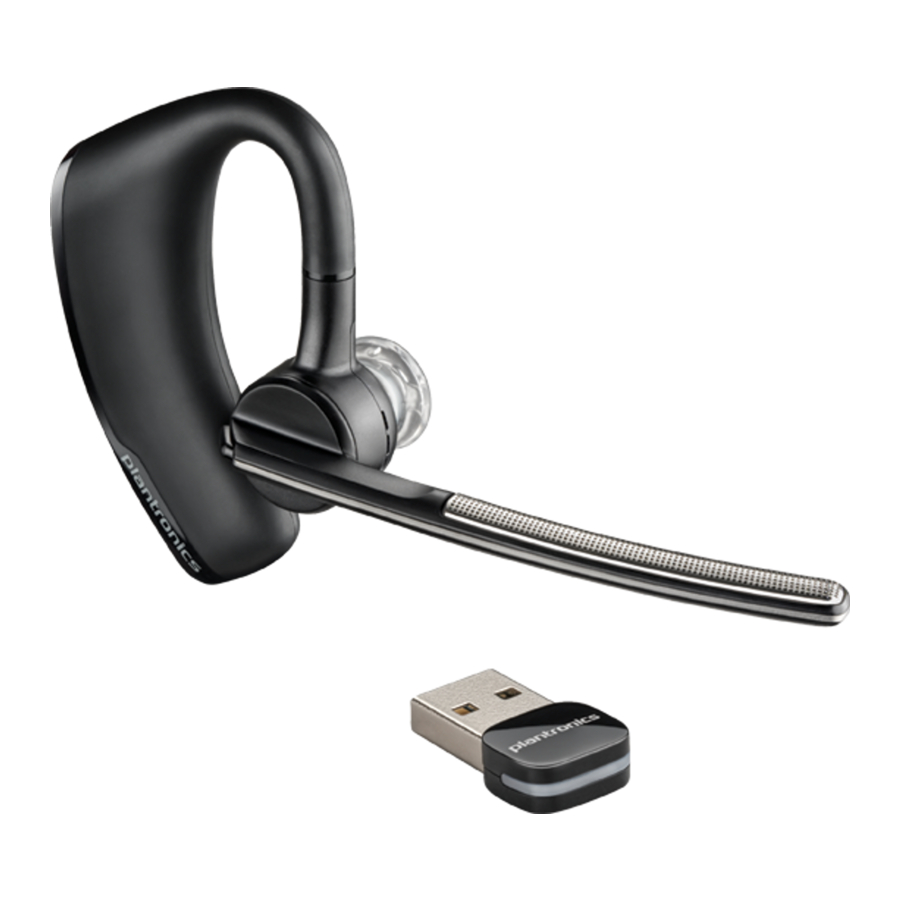
The B235 Wireless Headset System consists of a BT300 USB Adapter and a Voyager Legend Bluetooth headset. (Bezdrátový headset systém B235 se skládá z USB adaptéru BT300 a Bluetooth headsetu Voyager Legend.)
Pair Mobile Phone and Call (Spárovat mobilní telefon a volat)
Pair your mobile phone (Spárovat mobilní telefon)
- Power on your headset then choose (Zapněte sluchátka a poté vyberte):
- Tap the Voice button (Klepněte na tlačítko hlasu)
![]() and say "Pair mode," (a řekněte "Režim párování,"), or (nebo)
and say "Pair mode," (a řekněte "Režim párování,"), or (nebo) - Press and hold the Call button (Stiskněte a podržte tlačítko hovoru)
![]() until you hear "Pairing" (dokud neuslyšíte "Párování"). While the headset LEDs are flashing red and blue, activate Bluetooth® on your phone and set it to search for new devices. (Zatímco LED diody sluchátek blikají červeně a modře, aktivujte Bluetooth® na svém telefonu a nastavte jej pro vyhledávání nových zařízení.)
until you hear "Pairing" (dokud neuslyšíte "Párování"). While the headset LEDs are flashing red and blue, activate Bluetooth® on your phone and set it to search for new devices. (Zatímco LED diody sluchátek blikají červeně a modře, aktivujte Bluetooth® na svém telefonu a nastavte jej pro vyhledávání nových zařízení.)
- Tap the Voice button (Klepněte na tlačítko hlasu)
- While the headset LEDs are flashing red and blue, activate Bluetooth® on your phone and set it to search for new devices. (Zatímco LED diody sluchátek blikají červeně a modře, aktivujte Bluetooth® na svém telefonu a nastavte jej pro vyhledávání nových zařízení.)
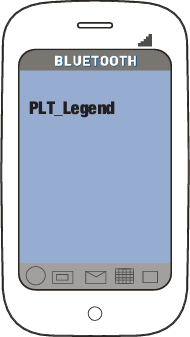
- Select "PLT_Legend". (Vyberte "PLT_Legend".)

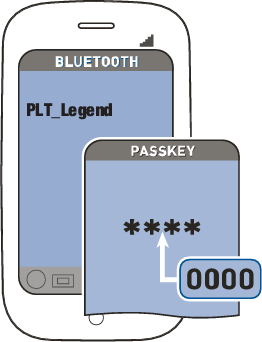
- If prompted by your mobile phone for a passcode enter 0000. Once successfully paired, LEDs stop flashing red and blue and you hear "pairing successful". Some phones may prompt you to allow access to contacts to enable caller name announcement. (Pokud vás mobilní telefon vyzve k zadání hesla, zadejte 0000. Po úspěšném spárování LED diody přestanou blikat červeně a modře a uslyšíte "párování úspěšné". Některé telefony vás mohou vyzvat k povolení přístupu ke kontaktům, aby bylo možné oznamovat jméno volajícího.)

- Make a test call from your mobile phone. (Proveďte zkušební hovor z mobilního telefonu.)
- End the call by pressing the call button (Ukončete hovor stisknutím tlačítka hovoru)
![]() . The call does not end when you remove your headset. (Hovor se neukončí, když sundáte sluchátka.)
. The call does not end when you remove your headset. (Hovor se neukončí, když sundáte sluchátka.)
Pair another phone (Spárovat jiný telefon)
After pairing your headset to your phone you may want to pair another or new phone. (Po spárování sluchátek s telefonem můžete chtít spárovat jiný nebo nový telefon.)
- Power on your headset then choose (Zapněte sluchátka a poté vyberte):
- Tap the Voice button (Klepněte na tlačítko hlasu)
![]() and say "Pair mode," (a řekněte "Režim párování,"), or (nebo)
and say "Pair mode," (a řekněte "Režim párování,"), or (nebo) - Press and hold the Call button (Stiskněte a podržte tlačítko hovoru)
![]() until you hear "Pairing" (dokud neuslyšíte "Párování")
until you hear "Pairing" (dokud neuslyšíte "Párování")
- Tap the Voice button (Klepněte na tlačítko hlasu)
- While the headset LEDs are flashing red and blue, activate Bluetooth® on your phone and set it to search for new devices. (Zatímco LED diody sluchátek blikají červeně a modře, aktivujte Bluetooth® na svém telefonu a nastavte jej pro vyhledávání nových zařízení.)
- Select "PLT_Legend." (Vyberte "PLT_Legend.")
- Once successfully paired, LEDs stop flashing red and blue and you hear "pairing successful." (Po úspěšném spárování LED diody přestanou blikat červeně a modře a uslyšíte "párování úspěšné".)
NOTE (POZNÁMKA) Some phones may prompt you to allow access to contacts to enable caller name announcement. (Některé telefony vás mohou vyzvat k povolení přístupu ke kontaktům, aby bylo možné oznamovat jméno volajícího.)
Connect PC and Call (Připojit PC a volat)
Connect (Připojit)
- Power headset on. (Zapněte sluchátka.)
- Insert Bluetooth USB adapter directly into your PC USB port. The LED will flash and then turn solid blue to indicate the headset is connected to the USB adapter. You will also hear "PC connected". The LED remains solid blue when not on an active call. (Vložte Bluetooth USB adaptér přímo do USB portu vašeho PC. LED dioda bude blikat a poté se rozsvítí modře, což znamená, že sluchátka jsou připojena k USB adaptéru. Uslyšíte také "PC connected" ("PC připojeno"). LED dioda zůstane svítit modře, pokud neprobíhá aktivní hovor.)
NOTE (POZNÁMKA) Your Bluetooth USB adapter comes pre-paired to your headset. (Váš Bluetooth USB adaptér je předem spárován s vašimi sluchátky.)

- Load Plantronics Spokes software by visiting plantronics.com/software and click on the download button. (Nainstalujte software Plantronics Spokes návštěvou plantronics.com/software a kliknutím na tlačítko stahování.)
NOTE (POZNÁMKA) Spokes software allows you to customize your headset's behavior through advanced settings and options. (Software Spokes vám umožňuje přizpůsobit chování sluchátek pomocí pokročilých nastavení a možností.) - Check your audio settings (Zkontrolujte nastavení zvuku)
Confirm the speaker and microphone settings for your PC softphone are set to Plantronics BT300. (Potvrďte, že nastavení reproduktoru a mikrofonu pro váš PC softphone jsou nastavena na Plantronics BT300.)
Windows 7
Go to Control Panel -> Sound-> Playback tab, and set the Plantronics BT300 device as the Default Communications Device. If you plan to listen to streaming audio set the Plantronics BT300 device as the Default Audio Device as well. In the Playback tab, this is indicated by the green check mark. (Přejděte do Ovládací panely -> Zvuk -> karta Přehrávání a nastavte zařízení Plantronics BT300 jako Výchozí komunikační zařízení. Pokud plánujete poslech streamovaného audia, nastavte zařízení Plantronics BT300 také jako Výchozí zvukové zařízení. Na kartě Přehrávání je to označeno zelenou značkou zaškrtnutí.)
Go to Control Panel -> Sound-> Recording tab, and set the Plantronics BT300 device as the Default Communications Device. (Přejděte do Ovládací panely -> Zvuk -> karta Záznam a nastavte zařízení Plantronics BT300 jako Výchozí komunikační zařízení.)
Windows XP
Go to Control Panel -> Sounds and Audio Devices, and in the Audio tab set the Plantronics BT300 as the default device for Sound Playback and Sound Recording. (Přejděte do Ovládací panely -> Zvuky a zvuková zařízení a na kartě Zvuk nastavte Plantronics BT300 jako výchozí zařízení pro Přehrávání zvuku a Záznam zvuku.) - Place a call using Microsoft Lync or Microsoft Office Communicator. During an active call, the Bluetooth USB adapter will flash blue. (Uskutečněte hovor pomocí Microsoft Lync nebo Microsoft Office Communicator. Během aktivního hovoru bude Bluetooth USB adaptér blikat modře.)
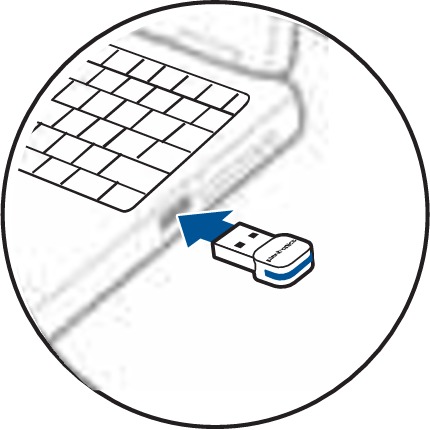
To Re-pair your Bluetooth USB adapter (Pro opětovné spárování Bluetooth USB adaptéru)
In the event that your headset and Bluetooth USB adapter become unpaired do the following: (V případě, že se vaše sluchátka a Bluetooth USB adaptér odpojí, postupujte takto:)
- Power headset on. (Zapněte sluchátka.)
- Remove the USB adapter. (Odpojte USB adaptér.)
- Power on your headset then choose (Zapněte sluchátka a poté vyberte):
- Tap the Voice button (Klepněte na tlačítko hlasu)
![]() and say "Pair mode," (a řekněte "Režim párování,"), or (nebo)
and say "Pair mode," (a řekněte "Režim párování,"), or (nebo) - Press and hold the Call button (Stiskněte a podržte tlačítko hovoru)
![]() until you hear "Pairing". (dokud neuslyšíte "Párování".)
until you hear "Pairing". (dokud neuslyšíte "Párování".)
- Tap the Voice button (Klepněte na tlačítko hlasu)
- Insert Bluetooth USB adapter directly into your PC USB port. Once successfully paired, LEDs stop flashing red and blue and you hear "PC connected". (Vložte Bluetooth USB adaptér přímo do USB portu vašeho PC. Po úspěšném spárování LED diody přestanou blikat červeně a modře a uslyšíte "PC connected" ("PC připojeno").)
Charge and Fit Headset (Nabíjení a nasazení sluchátek)
Three ways to charge your headset (Tři způsoby nabíjení sluchátek)
Your new headset has enough power to pair and make a few calls before charging is needed, though you may charge at any time. (Vaše nová sluchátka mají dostatek energie pro spárování a uskutečnění několika hovorů, než bude nutné je nabít, i když je můžete nabíjet kdykoli.)
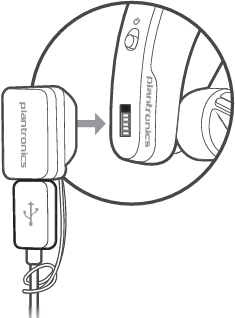
- Align snap-fit magnetic areas of headset and charging deivce. (Zarovnejte magnetické oblasti sluchátek a nabíjecího zařízení.)
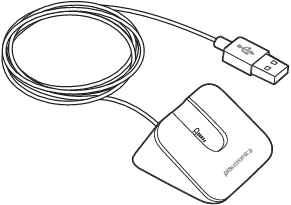
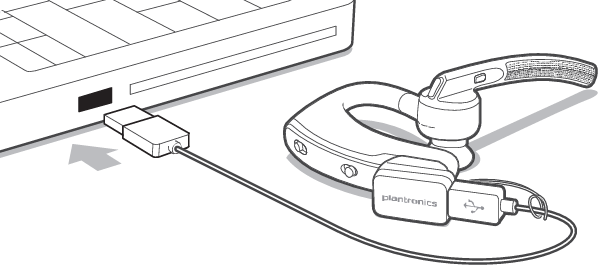
- Attach charging device to USB wall charger or laptop for 90 minutes. LEDs turn off once fully charged. (Připojte nabíjecí zařízení k USB nabíječce nebo notebooku na 90 minut. LED diody se po úplném nabití vypnou.)
USB cable to PC or USB wall charger (USB kabel k PC nebo USB nabíječce)
Charge case to PC or USB wall charger (Nabíjecí pouzdro k PC nebo USB nabíječce)
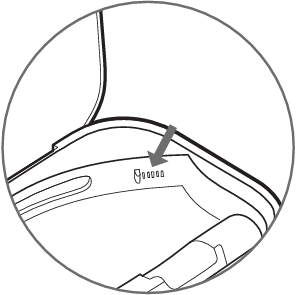
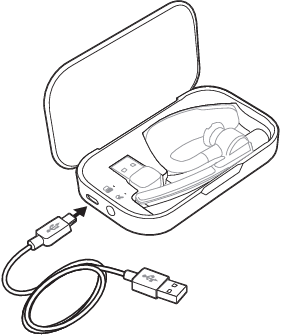
NOTE (POZNÁMKA) Your charge case has an internal battery and can fully recharge your headset twice while on the go before needing connection to a charge cable. (Vaše nabíjecí pouzdro má interní baterii a může plně nabít vaše sluchátka dvakrát na cestách, než bude nutné připojit nabíjecí kabel.)
Charge stand to PC or USB wall charger (Nabíjecí stojan k PC nebo USB nabíječce)
Fit your headset (Nasazení sluchátek)
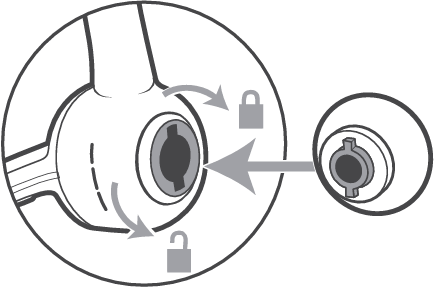
Replace the eartip for a better fit. (Vyměňte ušní koncovku pro lepší uchycení.)
- Push in eartip and rotate to the left to unlock it. (Zatlačte ušní koncovku a otočte ji doleva, abyste ji odemkli.)
- Align new eartip into slot. (Zarovnejte novou ušní koncovku do slotu.)
- Push in eartip and rotate to the right to lock it into place. (Zatlačte ušní koncovku a otočte ji doprava, abyste ji zajistili na místě.)

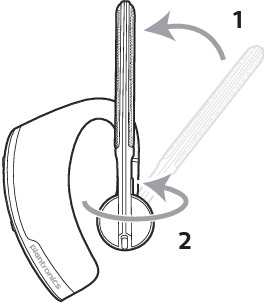
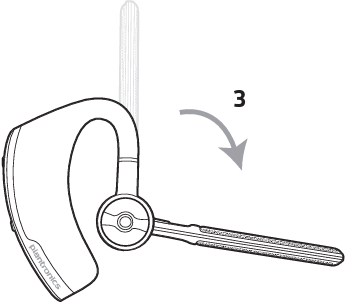
To wear the headset on your other ear, rotate the boom upwards then twist it around so eartip is on other side before lowering boom. (Chcete-li nosit sluchátka na druhém uchu, otočte rameno mikrofonu nahoru a poté jej otočte tak, aby byla ušní koncovka na druhé straně, než rameno sklopíte.)


Use and Reset Smart Sensors™ (Použití a resetování Smart Sensors™)
Use sensors (Použití senzorů)
Smart Sensors react when you put on or take off your headset. (Smart Sensors reagují, když si nasadíte nebo sundáte sluchátka.)
Putting on your headset will (Nasazení sluchátek):
- Answer an incoming call (Přijme příchozí hovor)
- Transfer an active call from your phone (Available only with your mobile phone) (Přenese aktivní hovor z telefonu (K dispozici pouze s mobilním telefonem))
- Resume streaming audio (Obnoví streamování audia)
Taking off your headset will (Sundání sluchátek):
- Transfer an active call to your phone handset (Available only with your mobile phone) (Přenese aktivní hovor do sluchátka telefonu (K dispozici pouze s mobilním telefonem))
- Pause streaming audio (Pozastaví streamování audia)
- Lock the Call button to prevent accidental calls (Uzamkne tlačítko hovoru, aby se zabránilo náhodným hovorům)
Try voice commands (Vyzkoušejte hlasové příkazy)
Tap the Voice button (Klepněte na tlačítko hlasu)  wait for command request, then say a command. For example, "What can I say?" (počkejte na žádost o příkaz a poté řekněte příkaz. Například "Co mohu říci?") tells you the full list of available commands. (vám sdělí úplný seznam dostupných příkazů.)
Reset sensors (Resetování senzorů)
You may need to reset the sensors if they are not working as expected. (Možná budete muset resetovat senzory, pokud nefungují podle očekávání.)
Wearing the headset, tap the Call button to test sensors (Při nošení sluchátek klepněte na tlačítko hovoru pro testování senzorů):
- Talk time voice alert means sensors are working (Hlasové upozornění na dobu hovoru znamená, že senzory fungují)
- A tone means sensors need to be reset (Tón znamená, že je třeba senzory resetovat)
To reset the sensors, charge your headset and place on a flat nonmetallic surface for more than 10 seconds. (Chcete-li resetovat senzory, nabijte sluchátka a položte je na rovnou nekovovou plochu na více než 10 sekund.)
NEED MORE HELP? (POTŘEBUJETE DALŠÍ POMOC?)
Technical support (Technická podpora)
plantronics.com/support
Online user guide (Online uživatelská příručka)
http://docs.plantronics.com/VoyagerLegendUC
FCC Regulatory Information (Regulační informace FCC)
Declaration of Conformity (Prohlášení o shodě)
We Plantronics, 345 Encinal Street, Santa Cruz, California, 95060 USA (800) 544-4660, declare under our sole responsibility that the product BT300 complies with Part 15 of the FCC Rules. Operation is subject to the following two conditions: (1) this device may not cause harmful interference, and (2) this device must accept any interference received, including interference that may cause undesired operation. (My, Plantronics, 345 Encinal Street, Santa Cruz, California, 95060 USA (800) 544-4660, prohlašujeme na naši výhradní odpovědnost, že produkt BT300 splňuje část 15 pravidel FCC. Provoz podléhá následujícím dvěma podmínkám: (1) toto zařízení nesmí způsobovat škodlivé rušení a (2) toto zařízení musí přijmout jakékoli přijaté rušení, včetně rušení, které může způsobit nežádoucí provoz.)
Note: This equipment has been tested and found to comply with the limits for a Class B digital device, pursuant to part 15 of the FCC Rules. These limits are designed to provide reasonable protection against harmful interference in a residential installation. This equipment generates, uses and can radiate radio frequency energy and, if not installed and used in accordance with the instructions, may cause harmful interference to radio communications. However, there is no guarantee that interference will not occur in a particular installation. If this equipment does cause harmful interference to radio or television reception, which can be determined by turning the equipment off and on, the user is encouraged to try to correct the interference by one or more of the following measures: (Poznámka: Toto zařízení bylo testováno a bylo zjištěno, že splňuje limity pro digitální zařízení třídy B podle části 15 pravidel FCC. Tyto limity jsou navrženy tak, aby poskytovaly přiměřenou ochranu proti škodlivému rušení v obytné instalaci. Toto zařízení generuje, používá a může vyzařovat vysokofrekvenční energii, a pokud není instalováno a používáno v souladu s pokyny, může způsobovat škodlivé rušení rádiové komunikace. Nelze však zaručit, že v konkrétní instalaci k rušení nedojde. Pokud toto zařízení způsobuje škodlivé rušení rozhlasového nebo televizního příjmu, což lze zjistit vypnutím a zapnutím zařízení, doporučuje se uživateli, aby se pokusil rušení napravit jedním nebo více z následujících opatření:)
- Reorient or relocate the receiving antenna. (Změňte orientaci nebo umístění přijímací antény.)
- Increase the separation between the equipment and receiver. (Zvětšete vzdálenost mezi zařízením a přijímačem.)
- Connect the equipment into an outlet on a circuit different from that to which the receiver is connected. (Připojte zařízení do zásuvky v jiném obvodu, než ke kterému je připojen přijímač.)
- Consult the dealer or an experienced radio/TV technician for help. (Požádejte o pomoc prodejce nebo zkušeného technika pro rozhlas/TV.)
NOTE: Modifications not expressly approved by Plantronics, Inc. could void the user's authority to operate the equipment. (POZNÁMKA: Úpravy, které nejsou výslovně schváleny společností Plantronics, Inc., by mohly zrušit oprávnění uživatele k provozování zařízení.)
Industry Canada Regulatory Information (Regulační informace Industry Canada)
This Class B digital apparatus complies with Canadian ICES-003. (Toto digitální zařízení třídy B splňuje kanadský standard ICES-003.)
This device complies with Industry Canada licence-exempt RSS standard(s). Operation is subject to the following two conditions: (1) this device may not cause interference, and (2) this device must accept any interference, including interference that may cause undesired operation of the device. (Toto zařízení splňuje standard(y) RSS osvobozené od licence Industry Canada. Provoz podléhá následujícím dvěma podmínkám: (1) toto zařízení nesmí způsobovat rušení a (2) toto zařízení musí přijmout jakékoli rušení, včetně rušení, které může způsobit nežádoucí provoz zařízení.)
Exposure to RF Radiation (Vystavení vysokofrekvenčnímu záření)
The internal wireless radio operates within the guidelines found in radio frequency safety standards and recommendations, which reflect the consensus of the scientific community. Independent studies have shown that the internal wireless radio is safe for use by consumers. Visit plantronics.com for more information. (Interní bezdrátové rádio pracuje v souladu s pokyny uvedenými v bezpečnostních standardech a doporučeních pro rádiové frekvence, které odrážejí konsenzus vědecké komunity. Nezávislé studie prokázaly, že interní bezdrátové rádio je bezpečné pro použití spotřebiteli. Navštivte plantronics.com pro více informací.)
This equipment complies with FCC radiation exposure limits set forth for an uncontrolled environment. (Toto zařízení splňuje limity vystavení záření FCC stanovené pro nekontrolované prostředí.)
This equipment complies with IC radiation exposure limits set forth for an uncontrolled environment. (Toto zařízení splňuje limity vystavení záření IC stanovené pro nekontrolované prostředí.)
Plantronics, Inc.
345 Encinal Street
Santa Cruz, CA 95060
United States (Spojené státy)
Philippines (Filipíny)

Voyager Legend
ESD - 1206509C
BT300
ESD-1004955C
Singapore Complies with IDA Standards DA101760 (Singapur splňuje normy IDA DA101760)

Australia (Austrálie)

Z302 N10687
© 2012 Plantronics, Inc. All rights reserved. Plantronics, the logo design, Plantronics Voyager Legend, QuickPair, are trademarks or registered trademarks of Plantronics, Inc. The Bluetooth® word mark and logos are owned by the Bluetooth SIG, Inc. and any use of such marks by Plantronics, Inc. is under license. All other trademarks are the property of their respective owners. (© 2012 Plantronics, Inc. Všechna práva vyhrazena. Plantronics, design loga, Plantronics Voyager Legend, QuickPair, jsou ochranné známky nebo registrované ochranné známky společnosti Plantronics, Inc. Slovní značka a loga Bluetooth®
Stáhnout návod
Zde si můžete stáhnout úplnou verzi návodu ve formátu pdf, může obsahovat další bezpečnostní pokyny, informace o záruce, pravidla FCC atd.


