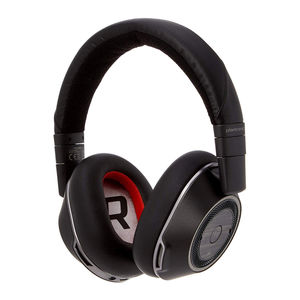
Plantronics Poly Voyager 8200 UC - Manuál ke stereofonní Bluetooth náhlavní soupravě
- 1 Přehled náhlavní soupravy
- 2 USB Bluetooth adaptér
- 3 Připojení a spárování
- 4 Přizpůsobení
- 5 Načíst software
- 6 Základy
- 7 Další funkce
- 8 Odstraňování problémů
- 9 Podpora
- 10 Stáhnout návod
- 11 V jiných jazycích
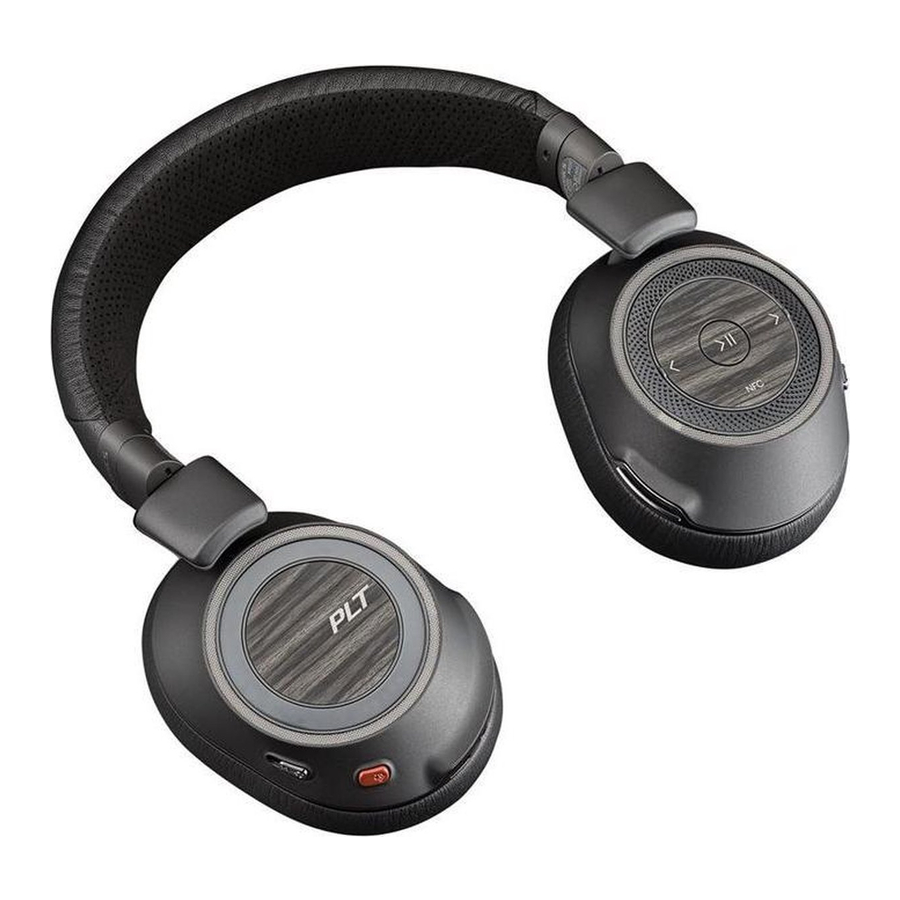
Přehled náhlavní soupravy

 | Kolečko hlasitosti |
| Siri, Google Assistant | Výchozí hlasový asistent (funkce smartphonu) |
 | Přehrát předchozí skladbu* |
 | Přehrát/pozastavit* ("Play/pause") |
 | Přeskočit na další skladbu* |
| ANC | Aktivní potlačení hluku ("Active Noise Cancelling") |
| OpenMic | Poslech okolí |
 | Ztlumit ("Mute") |
 | LED diody sluchátek |
 | Tlačítko hovoru/Stisknutím můžete interagovat s Microsoft Teams (vyžaduje aplikaci) |
 | Napájení ("Power") |
 | Párování Bluetooth® |
POZNÁMKA *Funkčnost se liší podle aplikace. Nemusí fungovat s webovými aplikacemi.
Buďte v bezpečí
Před použitím nové náhlavní soupravy si přečtěte bezpečnostní příručku, kde najdete důležité bezpečnostní, nabíjecí, bateriové a regulační informace.
USB Bluetooth adaptér

Váš vysoce kvalitní Bluetooth USB adaptér je předem spárován s vaším zařízením Poly. Zapojte jej do počítače pro připojení k vysoce kvalitnímu zvuku z počítače.
POZNÁMKA USB připojení a design adaptéru se mohou lišit, ale funkce je stejná.
Standardní LED diody
| USB LED diody | Co znamenají |
| Bliká červeně a modře | Párování |
| Svítí modře | Náhlavní souprava je připojena |
| Bliká modře | Probíhá hovor |
| Svítí červeně | Ztlumení je aktivní ("Mute active") |
| Bliká fialově | Streamování médií z počítače |
LED diody, když je detekován Microsoft Teams*
| USB LED diody | Co znamenají |
| Bliká červeně a modře | Párování |
| Svítí fialově | Microsoft Teams je připojen |
| Bliká modře | Probíhá hovor |
| Svítí červeně | Ztlumení je aktivní ("Mute active") |
| Pulzuje fialově | Oznámení Microsoft Teams |
POZNÁMKA *Vyžaduje desktopovou aplikaci Microsoft Teams.
Připojení a spárování
Připojení k PC
Váš Bluetooth USB adaptér je předem spárován s vaší náhlavní soupravou.
- Zapněte náhlavní soupravu a vložte Bluetooth USB adaptér do notebooku nebo PC.
![]()
- LED dioda USB adaptéru bliká a poté se rozsvítí, což znamená, že je náhlavní souprava připojena k USB adaptéru. Pokud máte náhlavní soupravu na sobě, uslyšíte "PC connected" (PC připojeno), což znamená, že bylo navázáno spojení. Během hovoru LED dioda na USB adaptéru bliká modře. Pokud neprobíhá hovor, LED dioda svítí trvale.
- Načtěte aplikaci Poly Lens Desktop App na stránce poly.com/lens. To vám umožní přizpůsobit chování náhlavní soupravy pomocí pokročilých nastavení a možností.

Konfigurace USB adaptéru
Váš vysoce kvalitní Bluetooth USB adaptér je připraven k přijímání hovorů. Pokud chcete poslouchat hudbu, budete muset nakonfigurovat svůj Bluetooth USB adaptér.
Windows
- Chcete-li nakonfigurovat Bluetooth USB adaptér pro přehrávání hudby, přejděte do nabídky Start > Ovládací panely > Zvuk > karta Přehrávání. Vyberte Poly BT700 nebo Plantronics BT600, nastavte jej jako výchozí zařízení a klikněte na OK.
- Chcete-li pozastavit hudbu při uskutečňování nebo přijímání hovorů, přejděte do nabídky Start > Ovládací panely > Zvuk > karta Komunikace a vyberte požadovaný parametr.
Mac
- Chcete-li nakonfigurovat Bluetooth USB adaptér, přejděte do nabídky Apple > Předvolby systému > Zvuk. Na kartách Vstup i Výstup vyberte Poly BT700 nebo Plantronics BT600.
Spárování s mobilním zařízením
- Chcete-li přepnout náhlavní soupravu do režimu párování, posuňte a podržte vypínač
![]() od polohy vypnuto, dokud neuslyšíte "pairing" (párování) a LED diody náhlavní soupravy nezačnou blikat červeně a modře.
od polohy vypnuto, dokud neuslyšíte "pairing" (párování) a LED diody náhlavní soupravy nezačnou blikat červeně a modře.
![]()
- Aktivujte Bluetooth v telefonu a nastavte jej na vyhledávání nových zařízení.
- Nastavení iPhonu > Bluetooth > Zapnuto*
- Nastavení Androidu > Bluetooth: Zapnuto > Vyhledat zařízení*
POZNÁMKA *Nabídky se mohou lišit podle zařízení.
- Vyberte "Poly V8200 Series".
Po úspěšném spárování uslyšíte "pairing successful" (párování úspěšné) a LED diody náhlavní soupravy přestanou blikat.
POZNÁMKA Náhlavní souprava se může spárovat až s 8 zařízeními, ale současně udržovat pouze 2 připojení; to zahrnuje i Bluetooth USB adaptér.

Režim párování
Posuňte a podržte tlačítko napájení směrem k ikoně Bluetooth, dokud LED diody nezačnou blikat červeně a modře.
Opětovné spárování USB adaptéru
USB adaptér je obvykle předem spárován s vaším zvukovým zařízením Poly. V případě, že je adaptér odpojen nebo zakoupen samostatně, budete muset adaptér spárovat se zařízením Poly. Metoda párování adaptéru závisí na tom, jaký USB adaptér používáte.
Opětovné spárování USB adaptéru BT700
Váš USB adaptér vyžaduje aplikaci Poly Lens Desktop App pro spárování se zvukovým zařízením Poly.
Stáhnout: poly.com/lens.

- Vložte vysoce kvalitní Bluetooth USB adaptér do notebooku nebo počítače a počkejte, až jej počítač rozpozná.
- Přepněte zvukové zařízení Poly do režimu párování.
- Spusťte aplikaci Poly Lens Desktop App a přejděte na Poly BT700.
- Přepněte Bluetooth USB adaptér do režimu párování výběrem možnosti "Pair new device" (Spárovat nové zařízení) na hlavní stránce adaptéru nebo v nabídce přetečení. Adaptér bliká červeně a modře.
Párování je úspěšné, když uslyšíte "pairing successful" (párování úspěšné) a "PC connected" (PC připojeno) a LED dioda Bluetooth USB adaptéru svítí trvale.
POZNÁMKA Chcete-li párovat znovu pomocí aplikace Plantronics Hub Desktop App, přejděte do obecných nastavení Poly BT700 v aplikaci a vyberte "Pair" (Spárovat).
Opětovné spárování USB adaptéru BT600

- Vložte vysoce kvalitní Bluetooth USB adaptér do notebooku nebo počítače a počkejte, až jej počítač rozpozná.
- Přepněte zvukové zařízení Poly do režimu párování.
- Přepněte Bluetooth USB adaptér do režimu párování stisknutím a podržením zapuštěného tlačítka párování perem nebo kancelářskou sponkou, dokud Bluetooth USB adaptér nezačne blikat červeně a modře.
![]()
POZNÁMKA Design adaptéru se liší podle USB připojení.
Párování je úspěšné, když uslyšíte "pairing successful" (párování úspěšné) a "PC connected" (PC připojeno) a LED dioda Bluetooth USB adaptéru svítí trvale.

Párování NFC
- Ujistěte se, že je NFC zapnuté a displej telefonu odemčený.
- Klepněte a podržte sluchátka na místě NFC tagu telefonu, dokud se párování NFC nedokončí. V případě potřeby připojení přijměte.
TIP Sledujte obrazovku smartphonu, kde se zobrazují výzvy ke spuštění a přijetí procesu párování.
![]()
POZNÁMKA NFC tag sluchátek se nachází na vnější straně levého náušníku. Umístění NFC tagu telefonu se liší.

Přizpůsobení

Mikrofony náhlavní soupravy jsou umístěny na přední straně náušníků.
Pro nejlepší zvuk hovoru se ujistěte, že levý a pravý náušník jsou na správném uchu.

Načíst software
Přizpůsobte chování zařízení pomocí pokročilých nastavení a možností pomocí aplikace Poly Lens App. Některé softphony vyžadují instalaci softwaru Poly, aby se umožnila funkce ovládání hovorů zařízení (přijetí/ukončení a ztlumení). Stáhnout: poly.com/lens.
POZNÁMKA Nastavení zařízení a aktualizace jsou k dispozici také v aplikaci Plantronics Hub App.
Aktualizujte své zařízení Poly
Udržujte firmware a software aktuální, abyste zlepšili výkon a přidali nové funkce do zařízení Poly.
Aktualizujte zařízení pomocí počítače s aplikací Poly Lens Desktop App. Stáhněte si ji na poly.com/lens.
Během aktualizace:
- Nepoužívejte zařízení Poly, dokud se aktualizace nedokončí.
- Nespouštějte druhou aktualizaci z druhého zařízení.
- Nestreamujte média.
- Nepřijímejte ani neuskutečňujte hovory.
Základy

Zapnutí/vypnutí
Posuňte přepínač pro zapnutí nebo vypnutí.
Hlasitost
Otočte kolečkem hlasitosti  dopředu (+) nebo dozadu (–) pro ovládání hlasitosti.

Nastavení hlasitosti mikrofonu náhlavní soupravy (softphone)
Uskutečněte zkušební hovor přes softphone a podle toho upravte hlasitost softphonu a hlasitost zvuku PC.
Uskutečňování/přijímání/ukončování hovorů
Přijetí hovoru
Vyberte:
- Klepněte na tlačítko Hovoru
![]()
- Nasaďte si náhlavní soupravu pro přijetí hovoru
Pro nejlepší kvalitu zvuku hovoru se ujistěte, že levé a pravé sluchátko jsou na správném uchu.
Přijetí druhého hovoru
Nejprve klepněte na tlačítko Hovoru  pro ukončení aktuálního hovoru, poté klepněte na tlačítko Hovoru znovu pro přijetí nového hovoru.
Ukončení hovoru
Klepněte na tlačítko Hovoru pro ukončení aktuálního hovoru.
Ztlumení/zrušení ztlumení
Během aktivního hovoru vyberte:
- Klepněte na červené tlačítko Ztlumení (Mute)
- Sundejte/nasaďte si náhlavní soupravu během aktivního hovoru (vyžaduje aktivní inteligentní senzory)
Podržení hovoru
Dvojitým klepnutím na tlačítko Hovoru podržíte hovor. Klepněte na tlačítko Hovoru znovu pro přijetí příchozího hovoru.
POZNÁMKA Můžete podržet až 2 hovory.
Přepínání mezi hovory (flash)
Dvojitým klepnutím na tlačítko Hovoru přepínáte mezi hovory.
POZNÁMKA Funkce Flash funguje pouze mezi hovory stejného typu. Flash nefunguje mezi mobilními hovory a hovory přes softphone.
Zpětné volání posledního hovoru
Dvojitým klepnutím na tlačítko Hovoru .
Přijímání hovorů z druhého zařízení
Je snadné přijímat hovory ze dvou zařízení (včetně softphonu).
Když jste v hovoru, uslyšíte vyzváněcí tón příchozího hovoru z druhého spárovaného zařízení.
Chcete-li přijmout druhý hovor z jiného zařízení, nejprve klepněte na tlačítko Hovoru pro ukončení aktuálního hovoru a klepněte na tlačítko Hovoru znovu pro přijetí nového hovoru. Pokud se rozhodnete druhý hovor nepřijmout, bude přesměrován do hlasové schránky.
Interakce se softphonem Microsoft
- Pro Microsoft Teams klepněte na tlačítko Hovoru
![]() na náhlavní soupravě pro interakci (vyžaduje se aplikace).
na náhlavní soupravě pro interakci (vyžaduje se aplikace). - Pro Skype for Business stiskněte a podržte tlačítko Hovoru
![]() na náhlavní soupravě po dobu 2 sekund pro interakci (vyžaduje se aplikace).
na náhlavní soupravě po dobu 2 sekund pro interakci (vyžaduje se aplikace). - Nastavte si cílový telefon v aplikaci Poly Lens Desktop App > Softphones > Software Settings > Target Softphone
Přehrávání/pozastavení hudby
Klepněte na tlačítko Přehrát/pozastavit (Play/pause) .
POZNÁMKA Protože je vaše náhlavní souprava vybavena senzory, pokud přehráváte hudbu a sundáte si náhlavní soupravu, hudba se pozastaví. Pokud si nasadíte náhlavní soupravu, hudba se obnoví (funkčnost se liší podle aplikace a nefunguje s webovými aplikacemi).
Výběr skladby
Klepnutím na tlačítko Dopředu (Forward) nebo tlačítko Zpět (Back) ovládejte výběr skladby.
Hlasové ovládání
Siri, Google Assistant™, Cortana Stiskněte a podržte tlačítko Přehrát/pozastavit (Play/pause) po dobu 2 sekund, dokud neuslyšíte tón pro aktivaci výchozího hlasového asistenta vašeho smartphonu.
Nabíjení
Úplné nabití sluchátek trvá až 3 hodiny. Po dokončení nabíjení se LED diody vypnou.

TIP Chcete-li zkontrolovat stav baterie sluchátek, klepněte na tlačítko Hovoru , když máte sluchátka nasazená. Sluchátka musí být v nečinném stavu.
Vaše sluchátka mají až 24 hodin poslechu.
Další funkce
Použití senzorů
Inteligentní senzory reagují, když si nasadíte nebo sundáte sluchátka. Přizpůsobte si je v Plantronics Hub. Níže jsou popsána výchozí nastavení.
| S aktivními senzory | nasazení sluchátek: | sundání sluchátek: | |
| Mobilní/softphone hovor | přijme příchozí hovor | ztlumí aktivní hovor | |
| Hudba/média | obnoví hudbu/média (pokud se přehrávala před sundáním)* | pozastaví hudbu/média (pokud se přehrávala)* | |
POZNÁMKA *Funkčnost se liší podle aplikace. Nemusí fungovat s webovými aplikacemi.
Resetování senzorů
Možná budete muset resetovat senzory, pokud nefungují podle očekávání.
Chcete-li resetovat senzory náhlavní soupravy, připojte ji přímo k USB portu počítače a položte ji sluchátky nahoru na rovnou, nekovovou plochu na více než 10 sekund.
ANC
Aktivní potlačení hluku (Active Noise Cancelling - ANC) snižuje vnější hluk a zlepšuje kvalitu hudby a zvuku.
Posuňte přepínač ANC pro výběr:
- Střední (Mid): doporučeno pro kancelář
- Vysoké (High): doporučeno pro letadlo
OpenMic
Když nejste v hovoru, klepněte na červené tlačítko pro poslech okolí (vaše hudba/zvuk se pozastaví).
Odstraňování problémů
| Během hovoru zní můj hlas pro ostatní volající tlumeně nebo vzdáleně. | Možná máte náhlavní soupravu nasazenou obráceně. Mikrofony náhlavní soupravy jsou na přední straně náušníků. Pro nejlepší zvuk hovoru se ujistěte, že levý a pravý náušník jsou na správném uchu. |
| Když používám náhlavní soupravu se softphonem, ovládací prvky hovorů a tlačítka ztlumení na náhlavní soupravě nefungují. | Zkontrolujte následující:
|
| Jak mohu pracovat s Microsoft Teams nebo Skype for Business? |
|
| Funguje moje náhlavní souprava s podporou Microsoft Teams s jinými softphony? | Ano, i když je vaše náhlavní souprava optimalizována pro Microsoft Teams, lze ji nakonfigurovat pro použití s jinými podporovanými softphony. Nastavte cílový telefon v aplikaci Poly Lens Desktop App > Softphones > Software Settings > Target Softphone (Cílový softphone) Když nakonfigurujete jiný softphone, tlačítko Hovor:
|
Zvuk náhlavní soupravy nefunguje podle očekávání, když je připojen k počítači.
| Chcete-li nakonfigurovat zvuk náhlavní soupravy v počítači, viz Konfigurace pro média. |
| Nemohu zrušit ztlumení náhlavní soupravy, když jsem na hovoru softphonu. | Nainstalujte si aplikaci Poly Lens Desktop App. |
Senzory náhlavní soupravy nefungují podle očekávání.
| Pokud senzory náhlavní soupravy nefungují podle očekávání, možná budete muset senzory resetovat. Viz Resetovat senzory. |
| Během hovoru dochází k rušení a výpadkům zvuku. | Vaše náhlavní souprava je nakonfigurována pro optimální výkon během konferenčních hovorů. Stereo telefonie je ve výchozím nastavení zapnutá. Chcete-li zvýšit hustotu Bluetooth, změňte nastavení v aplikaci Poly Lens Desktop App>Settings (Nastavení) > Wireless (Bezdrátové) > Extended Range Mode (Režim rozšířeného dosahu). |
| Doba hovoru náhlavní soupravy není přesná. | Plně nabijte náhlavní soupravu, abyste resetovali přesnost výzev doby hovoru. |
| Slyším ozvěnu, když neprobíhá hovor. | Zkontrolujte, zda je zapnuta funkce OpenMic stisknutím červeného tlačítka ztlumení, když neprobíhá hovor. Naše exkluzivní funkce OpenMic vám umožňuje ovládat úroveň okolního hluku, který slyšíte. |
| Na mém Macu nemohu změnit nastavení náhlavní soupravy pomocí Plantronics Hub | Pouze uživatelé Skype for Business a Lync:
|
| Na mém Macu nemohu aktualizovat firmware náhlavní soupravy pomocí Plantronics Hub | Pouze uživatelé Skype for Business a Lync:
|
| Na mém Macu, pokud poslouchám streamovaný zvuk a sundám si náhlavní soupravu, začne iTunes hrát, když si náhlavní soupravu znovu nasadím. | Toto je známý problém. Vypněte nastavení přehrávání/pozastavení na kartě senzory v aplikaci Poly Lens App nebo Plantronics Hub pro Windows/Mac. |
Podpora
POTŘEBUJETE DALŠÍ POMOC?
poly.com/support
Plantronics, Inc.
345 Encinal Street
Santa Cruz, CA 95060
United States
Plantronics B.V.
Scorpius 171
2132 LR Hoofddorp
Netherlands
© 2021 Plantronics, Inc. Všechna práva vyhrazena. Poly, design vrtule a logo Poly jsou ochranné známky společnosti Plantronics, Inc. Bluetooth je registrovaná ochranná známka společnosti Bluetooth SIG, Inc. a jakékoli použití společností Plantronics, Inc. je na základě licence. Všechny ostatní ochranné známky jsou majetkem příslušných vlastníků. Vyrobeno společností Plantronics, Inc.
210802-06 07.21

Stáhnout návod
Zde si můžete stáhnout úplnou verzi návodu ve formátu pdf, může obsahovat další bezpečnostní pokyny, informace o záruce, pravidla FCC atd.
Stáhnout Plantronics Poly Voyager 8200 UC - Manuál ke stereofonní Bluetooth náhlavní soupravě