Manual de auriculares estéreo Bluetooth Plantronics Poly Voyager 8200 UC
- 1 Descripción general de los auriculares
- 2 Adaptador USB Bluetooth
- 3 Conectar y emparejar
- 4 Ajuste
- 5 Cargar software
- 6 Lo básico
- 7 Más funciones
- 8 Resolución de problemas
- 9 Soporte
- 10 Descargar manual
- 11 En otros idiomas
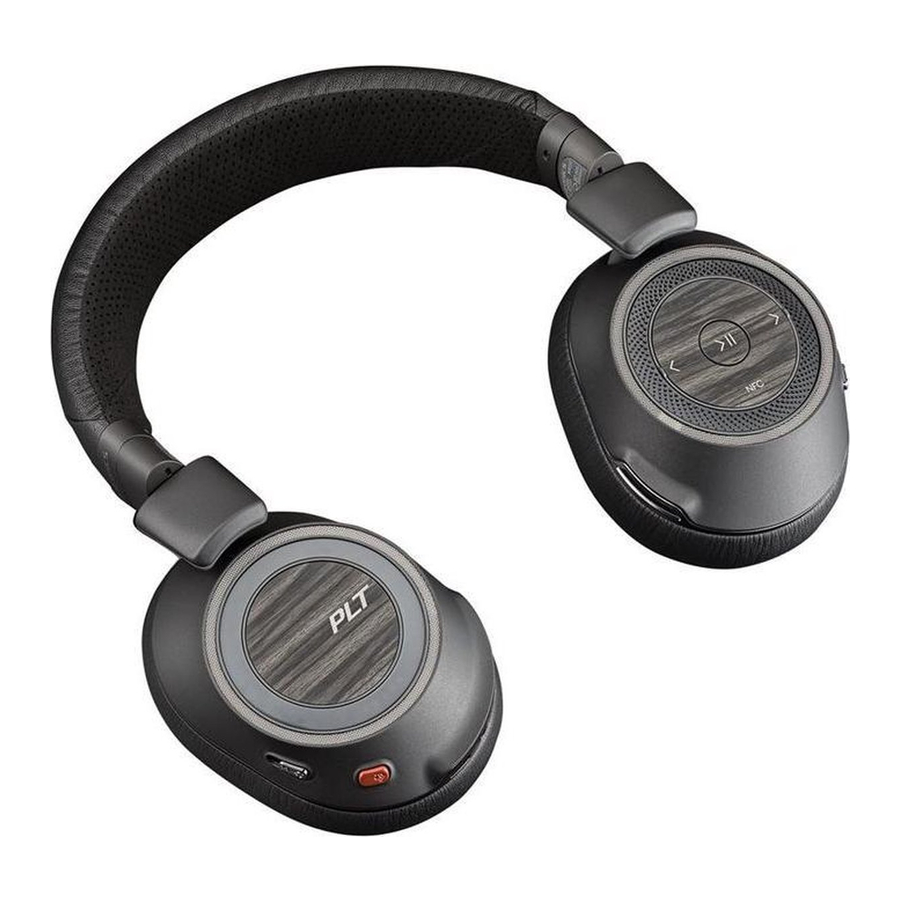
Descripción general de los auriculares

 | Dial de volumen |
| Siri, Google Assistant | Asistente de voz predeterminado (función del teléfono inteligente) |
 | Reproducir pista anterior* |
 | Reproducir/Pausar* |
 | Saltar a la siguiente pista* |
| ANC | Cancelación activa de ruido |
| OpenMic | Escuchar el entorno |
 | Silenciar |
 | LED de los auriculares |
 | Botón de llamada/Presione para interactuar con Microsoft Teams (se requiere la aplicación) |
 | Encendido |
 | Emparejamiento Bluetooth® |
NOTA *La funcionalidad varía según la aplicación. Es posible que no funcione con aplicaciones basadas en la web.
Mantente a salvo
Por favor, lea la guía de seguridad para obtener información importante sobre seguridad, carga, batería e información reglamentaria antes de usar sus nuevos auriculares.
Adaptador USB Bluetooth

Su adaptador USB Bluetooth de alta fidelidad viene pre-emparejado con su dispositivo Poly. Enchúfelo a su computadora para conectarse al audio de la computadora de alta fidelidad.
NOTA La conexión y el diseño USB del adaptador pueden variar, pero la función es la misma.
LED estándar
| LED USB | Lo que significan |
| Rojo y azul parpadeando | Emparejamiento |
| Azul fijo | Auriculares conectados |
| Azul parpadeando | En una llamada |
| Rojo fijo | Silencio activo |
| Púrpura parpadeando | Transmisión de medios desde la computadora |
LED cuando se detecta Microsoft Teams*
| LED USB | Lo que significan |
| Rojo y azul parpadeando | Emparejamiento |
| Púrpura fijo | Microsoft Teams conectado |
| Azul parpadeando | En una llamada |
| Rojo fijo | Silencio activo |
| Púrpura pulsante | Notificación de Microsoft Teams |
NOTA *Requiere la aplicación de escritorio Microsoft Teams.
Conectar y emparejar
Conectar a la PC
Su adaptador USB Bluetooth viene pre-emparejado con sus auriculares.
- Encienda sus auriculares e inserte el adaptador USB Bluetooth en su computadora portátil o PC.
![]()
- El LED del adaptador USB parpadea y luego se vuelve fijo para indicar que los auriculares están conectados al adaptador USB. Si está usando sus auriculares, escuchará "PC connected" (PC conectada) para indicar que se ha establecido la conexión. Cuando está en una llamada, el LED del adaptador USB parpadea en azul. Cuando no está en una llamada, el LED está fijo.
- Cargue la aplicación de escritorio Poly Lens visitando poly.com/lens. Esto le permite personalizar el comportamiento de sus auriculares a través de configuraciones y opciones avanzadas.

Configurar adaptador USB
Su adaptador USB Bluetooth de alta fidelidad viene listo para recibir llamadas. Si desea escuchar música, deberá configurar su adaptador USB Bluetooth.
Windows
- Para configurar su adaptador USB Bluetooth para reproducir música, vaya al menú Inicio > Panel de control > Sonido > Pestaña Reproducción. Seleccione Poly BT700 o Plantronics BT600, establézcalo como Dispositivo predeterminado y haga clic en Aceptar.
- Para pausar la música cuando realiza o recibe llamadas, vaya al menú Inicio > Panel de control > Sonido > Pestaña Comunicaciones y seleccione el parámetro deseado.
Mac
- Para configurar el adaptador USB Bluetooth, vaya al menú Apple > Preferencias del sistema > Sonido. En las pestañas Entrada y Salida, seleccione Poly BT700 o Plantronics BT600.
Emparejar al dispositivo móvil
- Para poner sus auriculares en modo de emparejamiento, deslice y mantenga presionado el interruptor de encendido
![]() lejos de la posición de apagado hasta que escuche "pairing" (emparejamiento) y los LED de los auriculares parpadeen en rojo y azul.
lejos de la posición de apagado hasta que escuche "pairing" (emparejamiento) y los LED de los auriculares parpadeen en rojo y azul.
![]()
- Active Bluetooth en su teléfono y configúrelo para buscar nuevos dispositivos.
- Ajustes de iPhone > Bluetooth > Activado*
- Ajustes de Android > Bluetooth: Activado > Buscar dispositivos*
NOTA *Los menús pueden variar según el dispositivo.
- Seleccione "Poly V8200 Series".
Una vez que se haya emparejado correctamente, escuchará "pairing successful" (emparejamiento exitoso) y los LED de los auriculares dejarán de parpadear.
NOTA Sus auriculares se pueden emparejar con hasta 8 dispositivos, pero solo mantener 2 conexiones simultáneamente; esto incluye el adaptador USB Bluetooth.

Modo de emparejamiento
Deslice y mantenga presionado el botón de encendido hacia el icono de Bluetooth hasta que los LED parpadeen en rojo y azul.
Emparejar el adaptador USB nuevamente
Por lo general, su adaptador USB está pre-emparejado con su dispositivo de audio Poly. En caso de que su adaptador se desconecte o se compre por separado, deberá emparejar el adaptador con su dispositivo Poly. El método de emparejamiento del adaptador depende del adaptador USB que utilice.
Emparejar el adaptador USB BT700 nuevamente
Su adaptador USB requiere la aplicación de escritorio Poly Lens para emparejarse con un dispositivo de audio Poly.
Descargar: poly.com/lens.

- Inserte el adaptador USB Bluetooth de alta fidelidad en su computadora portátil o computadora y espere a que su computadora lo reconozca.
- Ponga su dispositivo de audio Poly en modo de emparejamiento.
- Inicie la aplicación de escritorio Poly Lens y navegue a Poly BT700.
- Ponga su adaptador USB Bluetooth en modo de emparejamiento seleccionando "Pair new device" (Emparejar nuevo dispositivo) en la página principal del adaptador o en el menú de desbordamiento. Su adaptador parpadea en rojo y azul.
El emparejamiento se realiza correctamente cuando escucha "pairing successful" (emparejamiento exitoso) y "PC connected" (PC conectada) y el LED del adaptador USB Bluetooth está fijo.
NOTA Para emparejar nuevamente utilizando la aplicación de escritorio Plantronics Hub, navegue a la configuración general de la aplicación Poly BT700 y seleccione "Pair" (Emparejar).
Emparejar el adaptador USB BT600 nuevamente

- Inserte el adaptador USB Bluetooth de alta fidelidad en su computadora portátil o computadora y espere a que su computadora lo reconozca.
- Ponga su dispositivo de audio Poly en modo de emparejamiento.
- Ponga su adaptador USB Bluetooth en modo de emparejamiento presionando y manteniendo presionado el botón de emparejamiento empotrado con un bolígrafo o un clip hasta que el adaptador USB Bluetooth parpadee en rojo y azul.
![]()
NOTA El diseño del adaptador varía según la conexión USB.
El emparejamiento se realiza correctamente cuando escucha "pairing successful" (emparejamiento exitoso) y "PC connected" (PC conectada) y el LED del adaptador USB Bluetooth está fijo.

Emparejamiento NFC
- Asegúrese de que NFC esté activado y que la pantalla de su teléfono esté desbloqueada.
- Toque y mantenga presionados los auriculares en la ubicación de la etiqueta NFC del teléfono hasta que se complete el emparejamiento NFC. Si es necesario, acepte la conexión.
CONSEJO Esté atento a la pantalla de su teléfono inteligente para obtener indicaciones para iniciar y aceptar el proceso de emparejamiento.
![]()
NOTA La etiqueta NFC de los auriculares se encuentra en la parte exterior del auricular izquierdo. Las ubicaciones de las etiquetas NFC del teléfono varían.

Ajuste

Los micrófonos de los auriculares están en la parte frontal de los auriculares.
Para obtener el mejor audio de llamada, asegúrese de que los auriculares izquierdo y derecho estén en el oído correcto.

Cargar software
Personalice el comportamiento de su dispositivo a través de configuraciones y opciones avanzadas con la aplicación Poly Lens. Algunos softphones requieren la instalación del software Poly para habilitar la funcionalidad de control de llamadas del dispositivo (responder/finalizar y silenciar). Descargar: poly.com/lens.
NOTA La configuración y las actualizaciones del dispositivo también están disponibles en la aplicación Plantronics Hub.
Actualice su dispositivo Poly
Mantenga su firmware y software actualizados para mejorar el rendimiento y agregar nuevas funciones a su dispositivo Poly.
Actualice su dispositivo usando su computadora con la aplicación de escritorio Poly Lens. Descargue en poly.com/lens.
Mientras se actualiza:
- No use su dispositivo Poly hasta que se complete la actualización.
- No inicie una segunda actualización desde un segundo dispositivo.
- No transmita medios.
- No responda ni realice una llamada.
Lo básico

Encender/apagar
Deslice el interruptor para encender o apagar.
Volumen
Gire la rueda de volumen  hacia adelante (+) o hacia atrás (–) para controlar el volumen.

Ajuste el volumen del micrófono de los auriculares (softphone)
Realice una llamada de prueba con el softphone y ajuste el volumen del softphone y el volumen del sonido de la PC según corresponda.
Realizar/recibir/finalizar llamadas
Responder una llamada
Elija:
- Toque el botón Llamar
![]()
- Póngase los auriculares para responder la llamada
Para obtener el mejor audio de llamada, asegúrese de que los auriculares izquierdo y derecho estén en el oído correcto.
Responder una segunda llamada
Primero, toque el botón Llamar  para finalizar la llamada actual, luego toque el botón Llamar nuevamente para responder la nueva llamada.
Finalizar una llamada
Toque el botón Llamar para finalizar la llamada actual.
Silenciar/activar el sonido
Mientras está en una llamada activa, elija:
- Toque el botón rojo Silenciar
- Quítese/póngase los auriculares durante una llamada activa (requiere sensores inteligentes activos)
Poner una llamada en espera
Toque dos veces el botón Llamar para poner una llamada en espera. Toque el botón Llamar nuevamente para responder una llamada entrante.
NOTA Se pueden poner en espera hasta 2 llamadas.
Alternar entre llamadas (flash)
Toque dos veces el botón Llamar para alternar entre llamadas.
NOTA La funcionalidad Flash solo funciona entre llamadas del mismo tipo. Flash no funciona entre llamadas móviles y de softphone.
Volver a llamar a la última llamada
Toque dos veces el botón Llamar .
Responder llamadas desde un segundo dispositivo
Es fácil responder llamadas desde dos dispositivos (incluido el softphone).
Cuando está en una llamada, escucha una notificación de tono de llamada de la llamada entrante desde el segundo dispositivo emparejado.
Para responder una segunda llamada desde el otro dispositivo, primero toque el botón Llamar para finalizar la llamada actual y toque el botón Llamar nuevamente para responder la nueva llamada. Si elige no responder la segunda llamada, se dirigirá al correo de voz.
Interactuar con el softphone de Microsoft
- Para Microsoft Teams, toque el botón Llamar
![]() de los auriculares para interactuar (se requiere la aplicación).
de los auriculares para interactuar (se requiere la aplicación). - Para Skype for Business, mantenga presionado el botón Llamar
![]() de los auriculares durante 2 segundos para interactuar (se requiere la aplicación).
de los auriculares durante 2 segundos para interactuar (se requiere la aplicación). - Configure su teléfono de destino yendo a Poly Lens Desktop App > Softphones > Software Settings > Target Softphone
Reproducir/pausar música
Toque el botón Reproducir/pausar .
NOTA Debido a que sus auriculares están equipados con sensores, si está reproduciendo música y se quita los auriculares, su música se pausa. Si se pone los auriculares, su música se reanuda (la funcionalidad varía según la aplicación y no funciona con aplicaciones basadas en la web).
Selección de pista
Toque el botón Adelante o el botón Atrás para controlar la selección de pista.
Control por voz
Siri, Google Assistant™, Cortana Mantenga presionado el botón Reproducir/pausar durante 2 segundos hasta que escuche el tono para activar el asistente de voz predeterminado de su teléfono inteligente.
Cargar
Se tarda hasta 3 horas en cargar completamente los auriculares. Los LED se apagan una vez que se completa la carga.

SUGERENCIA Para verificar el estado de la batería de los auriculares, toque el botón Llamar mientras usa los auriculares. Los auriculares deben estar en estado inactivo.
Sus auriculares tienen hasta 24 horas de tiempo de escucha.
Más funciones
Usar sensores
Los sensores inteligentes responden cuando se pone o se quita los auriculares. Personalice en Plantronics Hub. A continuación, se describen los ajustes predeterminados.
| Con sensores activos | ponerse los auriculares hará lo siguiente: | quitarse los auriculares hará lo siguiente: | |
| Llamada móvil/de softphone | responder la llamada entrante | silenciar la llamada activa | |
| Música/multimedia | reanudar la música/multimedia (si se reproduce antes de quitarse)* | pausar la música/multimedia (si se reproduce)* | |
NOTA *La funcionalidad varía según la aplicación. Es posible que no funcione con aplicaciones basadas en la web.
Restablecer sensores
Es posible que deba restablecer los sensores si no funcionan como se espera.
Para restablecer los sensores de los auriculares, conéctelos directamente al puerto USB de su computadora y colóquelos, con los auriculares hacia arriba, sobre una superficie plana no metálica durante más de 10 segundos.
ANC
La cancelación activa de ruido (ANC) reduce el ruido externo y mejora la música y la calidad del sonido.
Deslice el interruptor ANC para elegir:
- Medio: recomendado para la oficina
- Alto: recomendado para el avión
OpenMic
Cuando no esté en una llamada, toque el botón rojo para escuchar su entorno (su música/audio se pausará).
Resolución de problemas
| Durante una llamada, mi voz suena apagada o distante para otros interlocutores. | Es posible que esté usando los auriculares al revés. Los micrófonos de los auriculares están en la parte delantera de los auriculares. Para obtener el mejor audio de llamadas, asegúrese de que los auriculares izquierdo y derecho estén en el oído correcto. |
| Cuando uso mis auriculares con un softphone, el control de llamadas y los botones de silencio de los auriculares no funcionan. | Compruebe lo siguiente:
|
| ¿Cómo interactúo con Microsoft Teams o Skype for Business? |
|
| ¿Funcionan mis auriculares habilitados para Microsoft Teams con otros softphones? | Sí, aunque sus auriculares están optimizados para Microsoft Teams, se pueden configurar para que se utilicen con otros softphones compatibles. Configure su teléfono de destino yendo a la aplicación de escritorio Poly Lens > Softphones > Software Settings > Target Softphone (Teléfono de destino) Cuando configura otro softphone, el botón de llamada:
|
El sonido de los auriculares no funciona como se esperaba cuando se conecta al ordenador.
| Para configurar el sonido de los auriculares en su ordenador, consulte Configurar para multimedia. |
| No puedo reactivar el audio de mis auriculares cuando estoy en una llamada de softphone. | Instale la aplicación de escritorio Poly Lens. |
Los sensores de los auriculares no funcionan como se esperaba.
| Si los sensores de los auriculares no funcionan como se esperaba, es posible que tenga que restablecer los sensores. Consulte Restablecer sensores. |
| Durante una llamada, tengo interferencias y cortes de sonido. | Sus auriculares están configurados para un rendimiento óptimo durante las llamadas de conferencia. La telefonía estéreo está activada de forma predeterminada. Para aumentar la densidad de Bluetooth, cambie la configuración yendo a la aplicación de escritorio Poly Lens>Settings > Wireless > Extended Range Mode (Modo de alcance extendido). |
| El tiempo de conversación de los auriculares no es preciso. | Cargue completamente los auriculares para restablecer la precisión de los avisos de tiempo de conversación. |
| Escucho un eco cuando no estoy en una llamada. | Compruebe si OpenMic está activado pulsando el botón rojo de silencio cuando no esté en una llamada. Nuestra exclusiva función OpenMic le permite controlar el nivel de ruido ambiental que escucha. |
| En mi Mac, no puedo cambiar la configuración de los auriculares con Plantronics Hub | Solo para usuarios de Skype for Business y Lync:
|
| En mi Mac, no puedo actualizar el firmware de los auriculares con Plantronics Hub | Solo para usuarios de Skype for Business y Lync:
|
| En mi Mac, si estoy escuchando audio en streaming y me quito los auriculares, iTunes empieza a reproducirse cuando me vuelvo a poner los auriculares. | Este es un problema conocido. Desactive la configuración de reproducción/pausa en la pestaña de sensores de la aplicación Poly Lens o Plantronics Hub para Windows/Mac. |
Soporte
¿NECESITA MÁS AYUDA?
poly.com/support
Plantronics, Inc.
345 Encinal Street
Santa Cruz, CA 95060
Estados Unidos
Plantronics B.V.
Scorpius 171
2132 LR Hoofddorp
Países Bajos
© 2021 Plantronics, Inc. Todos los derechos reservados. Poly, el diseño de la hélice y el logotipo de Poly son marcas comerciales de Plantronics, Inc. Bluetooth es una marca registrada de Bluetooth SIG, Inc. y cualquier uso por parte de Plantronics, Inc. se realiza bajo licencia. Todas las demás marcas comerciales son propiedad de sus respectivos propietarios. Fabricado por Plantronics, Inc.
210802-06 07.21

Descargar manual
Aquí puedes descargar la versión completa en pdf del manual, puede contener instrucciones de seguridad adicionales, información de garantía, reglas de la FCC, etc.
Descargar Manual de auriculares estéreo Bluetooth Plantronics Poly Voyager 8200 UC


