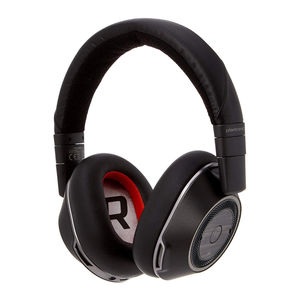
Plantronics Poly Voyager 8200 UC - Bluetooth Stereo Kulaklık Kullanım Kılavuzu
- 1 Kulaklığa genel bakış
- 2 USB Bluetooth adaptörü
- 3 Bağlan ve eşleştir
- 4 Uygunluk
- 5 Yazılımı yükle
- 6 Temel Bilgiler
- 7 Daha Fazla Özellik
- 8 Sorun Giderme
- 9 Destek
- 10 Kılavuzu indir
- 11 Diğer Dillerde
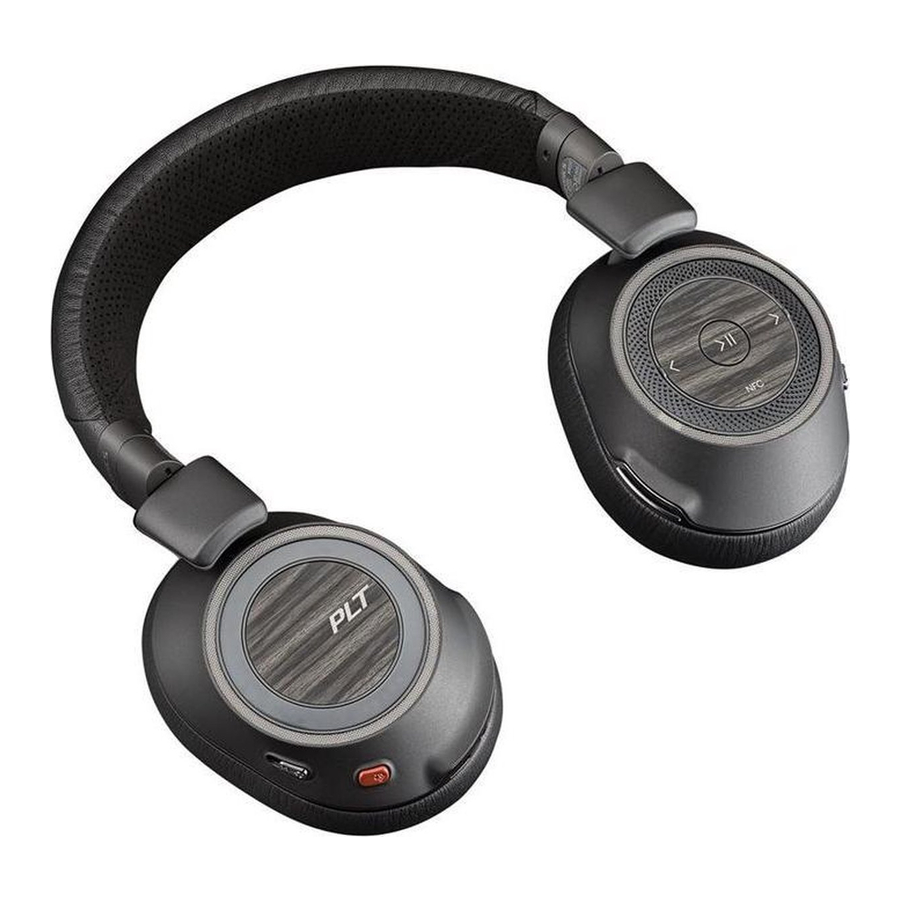
Kulaklığa genel bakış

 | Ses seviyesi ayar düğmesi |
| Siri, Google Assistant | Varsayılan sesli asistan (akıllı telefon özelliği) |
 | Önceki parçayı çal* |
 | Çal/duraklat* ("Play/Pause" (oynat/duraklat)*) |
 | Sonraki parçaya atla* |
| ANC | Aktif Gürültü Engelleme |
| OpenMic | Çevreyi duy |
 | Sessize al ("Mute" (sessiz)) |
 | Kulaklık LED'leri |
 | Arama düğmesi/Microsoft Teams ile etkileşim kurmak için basın (uygulama gereklidir) |
 | Güç |
 | Bluetooth® eşleştirme |
NOT *İşlevsellik uygulamaya göre değişir. Web tabanlı uygulamalarla çalışmayabilir.
Güvende olun
Yeni kulaklığınızı kullanmadan önce lütfen önemli güvenlik, şarj, pil ve düzenleyici bilgiler için güvenlik kılavuzunu okuyun.
USB Bluetooth adaptörü

Yüksek kaliteli Bluetooth USB adaptörünüz, Poly cihazınızla önceden eşleştirilmiş olarak gelir. Yüksek kaliteli bilgisayar sesine bağlanmak için bilgisayarınıza takın.
NOT Adaptörün USB bağlantısı ve tasarımı farklılık gösterebilir, ancak işlevi aynıdır.
Standart LED'ler
| USB LED'leri | Anlamları |
| Kırmızı ve mavi yanıp sönüyor | Eşleştirme |
| Sabit mavi | Kulaklık bağlı |
| Mavi yanıp sönüyor | Aramada |
| Sabit kırmızı | Sessize alma aktif |
| Mor yanıp sönüyor | Bilgisayardan medya akışı |
Microsoft Teams* algılandığında LED'ler
| USB LED'leri | Anlamları |
| Kırmızı ve mavi yanıp sönüyor | Eşleştirme |
| Sabit mor | Microsoft Teams bağlı |
| Mavi yanıp sönüyor | Aramada |
| Sabit kırmızı | Sessize alma aktif |
| Mor atıyor | Microsoft Teams bildirimi |
NOT *Microsoft Teams masaüstü uygulaması gerektirir.
Bağlan ve eşleştir
Bilgisayara bağlan
Bluetooth USB adaptörünüz kulaklığınızla önceden eşleştirilmiş olarak gelir.
- Kulaklığınızı açın ve Bluetooth USB adaptörünü dizüstü bilgisayarınıza veya PC'nize takın.
![]()
- USB adaptör LED'i yanıp söner ve ardından kulaklığın USB adaptörüne bağlı olduğunu belirtmek için sabit yanar. Kulaklığınızı takıyorsanız, bağlantının kurulduğunu belirtmek için "PC connected" ("Bilgisayar bağlandı") duyarsınız. Arama sırasında USB adaptöründeki LED mavi renkte yanıp söner. Arama yapılmadığında LED sabittir.
- poly.com/lens adresini ziyaret ederek Poly Lens Masaüstü Uygulamasını yükleyin. Bu, gelişmiş ayarlar ve seçenekler aracılığıyla kulaklık davranışınızı özelleştirmenizi sağlar.

USB adaptörünü yapılandır
Yüksek kaliteli Bluetooth USB adaptörünüz aramaları yanıtlamaya hazırdır. Müzik dinlemek istiyorsanız, Bluetooth USB adaptörünüzü yapılandırmanız gerekir.
Windows
- Bluetooth USB adaptörünüzü müzik çalacak şekilde yapılandırmak için Başlat menüsü > Denetim Masası > Ses > Oynatma sekmesine gidin. Poly BT700 veya Plantronics BT600'ü seçin, Varsayılan Aygıt olarak ayarlayın ve Tamam'ı tıklayın.
- Arama yaptığınızda veya aldığınızda müziği duraklatmak için Başlat menüsü > Denetim Masası > Ses > İletişim sekmesine gidin ve istediğiniz parametreyi seçin.
Mac
- Bluetooth USB adaptörünü yapılandırmak için Apple menüsü > Sistem Tercihleri > Ses'e gidin. Hem Giriş hem de Çıkış sekmelerinde Poly BT700 veya Plantronics BT600'ü seçin.
Mobil cihazla eşleştir
- Kulaklığınızı eşleştirme moduna almak için, Güç
![]() anahtarını "pairing" ("eşleştirme") sesini duyana ve kulaklık LED'leri kırmızı ve mavi renkte yanıp sönene kadar kapalı konumdan uzağa kaydırın ve basılı tutun.
anahtarını "pairing" ("eşleştirme") sesini duyana ve kulaklık LED'leri kırmızı ve mavi renkte yanıp sönene kadar kapalı konumdan uzağa kaydırın ve basılı tutun.
![]()
- Telefonunuzda Bluetooth'u etkinleştirin ve yeni cihazları arayacak şekilde ayarlayın.
- iPhone Ayarlar > Bluetooth > Açık*
- Android Ayarlar > Bluetooth: Açık > Cihazları tara*
NOT *Menüler cihaza göre değişebilir.
- "Poly V8200 Series" seçeneğini seçin.
Başarıyla eşleştirildikten sonra, "pairing successful" ("eşleştirme başarılı") sesini duyarsınız ve kulaklık LED'leri yanıp sönmeyi durdurur.
NOT Kulaklığınız 8 adede kadar cihazla eşleşebilir, ancak aynı anda yalnızca 2 bağlantıyı sürdürebilir; buna Bluetooth USB adaptörü de dahildir.

Eşleştirme modu
LED'ler kırmızı ve mavi renkte yanıp sönene kadar güç düğmesini Bluetooth simgesine doğru kaydırın ve basılı tutun.
USB adaptörünü tekrar eşleştir
Genellikle, USB adaptörünüz Poly ses cihazınızla önceden eşleştirilmiştir. Adaptörünüzün bağlantısı kesilirse veya ayrı olarak satın alınırsa, adaptörü Poly cihazınızla eşleştirmeniz gerekir. Adaptör eşleştirme yöntemi, kullandığınız USB adaptörüne bağlıdır.
BT700 USB adaptörünü tekrar eşleştir
USB adaptörünüzün bir Poly ses cihazıyla eşleşmesi için Poly Lens Masaüstü Uygulaması gerekir.
İndir: poly.com/lens.

- Yüksek kaliteli Bluetooth USB adaptörünü dizüstü bilgisayarınıza veya bilgisayarınıza takın ve bilgisayarınızın onu tanımasını bekleyin.
- Poly ses cihazınızı eşleştirme moduna alın.
- Poly Lens Masaüstü Uygulamasını başlatın ve Poly BT700'e gidin.
- Adaptörün ana sayfasında veya taşma menüsünde "Pair new device" ("Yeni cihaz eşleştir") seçeneğini belirleyerek Bluetooth USB adaptörünüzü eşleştirme moduna alın. Adaptörünüz kırmızı ve mavi renkte yanıp söner.
"pairing successful" ("eşleştirme başarılı") ve "PC connected" ("Bilgisayar bağlandı") seslerini duyduğunuzda ve Bluetooth USB adaptörü LED'i sabit olduğunda eşleştirme başarılı olur.
NOT Plantronics Hub Masaüstü Uygulaması'nı kullanarak tekrar eşleştirmek için, uygulamanın Poly BT700 genel ayarlarına gidin ve "Pair" ("Eşleştir") seçeneğini belirleyin.
BT600 USB adaptörünü tekrar eşleştir

- Yüksek kaliteli Bluetooth USB adaptörünü dizüstü bilgisayarınıza veya bilgisayarınıza takın ve bilgisayarınızın onu tanımasını bekleyin.
- Poly ses cihazınızı eşleştirme moduna alın.
- Bluetooth USB adaptörü kırmızı ve mavi renkte yanıp sönene kadar gömme eşleştirme düğmesini bir kalem veya ataşla basılı tutarak Bluetooth USB adaptörünüzü eşleştirme moduna alın.
![]()
NOT Adaptör tasarımı USB bağlantısına göre değişir.
"pairing successful" ("eşleştirme başarılı") ve "PC connected" ("Bilgisayar bağlandı") seslerini duyduğunuzda ve Bluetooth USB adaptörü LED'i sabit olduğunda eşleştirme başarılı olur.

NFC eşleştirme
- NFC'nin açık olduğundan ve telefonunuzun ekranının kilidinin açık olduğundan emin olun.
- NFC eşleştirmesi tamamlanana kadar kulaklıkları telefonun NFC etiket konumuna dokundurarak basılı tutun. Gerekirse, bağlantıyı kabul edin.
İPUCU Eşleştirme işlemini başlatmak ve kabul etmek için Akıllı Telefonunuzun ekranını takip edin.
![]()
NOT Kulaklığın NFC etiketi, sol kulaklığın dış tarafında bulunur. Telefon NFC etiket konumları farklılık gösterir.

Uygunluk

Kulaklık mikrofonları, kulaklıklarınızın ön tarafındadır.
En iyi arama sesi için, sol ve sağ kulaklıkların doğru kulakta olduğundan emin olun.

Yazılımı yükle
Poly Lens Uygulaması ile gelişmiş ayarlar ve seçenekler aracılığıyla cihaz davranışınızı özelleştirin. Bazı softphone'lar, cihaz arama kontrolü (yanıtlama/sonlandırma ve sessize alma) işlevini etkinleştirmek için Poly yazılımının yüklenmesini gerektirir. İndir: poly.com/lens.
NOT Cihaz ayarları ve güncellemeleri Plantronics Hub Uygulamasında da mevcuttur.
Poly cihazınızı güncelleyin
Performansı artırmak ve Poly cihazınıza yeni özellikler eklemek için donanım yazılımınızı ve yazılımınızı güncel tutun.
Poly Lens Masaüstü Uygulaması ile bilgisayarınızı kullanarak cihazınızı güncelleyin. poly.com/lens adresinden indirin.
Güncelleme sırasında:
- Güncelleme tamamlanana kadar Poly cihazınızı kullanmayın.
- İkinci bir cihazdan ikinci bir güncelleme başlatmayın.
- Medya akışı yapmayın.
- Bir aramayı yanıtlamayın veya yapmayın.
Temel Bilgiler

Açma/Kapama
Açmak veya kapatmak için anahtarı kaydırın.
Ses Seviyesi
Ses seviyesini kontrol etmek için ses tekerleğini  ileri (+) veya geri (–) döndürün.

Kulaklık mikrofon sesini ayarlama (softphone)
Bir test softphone araması yapın ve softphone sesini ve PC ses seviyesini buna göre ayarlayın.
Arama Yapma/Cevaplama/Sonlandırma
Bir aramayı cevaplama
Şunu seçin:
- Arama
![]() düğmesine dokunun
düğmesine dokunun - Aramayı cevaplamak için kulaklığı takın
En iyi arama sesi için, sol ve sağ kulaklık başlıklarının doğru kulakta olduğundan emin olun.
İkinci bir aramayı cevaplama
Önce, mevcut aramayı sonlandırmak için Arama düğmesine  dokunun, ardından yeni aramayı cevaplamak için tekrar Arama düğmesine dokunun.
Bir aramayı sonlandırma
Mevcut aramayı sonlandırmak için Arama düğmesine dokunun.
Sessize alma/Sessizden çıkarma
Aktif bir arama sırasında şunu seçin:
- Kırmızı Sessize Alma düğmesine dokunun
- Aktif bir arama sırasında kulaklığınızı çıkarın/takın (aktif akıllı sensörler gerektirir)
Bir aramayı beklemeye alma
Bir aramayı beklemeye almak için Arama düğmesine çift dokunun. Gelen bir aramayı cevaplamak için tekrar Arama düğmesine dokunun.
NOT En fazla 2 arama beklemeye alınabilir.
Aramalar arasında geçiş yapma (flash)
Aramalar arasında geçiş yapmak için Arama düğmesine çift dokunun.
NOT Flash işlevi yalnızca aynı türdeki aramalar arasında çalışır. Flash, mobil ve softphone aramaları arasında çalışmaz.
Son aramayı geri arama
Arama düğmesine çift dokunun.
İkinci bir cihazdan gelen aramaları cevaplama
İki cihazdan (softphone dahil) gelen aramaları cevaplamak kolaydır.
Bir arama sırasında, eşleştirilmiş ikinci cihazdan gelen aramanın zil sesi bildirimini duyarsınız.
Diğer cihazdan gelen ikinci bir aramayı cevaplamak için, önce mevcut aramayı sonlandırmak için Arama düğmesine dokunun ve yeni aramayı cevaplamak için tekrar Arama düğmesine dokunun. İkinci aramayı cevaplamamayı seçerseniz, sesli mesaja gider.
Microsoft softphone ile etkileşim kurma
- Microsoft Teams için, etkileşim kurmak için kulaklığın Arama
![]() düğmesine dokunun (uygulama gereklidir).
düğmesine dokunun (uygulama gereklidir). - Skype for Business için, etkileşim kurmak için kulaklığın Arama
![]() düğmesini 2 saniye basılı tutun (uygulama gereklidir).
düğmesini 2 saniye basılı tutun (uygulama gereklidir). - Poly Lens Desktop App > Softphones > Software Settings > Target Softphone yolunu izleyerek hedef telefonunuzu ayarlayın
Müziği çalma/durdurma
Çal/duraklat düğmesine dokunun.
NOT Kulaklığınız sensörlerle donatıldığından, müzik çalarken kulaklığınızı çıkarırsanız, müziğiniz duraklar. Kulaklığınızı takarsanız, müziğiniz devam eder (işlevsellik uygulamaya göre değişir ve web tabanlı uygulamalarla çalışmaz).
Parça seçimi
Parça seçimini kontrol etmek için İleri düğmesine veya Geri düğmesine dokunun.
Sesli kontrol
Siri, Google Assistant™, Cortana Akıllı telefonunuzun varsayılan sesli asistanını etkinleştirmek için tonu duyana kadar Çal/duraklat düğmesini 2 saniye basılı tutun.
Şarj
Kulaklığınızı tamamen şarj etmek 3 saate kadar sürer. Şarj tamamlandığında LED'ler söner.

İPUCU Kulaklık pil durumunu kontrol etmek için, kulaklığınızı takarken Arama düğmesine dokunun. Kulaklıklar boşta durumda olmalıdır.
Kulaklığınızın 24 saate kadar dinleme süresi vardır.
Daha Fazla Özellik
Sensörleri kullanma
Akıllı sensörler, kulaklığınızı taktığınızda veya çıkardığınızda yanıt verir. Plantronics Hub'da özelleştirin. Aşağıda varsayılan ayarlar açıklanmaktadır.
| Aktif sensörlerle | kulaklığı takmak şunları yapacaktır: | kulaklığı çıkarmak şunları yapacaktır: | |
| Mobil/softphone araması | gelen aramayı cevaplama | aktif aramayı sessize alma | |
| Müzik/medya | müziği/medyayı devam ettirme (çıkarmadan önce çalıyorsa)* | müziği/medyayı duraklatma (çalıyorsa)* | |
NOT *İşlevsellik uygulamaya göre değişir. Web tabanlı uygulamalarla çalışmayabilir.
Sensörleri Sıfırlama
Beklendiği gibi çalışmıyorlarsa sensörleri sıfırlamanız gerekebilir.
Kulaklık sensörlerini sıfırlamak için, doğrudan bilgisayarınızın USB bağlantı noktasına bağlayın ve kulaklık başlıkları yukarı bakacak şekilde 10 saniyeden fazla düz, metalik olmayan bir yüzeye yerleştirin.
ANC
Aktif Gürültü Engelleme (ANC), dış gürültüyü azaltır ve müziğinizi ve ses kalitenizi artırır.
Şunu seçmek için ANC anahtarını kaydırın:
- Orta: ofis için önerilir
- Yüksek: uçak için önerilir
OpenMic
Arama yapmadığınızda, çevrenizi duymak için kırmızı düğmesine dokunun (müziğiniz/sesiniz duraklatılır).
Sorun Giderme
| Arama sırasında, sesim diğer arayanlara boğuk veya uzaktan geliyor gibi geliyor. | Kulaklığınızı ters takıyor olabilirsiniz. Kulaklık mikrofonları, kulaklıklarınızın ön tarafındadır. En iyi arama sesi için, sol ve sağ kulaklıkların doğru kulakta olduğundan emin olun. |
| Kulaklığımı bir softphone ile kullandığımda, kulaklık arama kontrolü ve sessize alma düğmeleri çalışmıyor. | Aşağıdakileri kontrol edin:
|
| Microsoft Teams veya Skype for Business ile nasıl etkileşim kurarım? |
|
| Microsoft Teams özellikli kulaklığım diğer softphone'larla çalışır mı? | Evet, kulaklığınız Microsoft Teams için optimize edilmiş olsa da, desteklenen diğer softphone'larla kullanılacak şekilde yapılandırılabilir. Poly Lens Masaüstü Uygulaması > Softphones > Yazılım Ayarları > Hedef Softphone'a giderek hedef telefonunuzu ayarlayın Başka bir softphone yapılandırdığınızda, Çağrı düğmesi:
|
Bilgisayara bağlandığında kulaklık sesi beklendiği gibi çalışmıyor.
| Bilgisayarınızda kulaklık sesini yapılandırmak için bkz. Medya için yapılandırma. |
| Bir softphone görüşmesindeyken kulaklığımın sesini açamıyorum. | Poly Lens Masaüstü Uygulamasını yükleyin. |
Kulaklık sensörleri beklendiği gibi çalışmıyor.
| Kulaklık sensörleriniz beklendiği gibi çalışmıyorsa, sensörleri sıfırlamanız gerekebilir. Bkz. Sensörleri sıfırla. |
| Arama sırasında, seste parazit ve kesintiler oluyor. | Kulaklığınız konferans görüşmeleri sırasında optimum performans için yapılandırılmıştır. Stereo telefoni varsayılan olarak açıktır. Bluetooth yoğunluğunu artırmak için, Poly Lens Masaüstü Uygulaması>Ayarlar > Kablosuz > Genişletilmiş Menzil Modu'na giderek ayarı değiştirin. |
| Kulaklık konuşma süresi doğru değil. | Konuşma süresi istemlerinin doğruluğunu sıfırlamak için kulaklığı tamamen şarj edin. |
| Aramada değilken bir yankı duyuyorum. | Aramada değilken kırmızı sessize alma düğmesine basarak OpenMic'in açık olup olmadığını kontrol edin. Özel OpenMic özelliğimiz, duyduğunuz ortam gürültüsünün seviyesini kontrol etmenizi sağlar. |
| Mac'imde, Plantronics Hub ile kulaklık ayarlarını değiştiremiyorum | Yalnızca Skype for Business ve Lync kullanıcıları:
|
| Mac'imde, Plantronics Hub ile kulaklık üretici yazılımını güncelleyemiyorum | Yalnızca Skype for Business ve Lync kullanıcıları:
|
| Mac'imde, akış sesi dinliyorsam ve kulaklığı çıkarırsam, kulaklığı tekrar taktığımda iTunes çalmaya başlıyor. | Bu bilinen bir sorundur. Poly Lens Uygulaması veya Windows/Mac için Plantronics Hub'ın sensörler sekmesinde oynat/duraklat ayarını kapatın. |
Destek
DAHA FAZLA YARDIMA MI İHTİYACINIZ VAR?
poly.com/support
Plantronics, Inc.
345 Encinal Street
Santa Cruz, CA 95060
Amerika Birleşik Devletleri
Plantronics B.V.
Scorpius 171
2132 LR Hoofddorp
Hollanda
© 2021 Plantronics, Inc. Tüm hakları saklıdır. Poly, pervane tasarımı ve Poly logosu, Plantronics, Inc.'in ticari markalarıdır. Bluetooth, Bluetooth SIG, Inc.'in tescilli ticari markasıdır ve Plantronics, Inc. tarafından herhangi bir kullanımı lisanslıdır. Diğer tüm ticari markalar ilgili sahiplerinin mülkiyetindedir. Plantronics, Inc. tarafından üretilmiştir.
210802-06 07.21

Kılavuzu indir
Burada kılavuzun tam PDF sürümünü indirebilirsiniz, ek güvenlik talimatları, garanti bilgileri, FCC kuralları vb. içerebilir.
Plantronics Poly Voyager 8200 UC - Bluetooth Stereo Kulaklık Kullanım Kılavuzu indir