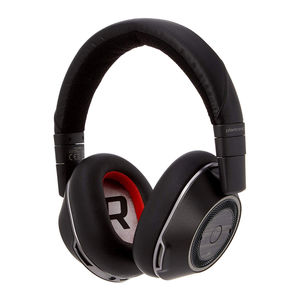
Plantronics Poly Voyager 8200 UC - Bluetooth Stereo -kuulokemikrofonin käyttöohje
- 1 Kuulokemikrofonin yleiskatsaus
- 2 USB Bluetooth -sovitin
- 3 Yhdistä ja muodosta pariliitos
- 4 Sopivuus
- 5 Lataa ohjelmisto
- 6 Perusasiat
- 7 Lisää ominaisuuksia
- 8 Vianmääritys
- 9 Tuki
- 10 Lataa käyttöohje
- 11 Muilla kielillä
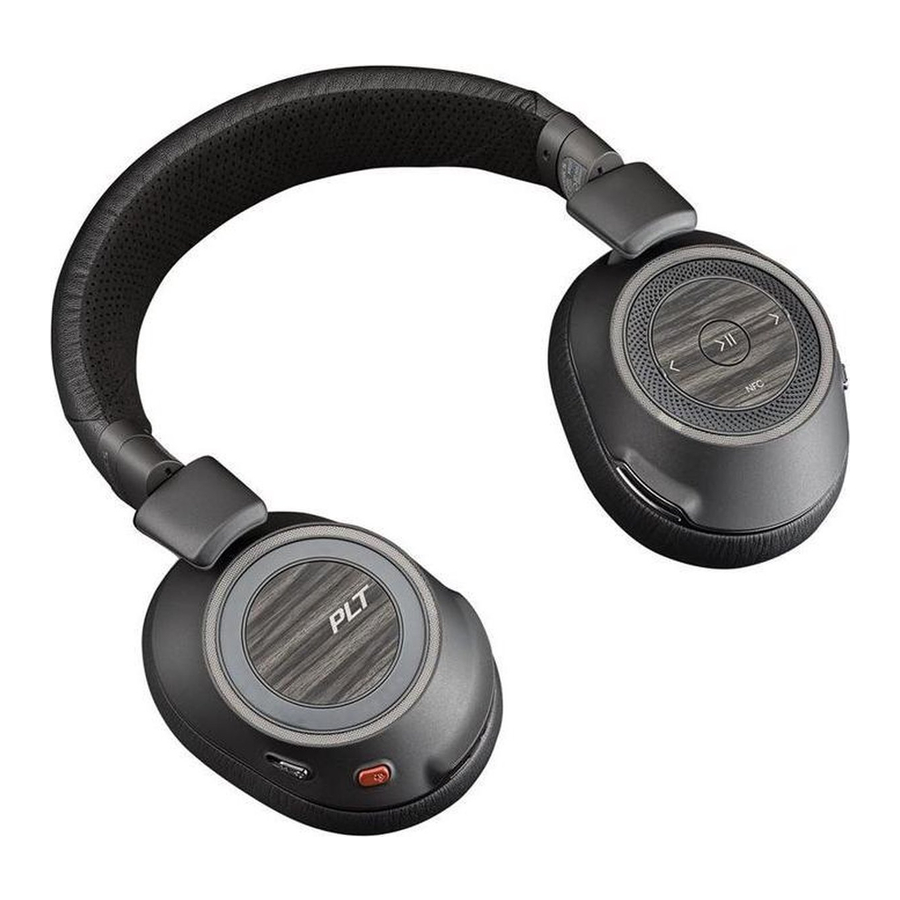
Kuulokemikrofonin yleiskatsaus

 | Äänenvoimakkuuden säädin |
| Siri, Google Assistant | Oletusääniavustaja (älypuhelimen ominaisuus) |
 | Toista edellinen kappale* |
 | Toista/tauko* ("Play/pause") |
 | Siirry seuraavaan kappaleeseen* |
| ANC | Aktiivinen melunvaimennus |
| OpenMic | Kuule ympäristö |
 | Mykistys ("Mute") |
 | Kuulokkeiden LED-valot |
 | Puhelupainike/Paina toimiaksesi Microsoft Teamsin kanssa (sovellus vaaditaan) |
 | Virta ("Power") |
 | Bluetooth® -pariliitos |
HUOMAUTUS *Toiminnallisuus vaihtelee sovelluksen mukaan. Ei välttämättä toimi verkkopohjaisten sovellusten kanssa.
Ole varovainen
Lue turvallisuusopas saadaksesi tärkeitä turvallisuus-, lataus-, akku- ja säädöstietoja ennen uuden kuulokemikrofonin käyttöä.
USB Bluetooth -sovitin

Korkealaatuinen Bluetooth-USB-sovitin on valmiiksi pariliitetty Poly-laitteeseesi. Liitä se tietokoneeseen, jotta voit muodostaa yhteyden korkealaatuiseen tietokoneen ääneen.
HUOMAUTUS Sovittimen USB-liitäntä ja muotoilu voivat vaihdella, mutta toiminto on sama.
Vakiovärit LED-valoille
| USB-LED-valot | Mitä ne tarkoittavat |
| Punainen ja sininen vilkkuvat | Pariliitos |
| Sininen palaa jatkuvasti | Kuulokemikrofoni on yhdistetty |
| Sininen vilkkuu | Puhelu käynnissä |
| Punainen palaa jatkuvasti | Mykistys ("Mute") on aktiivinen |
| Purppura vilkkuu | Suoratoistomedia tietokoneelta |
LED-valot, kun Microsoft Teams* havaitaan
| USB-LED-valot | Mitä ne tarkoittavat |
| Punainen ja sininen vilkkuvat | Pariliitos |
| Purppura palaa jatkuvasti | Microsoft Teams on yhdistetty |
| Sininen vilkkuu | Puhelu käynnissä |
| Punainen palaa jatkuvasti | Mykistys ("Mute") on aktiivinen |
| Sykkivä purppura | Microsoft Teams -ilmoitus |
HUOMAUTUS *Vaatii Microsoft Teams -työpöytäsovelluksen.
Yhdistä ja muodosta pariliitos
Yhdistä tietokoneeseen
Bluetooth-USB-sovitin on valmiiksi pariliitetty kuulokemikrofoniin.
- Kytke kuulokemikrofoni päälle ja aseta Bluetooth-USB-sovitin kannettavaan tietokoneeseen tai PC:hen.
![]()
- USB-sovittimen LED-valo vilkkuu ja muuttuu sitten jatkuvaksi osoittaen, että kuulokemikrofoni on yhdistetty USB-sovittimeen. Jos käytät kuulokemikrofonia, kuulet "PC connected" (tietokone yhdistetty) osoittaen, että yhteys on muodostettu. Puhelun aikana USB-sovittimen LED-valo vilkkuu sinisenä. Kun puhelu ei ole käynnissä, LED-valo palaa jatkuvasti.
- Lataa Poly Lens Desktop App osoitteesta poly.com/lens. Tämän avulla voit mukauttaa kuulokemikrofonin toimintaa edistyneiden asetusten ja vaihtoehtojen avulla.

Määritä USB-sovitin
Korkealaatuinen Bluetooth-USB-sovitin on valmis vastaanottamaan puheluita. Jos haluat kuunnella musiikkia, sinun on määritettävä Bluetooth-USB-sovitin.
Windows
- Jos haluat määrittää Bluetooth-USB-sovittimen toistamaan musiikkia, siirry kohtaan Käynnistä-valikko > Ohjauspaneeli > Ääni > Toisto-välilehti. Valitse Poly BT700 tai Plantronics BT600, aseta se oletuslaitteeksi ja napsauta OK.
- Jos haluat keskeyttää musiikin, kun soitat tai vastaanotat puheluita, siirry kohtaan Käynnistä-valikko > Ohjauspaneeli > Ääni > Viestintä-välilehti ja valitse haluamasi parametri.
Mac
- Jos haluat määrittää Bluetooth-USB-sovittimen, siirry kohtaan Apple-valikko > Järjestelmäasetukset > Ääni. Valitse sekä Tulo- että Lähtö-välilehdiltä Poly BT700 tai Plantronics BT600.
Muodosta pariliitos mobiililaitteeseen
- Aseta kuulokemikrofoni pariliitostilaan liu'uttamalla ja pitämällä Virta ("Power")
![]() -kytkintä poispäin pois päältä -asennosta, kunnes kuulet "pairing" (muodostetaan pariliitosta) ja kuulokemikrofonin LED-valot vilkkuvat punaisena ja sinisenä.
-kytkintä poispäin pois päältä -asennosta, kunnes kuulet "pairing" (muodostetaan pariliitosta) ja kuulokemikrofonin LED-valot vilkkuvat punaisena ja sinisenä.
![]()
- Aktivoi Bluetooth puhelimessasi ja aseta se etsimään uusia laitteita.
- iPhone Asetukset > Bluetooth > Päällä*
- Android Asetukset > Bluetooth: Päällä > Etsi laitteita*
HUOMAUTUS *Valikot voivat vaihdella laitteen mukaan.
- Valitse "Poly V8200 Series".
Kun pariliitos on muodostettu onnistuneesti, kuulet "pairing successful" (pariliitos onnistui) ja kuulokemikrofonin LED-valot lakkaavat vilkkumasta.
HUOMAUTUS Kuulokemikrofoni voidaan pariliittää jopa 8 laitteeseen, mutta se voi ylläpitää vain 2 yhteyttä samanaikaisesti; tähän sisältyy Bluetooth-USB-sovitin.

Pariliitostila
Liu'uta ja pidä virtapainiketta Bluetooth-kuvaketta kohti, kunnes LED-valot vilkkuvat punaisena ja sinisenä.
Muodosta USB-sovittimen pariliitos uudelleen
Yleensä USB-sovitin on valmiiksi pariliitetty Poly-äänilaitteeseesi. Jos sovitin on irrotettu tai ostettu erikseen, sinun on muodostettava sovittimen pariliitos Poly-laitteeseesi. Sovittimen pariliitosmenetelmä riippuu käyttämästäsi USB-sovittimesta.
Muodosta BT700 USB -sovittimen pariliitos uudelleen
USB-sovitin vaatii Poly Lens Desktop App -sovelluksen pariliitoksen muodostamiseksi Poly-äänilaitteeseen.
Lataa: poly.com/lens.

- Aseta korkealaatuinen Bluetooth-USB-sovitin kannettavaan tietokoneeseen tai tietokoneeseen ja odota, että tietokone tunnistaa sen.
- Aseta Poly-äänilaite pariliitostilaan.
- Käynnistä Poly Lens Desktop App ja siirry kohtaan Poly BT700.
- Aseta Bluetooth-USB-sovitin pariliitostilaan valitsemalla "Pair new device" (muodosta pariliitos uuteen laitteeseen) sovittimen pääsivulla tai ylivuotovalikossa. Sovitin vilkkuu punaisena ja sinisenä.
Pariliitos onnistuu, kun kuulet "pairing successful" (pariliitos onnistui) ja "PC connected" (tietokone yhdistetty) ja Bluetooth-USB-sovittimen LED-valo palaa jatkuvasti.
HUOMAUTUS Jos haluat muodostaa pariliitoksen uudelleen Plantronics Hub Desktop App -sovelluksella, siirry sovelluksen Poly BT700 -yleisasetuksiin ja valitse "Pair" (muodosta pariliitos).
Muodosta BT600 USB -sovittimen pariliitos uudelleen

- Aseta korkealaatuinen Bluetooth-USB-sovitin kannettavaan tietokoneeseen tai tietokoneeseen ja odota, että tietokone tunnistaa sen.
- Aseta Poly-äänilaite pariliitostilaan.
- Aseta Bluetooth-USB-sovitin pariliitostilaan painamalla ja pitämällä upotettua pariliitospainiketta painettuna kynällä tai paperiliittimellä, kunnes Bluetooth-USB-sovitin vilkkuu punaisena ja sinisenä.
![]()
HUOMAUTUS Sovittimen muotoilu vaihtelee USB-liitännän mukaan.
Pariliitos onnistuu, kun kuulet "pairing successful" (pariliitos onnistui) ja "PC connected" (tietokone yhdistetty) ja Bluetooth-USB-sovittimen LED-valo palaa jatkuvasti.

NFC-pariliitos
- Varmista, että NFC on päällä ja puhelimen näyttö on lukittu auki.
- Napauta ja pidä kuulokkeita puhelimen NFC-tunnisteen kohdalla, kunnes NFC-pariliitos on valmis. Hyväksy yhteys tarvittaessa.
VINKKI Pidä älypuhelimen näyttöä silmällä kehotteiden varalta, jotta voit aloittaa ja hyväksyä pariliitosprosessin.
![]()
HUOMAUTUS Kuulokkeiden NFC-tunniste sijaitsee vasemman korvakupin ulkopuolella. Puhelimen NFC-tunnisteen sijainnit vaihtelevat.

Sopivuus

Kuulokemikrofonin mikrofonit ovat korvakuppien etuosassa.
Parhaan puheluäänenlaadun saavuttamiseksi varmista, että vasen ja oikea korvakuppi ovat oikeassa korvassa.

Lataa ohjelmisto
Mukauta laitteen toimintaa edistyneiden asetusten ja vaihtoehtojen avulla Poly Lens App -sovelluksella. Jotkin softphone-puhelimet edellyttävät Poly-ohjelmiston asentamista, jotta laitteen puhelunhallinta (vastaus/lopetus ja mykistys) -toiminnot voidaan ottaa käyttöön. Lataa: poly.com/lens.
HUOMAUTUS Laitteen asetukset ja päivitykset ovat saatavilla myös Plantronics Hub App -sovelluksessa.
Päivitä Poly-laitteesi
Pidä laiteohjelmisto ja ohjelmisto ajan tasalla parantaaksesi suorituskykyä ja lisätäksesi uusia ominaisuuksia Poly-laitteeseesi.
Päivitä laitteesi tietokoneellasi Poly Lens Desktop App -sovelluksella. Lataa osoitteesta poly.com/lens.
Päivityksen aikana:
- Älä käytä Poly-laitettasi, ennen kuin päivitys on valmis.
- Älä aloita toista päivitystä toisesta laitteesta.
- Älä suoratoista mediaa.
- Älä vastaa puheluun tai soita puhelua.
Perusasiat

Virta päälle/pois
Liu'uta kytkintä kytkeäksesi virran päälle tai pois.
Äänenvoimakkuus
Säädä äänenvoimakkuutta pyörittämällä äänenvoimakkuuden säädintä  eteenpäin (+) tai taaksepäin (–).

Säädä kuulokemikrofonin äänenvoimakkuutta (ohjelmistopuhelin)
Soita testipuhelu ohjelmistopuhelimella ja säädä ohjelmistopuhelimen äänenvoimakkuutta ja tietokoneen äänenvoimakkuutta vastaavasti.
Soita/Vastaa/Lopeta puheluita
Vastaa puheluun
Valitse:
- Napauta Puhelu (Call)
![]() -painiketta
-painiketta - Laita kuulokkeet päähän vastataksesi puheluun
Parhaan äänenlaadun saavuttamiseksi varmista, että vasen ja oikea korvakuppi ovat oikeassa korvassa.
Vastaa toiseen puheluun
Napauta ensin Puhelu (Call) -painiketta  lopettaaksesi nykyisen puhelun ja napauta sitten Puhelu (Call) -painiketta uudelleen vastataksesi uuteen puheluun.
Lopeta puhelu
Napauta Puhelu (Call) -painiketta lopettaaksesi nykyisen puhelun.
Mykistä/Poista mykistys
Kun olet aktiivisessa puhelussa, valitse:
- Napauta punaista Mykistys (Mute) -painiketta
- Ota kuulokkeet pois päästä/laita ne päähän aktiivisen puhelun aikana (vaatii aktiiviset älykkäät sensorit)
Aseta puhelu pitoon
Kaksoisnapauta Puhelu (Call) -painiketta asettaaksesi puhelun pitoon. Napauta Puhelu (Call) -painiketta uudelleen vastataksesi saapuvaan puheluun.
HUOMAUTUS Enintään 2 puhelua voidaan asettaa pitoon.
Vaihda puheluiden välillä (väläytys)
Kaksoisnapauta Puhelu (Call) -painiketta vaihtaaksesi puheluiden välillä.
HUOMAUTUS Väläytystoiminto toimii vain saman tyyppisten puheluiden välillä. Väläytys ei toimi mobiili- ja ohjelmistopuhelinpuheluiden välillä.
Soita takaisin viimeiseen puheluun
Kaksoisnapauta Puhelu (Call) -painiketta .
Vastaa puheluihin toisesta laitteesta
Puheluihin on helppo vastata kahdesta laitteesta (mukaan lukien ohjelmistopuhelin).
Kun olet puhelussa, kuulet soittoäänen ilmoituksen saapuvasta puhelusta toisesta pariliitetystä laitteesta.
Vastataksesi toiseen puheluun toisesta laitteesta, napauta ensin Puhelu (Call) -painiketta lopettaaksesi nykyisen puhelun ja napauta Puhelu (Call) -painiketta uudelleen vastataksesi uuteen puheluun. Jos et halua vastata toiseen puheluun, se siirtyy vastaajaan.
Ole vuorovaikutuksessa Microsoft-ohjelmistopuhelimen kanssa
- Microsoft Teamsissa napauta kuulokemikrofonin Puhelu (Call)
![]() -painiketta ollaksesi vuorovaikutuksessa (sovellus vaaditaan).
-painiketta ollaksesi vuorovaikutuksessa (sovellus vaaditaan). - Skype for Businessissa pidä kuulokemikrofonin Puhelu (Call)
![]() -painiketta painettuna 2 sekuntia ollaksesi vuorovaikutuksessa (sovellus vaaditaan).
-painiketta painettuna 2 sekuntia ollaksesi vuorovaikutuksessa (sovellus vaaditaan). - Aseta kohdepuhelimesi siirtymällä kohtaan Poly Lens Desktop App > Softphones > Software Settings > Target Softphone
Toista/tauko musiikki
Napauta Toista/tauko (Play/pause) -painiketta.
HUOMAUTUS Koska kuulokemikrofonissasi on sensorit, jos kuuntelet musiikkia ja otat kuulokemikrofonin pois päästäsi, musiikki keskeytyy. Jos laitat kuulokemikrofonin päähäsi, musiikki jatkuu (toiminnallisuus vaihtelee sovelluksen mukaan, eikä toimi verkkopohjaisten sovellusten kanssa).
Kappaleen valinta
Napauta Eteenpäin (Forward) -painiketta tai Takaisin (Back) -painiketta hallitaksesi kappaleen valintaa.
Ääniohjaus
Siri, Google Assistant™, Cortana Pidä Toista/tauko (Play/pause) -painiketta painettuna 2 sekuntia, kunnes kuulet äänen, joka aktivoi älypuhelimesi oletusarvoisen ääniavustajan.
Lataa
Kuulokkeiden täyteen lataaminen kestää jopa 3 tuntia. LED-valot sammuvat, kun lataus on valmis.

VINKKI Tarkista kuulokkeiden akun tila napauttamalla Puhelu (Call) -painiketta, kun käytät kuulokkeita. Kuulokkeiden on oltava valmiustilassa.
Kuulokkeissasi on jopa 24 tuntia kuunteluaikaa.
Lisää ominaisuuksia
Käytä sensoreita
Älykkäät sensorit reagoivat, kun laitat kuulokkeet päähän tai otat ne pois päästäsi. Mukauta Plantronics Hubissa. Alla on kuvattu oletusasetukset.
| Aktiivisilla sensoreilla | kuulokkeiden päähän laittaminen: | kuulokkeiden pois päästä ottaminen: | |
| Mobiili-/ohjelmistopuhelinpuhelu | vastaa saapuvaan puheluun | mykistää aktiivisen puhelun | |
| Musiikki/media | jatkaa musiikin/median toistoa (jos toistettiin ennen pois ottamista)* | keskeyttää musiikin/median toiston (jos toistetaan)* | |
HUOMAUTUS *Toiminnallisuus vaihtelee sovelluksen mukaan. Ei välttämättä toimi verkkopohjaisten sovellusten kanssa.
Nollaa sensorit
Sensorit on ehkä nollattava, jos ne eivät toimi odotetusti.
Nollaa kuulokemikrofonin sensorit liittämällä se suoraan tietokoneesi USB-porttiin ja asettamalla se korvakupit ylöspäin tasaiselle, ei-metallipintaiselle alustalle yli 10 sekunnin ajaksi.
ANC
Aktiivinen melunvaimennus (ANC) vähentää ulkoista melua ja parantaa musiikin ja äänen laatua.
Liu'uta ANC-kytkintä valitaksesi:
- Keskitaso (Mid): suositellaan toimistoon
- Korkea (High): suositellaan lentokoneeseen
OpenMic
Kun et ole puhelussa, napauta punaista -painiketta kuullaksesi ympäristösi (musiikki/ääni keskeytyy).
Vianmääritys
| Puhelun aikana ääneni kuulostaa muille soittajille tukkoiselta tai kaukaiselta. | Saatat käyttää kuulokemikrofonia väärin päin. Kuulokemikrofonien mikrofonit ovat korvakuppien etuosassa. Parhaan äänenlaadun saavuttamiseksi varmista, että vasen ja oikea korvakuppi ovat oikeassa korvassa. |
| Kun käytän kuulokemikrofonia softphonen kanssa, kuulokemikrofonin puhelunhallinta- ja mykistyspainikkeet eivät toimi. | Tarkista seuraavat asiat:
|
| Miten voin olla vuorovaikutuksessa Microsoft Teamsin tai Skype for Businessin kanssa? |
|
| Toimiiko Microsoft Teams -yhteensopiva kuulokemikrofonini muiden softphonien kanssa? | Kyllä, vaikka kuulokemikrofonisi on optimoitu Microsoft Teamsille, se voidaan määrittää käytettäväksi muiden tuettujen softphonien kanssa. Aseta kohdepuhelin valitsemalla Poly Lens Desktop App > Softphones > Software Settings > Target Softphone Kun määrität toisen softphonen, Puhelu (Call) -painike:
|
Kuulokemikrofonin ääni ei toimi odotetulla tavalla, kun se on yhdistetty tietokoneeseen.
| Katso ohjeet kuulokemikrofonin äänen määrittämiseen tietokoneessa kohdasta Määritä mediaa varten. |
| En voi poistaa kuulokemikrofonin mykistystä, kun olen softphone-puhelussa. | Asenna Poly Lens Desktop App. |
Kuulokemikrofonin anturit eivät toimi odotetulla tavalla.
| Jos kuulokemikrofonin anturit eivät toimi odotetulla tavalla, anturit on ehkä nollattava. Katso Nollaa anturit. |
| Puhelun aikana äänessä on häiriöitä ja katkoja. | Kuulokemikrofonisi on määritetty toimimaan optimaalisesti neuvottelupuheluiden aikana. Stereo-puhelin on oletusarvoisesti käytössä. Voit lisätä Bluetooth-tiheyttä muuttamalla asetusta valitsemalla Poly Lens Desktop App>Settings > Wireless > Extended Range Mode. |
| Kuulokemikrofonin puheaika ei ole tarkka. | Lataa kuulokemikrofoni täyteen, jotta puheaikakehotteiden tarkkuus palautuu. |
| Kuulen kaikua, kun en ole puhelussa. | Tarkista, onko OpenMic päällä painamalla punaista mykistyspainiketta, kun et ole puhelussa. Ainutlaatuisen OpenMic-ominaisuuden avulla voit hallita kuulemasi ympäristön melutasoa. |
| Mac-tietokoneellani en voi muuttaa kuulokemikrofonin asetuksia Plantronics Hubilla | Vain Skype for Business- ja Lync-käyttäjät:
|
| Mac-tietokoneellani en voi päivittää kuulokemikrofonin laiteohjelmistoa Plantronics Hubilla | Vain Skype for Business- ja Lync-käyttäjät:
|
| Jos kuuntelen Mac-tietokoneellani suoratoistettavaa ääntä ja otan kuulokemikrofonin pois päästä, iTunes alkaa soida, kun laitan kuulokemikrofonin takaisin päähän. | Tämä on tunnettu ongelma. Poista toisto/tauko-asetus käytöstä Poly Lens Appin tai Plantronics Hub for Windows/Mac -sovelluksen anturit-välilehdellä. |
Tuki
TARVITSETKO LISÄÄ APUA?
poly.com/support
Plantronics, Inc.
345 Encinal Street
Santa Cruz, CA 95060
United States
Plantronics B.V.
Scorpius 171
2132 LR Hoofddorp
Netherlands
© 2021 Plantronics, Inc. Kaikki oikeudet pidätetään. Poly, potkurin muotoilu ja Poly-logo ovat Plantronics, Inc:n tavaramerkkejä. Bluetooth on Bluetooth SIG, Inc:n rekisteröity tavaramerkki, ja Plantronics, Inc. käyttää sitä lisenssillä. Kaikki muut tavaramerkit ovat omistajiensa omaisuutta. Valmistaja Plantronics, Inc.
210802-06 07.21

Lataa käyttöohje
Täältä voit ladata täydellisen pdf-version käyttöohjeesta, se voi sisältää lisäturvallisuusohjeita, takuutietoja, FCC-sääntöjä jne.
Lataa Plantronics Poly Voyager 8200 UC - Bluetooth Stereo -kuulokemikrofonin käyttöohje