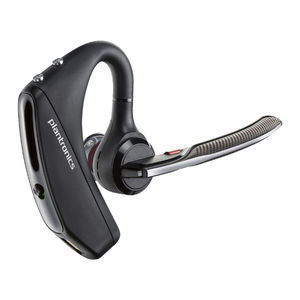
Plantronics Voyager 5200 Serisi Kablosuz Kulaklık Sistemi Kullanım Kılavuzu
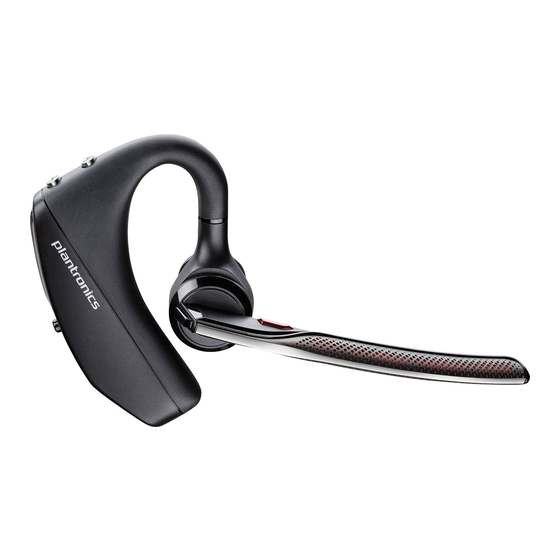
Kutunun İçinde Neler Var
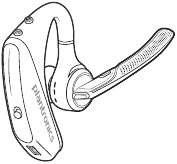
Kulaklık
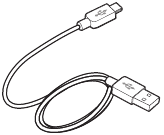
Mikro USB kablosu

Kulaklık uçları (S, M. L)
Aksesuarlar
plantronics.com/accessories adresinde ayrı olarak satılır.
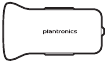
Araç şarj cihazı

Köpük kaplı kulaklık uçları
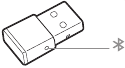
USB Bluetooth adaptörü
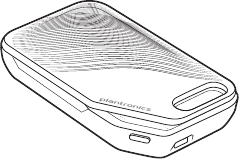
Şarj kutusu

Duvar şarj cihazı
Kulaklığa Genel Bakış
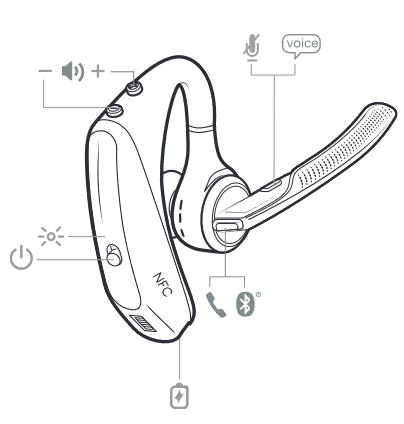
 | Şarj portu |
 | Arama butonu |
 | Bluetooth butonu (bir cihaz eşleştirirken kullanın) |
 | Sanal Kişisel Asistan (VPA) butonu |
 | Sessize alma butonu |
 | Ses seviyesi butonları |
 | Gösterge ışığı |
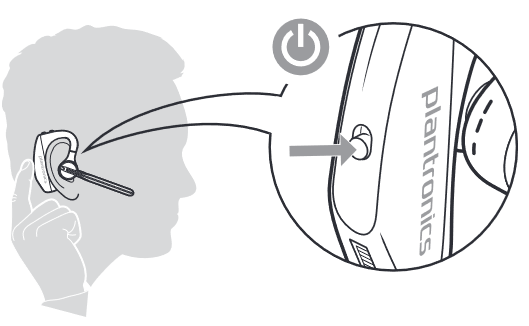
 | Güç butonu |
 | Yakın Alan İletişimi |
Kulaklığınızı şarj edin
Yeni kulaklığınız, kutudan çıkar çıkmaz eşleştirme yapmak ve birkaç arama yapmak için yeterli güce sahiptir. Kulaklığın tamamen şarj olması yaklaşık 90 dakika sürer; şarj tamamlandığında gösterge ışığı söner.
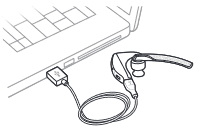
Kulaklığı bir AC duvar şarj cihazı (dahil değildir) veya bir PC'nin USB portu aracılığıyla şarj etmenizi sağlamak için bir mikro USB kablosu sağlanmıştır. USB 2.0 veya daha yüksek bir sürüm üzerinden şarj etmek için PC'nin açık olması gerekir.
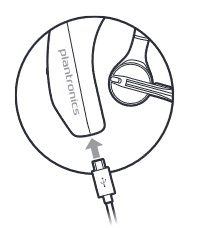
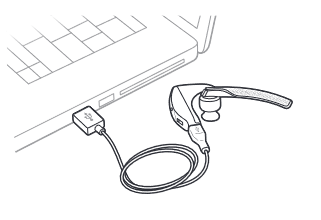
NOT Daima oda sıcaklığına yakın sıcaklıklarda şarj edin; pili asla 0°C (32°F) altındaki veya 40°C (104°F) üzerindeki sıcaklıklarda şarj etmeyin.
Pil Seviyesini Kontrol Etme
Kulaklığın pil seviyesini kontrol etmenin birden fazla yolu vardır:
- Kulaklıktaki sesli uyarıları dinleyin.
- Kulaklık veya şarj kutusundaki LED göstergelerini kontrol edin.
- Plantronics Hub uygulamasını kullanın.
Masaüstü veya mobil için Plantronics Hub uygulamasını kullanın. Yazılımı plantronics.com/software adresini ziyaret ederek indirebilirsiniz.
Kulaklık LED davranışı
| Kapalı | Şarj tamamlandı |
 | Pil yüksek |
 | Pil orta |
 | Pil düşük |
 | Pil kritik |
Düşük pil uyarıları
| Pil Seviyesi | Sesli Uyarı |
| 30 dakika konuşma süresi kaldı | "Battery Low" ("Pil Düşük") her 15 dakikada bir tekrar eder |
| 10 dakika konuşma süresi kaldı | Her 5 dakikada bir "Recharge Headset" ("Kulaklığı Şarj Edin") |
Şarj kutusunu kullanın
Tamamen şarj edilmiş bir kutu, kulaklığınızı iki kez tamamen şarj ederek 14 saat ek konuşma süresi sağlar.

Şarj kutusu, güç tasarrufu yapmak ve pili korumak için üretimden sonra derin uyku moduna yerleştirilir. Şarj kutusunu uyandırmak için, en az 1 dakika boyunca bir güç kaynağına takın. Şarj olurken LED'ler yanıp söner.
Yandaki butona basarak şarj kutusunun pil durumunu kontrol edin.
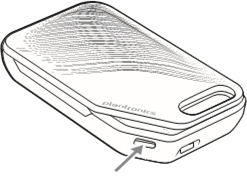
Şarj kutusu için pil durumu LED'leri
| Pil yüksek |
| Pil orta |
| Pil düşük |
| Pil kritik; Şarj kutusunu/kulaklığı şarj edin |
NOT Şarj kutusu ayrı olarak satılır. Daha fazla bilgi için plantronics.com/accessories adresini ziyaret edin.
Uygunluk
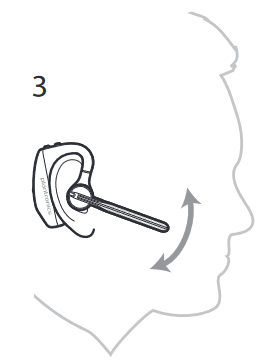
- Kulaklığı kulağınızın üzerinden ve arkasına kaydırın, ardından nazikçe kulağınıza doğru bastırın.
NOT En iyi uyum için kulaklığı takmadan önce gözlüklerinizi çıkarın. - Mikrofon kolunu ağzınıza doğru dönene kadar döndürün.
- Mikrofon kolu daha iyi bir uyum için yukarı ve aşağı hareket eder.


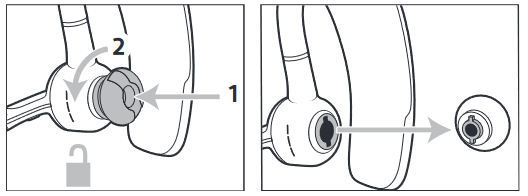
Daha iyi bir uyum için kulaklık ucunu değiştirin.
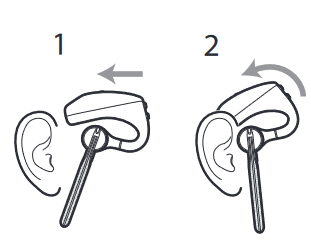
- Kulaklık ucunu içeri itin ve kilidini açmak için sola döndürün.

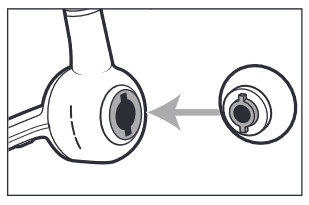
- Yeni kulaklık ucunu yuvaya hizalayın; itin, sağa döndürün ve yerine kilitleyin.

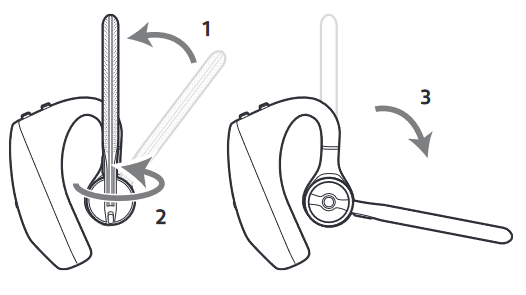
Kulaklığı diğer kulağınızda takmak için, mikrofon kolunu yukarı doğru döndürün, ardından mikrofon kolunu indirmeden önce kulaklık ucunu diğer tarafa gelecek şekilde çevirin.

Telefonunuzu eşleştirin
Mobil cihazla eşleştirme
- Kulaklığı ilk kez açtığınızda eşleştirme işlemi başlar. Kulaklığınızı takın ve "pairing" ("eşleştirme") sesini duyacaksınız ve kulaklık LED'leri kırmızı ve mavi renkte yanıp sönecektir.

- Telefonunuzda Bluetooth'u etkinleştirin ve yeni cihazları arayacak şekilde ayarlayın.
- iPhone Ayarlar > Bluetooth > Açık*
- Android Ayarlar > Bluetooth: Açık > Cihazları tara*
NOT *Menüler cihaza göre değişebilir.
- "PLT V5200 Series" seçeneğini seçin.
Gerekirse, parola için dört sıfır (0000) girin veya bağlantıyı kabul edin.
Başarıyla eşleştirildikten sonra, "pairing successful" ("eşleştirme başarılı") sesini duyarsınız ve kulaklık LED'leri yanıp sönmeyi durdurur.
NOT Kulaklığınız en fazla 8 cihazla eşleşebilir, ancak aynı anda yalnızca 2 bağlantıyı sürdürebilir; buna Bluetooth USB adaptörü de dahildir.
NFC eşleştirmesi
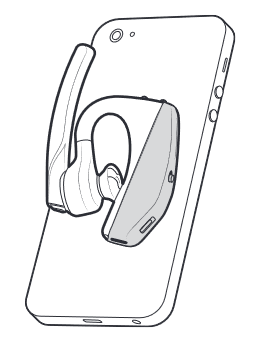
NFC eşleştirmesi, halihazırda bağlı olan bir veya daha az cihaz varsa telefonunuzu eşleştirmek için bir seçenektir. Halihazırda iki cihaz bağlıysa NFC eşleştirmesi çalışmaz.
- NFC'nin açık olduğundan ve telefonunuzun ekranının kilidinin açık olduğundan emin olun. (Telefonlar değişiklik gösterebilir.)
- Kulaklık açıkken, NFC eşleştirmesi tamamlanana kadar kulaklığı telefondaki NFC etiketinin yanına, telefonda gösterildiği gibi yerleştirin. Gerekirse, bağlantıyı kabul edin.

Başka bir cihaz eşleştirin
- Kulaklık açıkken, "Pairing" ("Eşleştirme") sesini duyana kadar Arama
![]() butonuna basılı tutun.
butonuna basılı tutun. - Kulaklık LED'leri mavi ve kırmızı renkte yanıp sönerken, telefonunuzda Bluetooth'u etkinleştirin ve yeni cihazları arayacak şekilde ayarlayın.
- "PLT V5200 Series" seçeneğini seçin. Başarıyla eşleştirildikten sonra, gösterge ışıkları yanıp sönmeyi durdurur ve "pairing successful" ("eşleştirme başarılı") sesini duyarsınız.
 butonuna basılı tutun.
Temel Bilgiler
Arama Yapma/Cevaplama/Sonlandırma
Bir aramayı cevaplama
- Bir aramayı cevaplamak için kulaklığı takın veya
- Arama duyurulduktan sonra "answer" (cevapla) deyin veya
- Arama
![]() düğmesine dokunun.
düğmesine dokunun.
 düğmesine dokunun.
Bir aramayı sonlandırma
- Arama
![]() düğmesine dokunun.
düğmesine dokunun.
Gelen aramayı reddetme
- Arama
![]() düğmesine 2 saniye basın.
düğmesine 2 saniye basın.
Son giden aramayı tekrar arama
- Arama
![]() düğmesine çift dokunun.
düğmesine çift dokunun.
Arayan Kişi Duyurusu (yalnızca cep telefonu)
Kulaklığınızı taktığınızda, arayan kişinin adını duyarsınız, böylece telefon ekranını kontrol etmenize gerek kalmadan aramayı cevaplayıp cevaplamamaya karar verebilirsiniz.
Gelen arayan kişinin adı şu durumlarda duyurulur:
- telefonunuz Telefon Defteri Erişim Profili'ni (PBAP) destekliyorsa
- eşleştirme işlemi sırasında kişilerinize erişim izni verdiyseniz (birçok cep telefonu için bu, kutudan çıktığı gibi önceden ayarlanmıştır ve gerekli olmayabilir)
- arayan kişi telefonun kişiler listesinde kayıtlıysa
Gelen arayan kişinin adı şu durumlarda duyurulmaz: arayan kişi bilinmiyorsa, listede yoksa, engellenmişse veya dil desteklenmiyorsa.
VPA (Sanal Kişisel Asistan)
Sesli kontrol (Siri, Google Now, Cortana)
- Sesli kontrol için kırmızı düğmeyi basılı tutun
![]() . Hazır olduğunda akıllı telefonunuzun ses motorunu duyacaksınız.
. Hazır olduğunda akıllı telefonunuzun ses motorunu duyacaksınız.
Android mobil cihazlar, sanal kişisel asistan özellikleri için ek yapılandırma gerektirebilir. Lütfen sesli özelliği başarıyla kullanmak için operatörünüzün ve cihaz üreticinizin talimatlarına bakın.
Sessize Alma
Bir konuşma sırasında, Sessize Alma (Mute) düğmesine basın. "mute on" (sessiz açık) veya "mute off" (sessiz kapalı) duyarsınız. Sessiz açıkken her 15 dakikada bir uyarı tekrarlanır.
Sessiz açık hatırlatıcısı
Etkinleştirmek için Mac/Win için Plantronics Hub veya iOS/Android için Plantronics Hub gerekir. (plantronics.com/software)
Plantronics Hub ile sessize alma özelliğinizi yöneterek bir sessize alma uyarısı bildirimi ekleyebilirsiniz. Bu ayar etkinleştirilmişse ve etkin bir aramayı sessize aldıysanız ve konuşmaya başlarsanız, bir uyarı size hala sessizde olduğunuzu hatırlatacaktır.
Sesi ayarlama
Bir arama sırasında veya ses akışı yaparken Ses (Volume) düğmelerine  yukarı (+) veya aşağı (–) basın. Arama yapmadığınız veya ses akışı yapmadığınız zamanlarda, Arayan Kişi Duyurusu ve diğer sesli komutlar için ses seviyesini ayarlamak üzere Ses (Volume) düğmelerine basabilirsiniz.
Sensörleri Kullanma
Bu kulaklıktaki akıllı sensörler, kulaklığın takılıp takılmadığını algılar ve otomatik olarak zaman kazandıran işlevler gerçekleştirebilir.
Kulaklığınızı takmak şunları yapacaktır:
- Gelen bir aramayı cevaplama
- Etkin bir aramayı telefonunuzdan aktarma
- Ses akışına devam etme
Kulaklığınızı çıkarmak şunları yapacaktır:
- Etkin bir aramayı telefonunuza aktarma
- Ses akışını duraklatma
Sensörleri Sıfırlama
Beklendiği gibi çalışmıyorlarsa sensörleri sıfırlamanız gerekebilir.
- Kulaklığı takarken, sensörleri test etmek için Arama (Call)
![]() düğmesine dokunun. Bir konuşma süresi sesli uyarısı, sensörlerin çalıştığı anlamına gelir. Bir ton veya sesli komutların olmaması, sensörlerin sıfırlanması gerektiği anlamına gelir.
düğmesine dokunun. Bir konuşma süresi sesli uyarısı, sensörlerin çalıştığı anlamına gelir. Bir ton veya sesli komutların olmaması, sensörlerin sıfırlanması gerektiği anlamına gelir. - Sensörleri sıfırlamak için, kulaklığı açın, kulaklığı bir şarj cihazına veya doğrudan bilgisayarınızın USB bağlantı noktasına bağlayın ve 10 saniyeden fazla düz, metalik olmayan bir yüzeye yerleştirin.

- Şarj kablonuz yoksa, önce kulaklığı kapatarak, ardından LED sönene kadar aynı anda Arama (Call)
![]() ve Sessize Alma (Mute)
ve Sessize Alma (Mute) ![]() düğmelerini basılı tutarak da sensörlerinizi sıfırlayabilirsiniz. Ardından kulaklığınızı takın ve açın.
düğmelerini basılı tutarak da sensörlerinizi sıfırlayabilirsiniz. Ardından kulaklığınızı takın ve açın.
Sensörleri devre dışı bırakma
- Kulaklığınızın akıllı sensörlerini, Ayarlar menüsü altındaki Plantronics Hub yazılımı aracılığıyla veya boşta bir durumda, aynı anda arama ve sessize alma düğmelerini 5 saniye basılı tutarak devre dışı bırakabilirsiniz ve bir sesli komut sizi akıllı sensörlerin durumu hakkında bilgilendirecektir.
Ses akışını duraklatma veya yeniden başlatma
- Oynatmayı duraklatmak veya yeniden başlatmak için Arama (Call)
![]() düğmesini 2 saniye basılı tutun.
düğmesini 2 saniye basılı tutun.
Gelişmiş özellikler
Sesli uyarılar listesi
Aşağıda yaygın sesli uyarıların bir listesi bulunmaktadır, uyarıları özelleştirmek için Plantronics Hub'ı kullanabilirsiniz. Plantronics Hub'ı plantronics.com/software adresinden indirin
- "Answering call" (Arama cevaplanıyor)
- "Battery low" (Pil zayıf)
- "Redialing last outgoing call" (Son giden arama tekrar aranıyor)
- "Incoming call" (Gelen arama)
- "Mute on/off/muted" (Sessiz açık/kapalı/sessizde)
- "No phone is connected" (Telefon bağlı değil)
- "Pairing" (Eşleştirme)
- "Pairing incomplete, restart headset" (Eşleştirme tamamlanmadı, kulaklığı yeniden başlatın)
- "Pairing successful" (Eşleştirme başarılı)
- "Power on/off" (Güç açık/kapalı)
- "Phone X connected/disconnected" (Telefon X bağlandı/bağlantısı kesildi)
- "Recharge headset" (Kulaklığı şarj edin)
- "Smart sensors on/off" (Akıllı sensörler açık/kapalı)
- "Talk time X hours" (Konuşma süresi X saat)
- "Volume maximum/minimum" (Ses maksimum/minimum)
Sesli uyarı sesini ayarlama
Kulaklık açıkken ve boşta (arama yapmıyorken veya müzik akışı yapmıyorken) sesli uyarıların sesini ayarlamak için ses düğmesini değiştirin.
Özellikler
| Konuşma süresi | Kılıf kullanmadan 7 saate kadar konuşma süresi; Tamamen şarj edilmiş kılıf kullanılarak 14 saate kadar ek konuşma süresi. NOT Şarj kılıfı ayrı satılır. Daha fazla bilgi için plantronics.com/accessories adresini ziyaret edin. |
| Bluetooth | Sürüm 4.1 |
| Bekleme süresi | 9 güne kadar |
| Ağırlık | 20 gram |
| Akıllı sensör teknolojisi | Çift kapasitif sensörler takma durumu |
| Gürültü engelleme |
|
| Su direnci | Nemi uzaklaştırmak için kulaklıkta P2i nano kaplama |
| NFC eşleştirme' | Eşleştirme işlemini tamamlamak için kulaklığı NFC özellikli telefonlara dokundurun |
| Çalışma mesafesi (aralık) | 98 feet, 30 metre |
| Bluetooth profilleri | Gelişmiş Ses Dağıtım Profili (A2DP), Telefon Defteri Erişim Profili (PBAP), Ses/Video Uzaktan Kumanda Profili (AVRCP), Geniş Bant Eller Serbest (HFP) Profili 1.6 ve Kulaklık (HSP) Profili 1.2 |
| Çoklu nokta teknolojisi | İki Bluetooth cihazı bağlayın ve her iki cihazdan da arama cevaplayın veya medya akışı yapın |
| Pil tipi | Şarj edilebilir, değiştirilemeyen lityum iyon polimer |
| Şarj konektörü | Kulaklıkta mikro USB şarjı |
| Kulaklık pil ölçeri | iPhone ve iPad için otomatik olarak ekranda gösterilir. iOS/Android için Plantronics Hub ile bu, akıllı telefon ekranınızda gösterilir |
| Şarj süresi (maksimum) | Tam şarj için 90 dakika |
| Çalışma ve depolama sıcaklığı | 32°F – 104°F (0 – 40°C) |
NOT * Performans pile bağlıdır ve cihaza göre değişebilir.
Firmware Güncellemesi
Firmware güncellemeleri, kulaklığınızı en son teknolojiyle güncel tutmak için tasarlanmıştır. Firmware'inizi şunlar için güncelleyin:
- Sesli uyarı/komut dillerini değiştirme
- Performansı iyileştirme
- Cihazınıza yeni özellikler ekleme
Plantronics Hub ile akıllı telefonunuzu veya masaüstü bilgisayarınızı kullanarak kulaklığınızı kablosuz olarak güncelleyebilirsiniz. plantronics.com/software adresinden indirin
Akıllı telefonunuza Android/iOS için Plantronics Hub yüklüyken, bir güncelleme olup olmadığını görmek için Ayarlar'ı kontrol edin.
Bilgisayarınıza Windows/Mac için Plantronics Hub yüklüyken, cihazınız için yeni bir firmware sürümü olup olmadığını görmek için Güncellemeler'i kontrol edin.
İpuçları
- Plantronics Hub'ı telefonunuzdan kullanarak bir güncelleme yapıyorsanız:
- Kulaklığınızı kulağınızdan çıkarın. Güncelleme tamamlanana kadar kulaklığınızı veya akıllı telefonunuzu kullanmayın.
- Kulaklığınızın telefonlar, tabletler ve bilgisayarlar gibi diğer cihazlarla bağlantısını kesin.
- İkinci bir telefondan ikinci bir güncelleme başlatmayın.
- Güncelleme sırasında telefonunuzda müzik çalmayın.
- Güncelleme sırasında bir aramayı cevaplamayın veya yapmayın.
NOT Güncellemenizi kesintiye uğratan çok sayıda arama, e-posta veya metin alırsanız, güncellerken telefonunuzun ayarlarında Rahatsız Etmeyin özelliğini açmayı deneyin.
- Kablosuz Bluetooth adaptörünüzü kullanarak bilgisayarınızdan Windows için Plantronics Hub'ı kullanarak bir güncelleme yapıyorsanız:
- Kulaklığınızı kulağınızdan çıkarın. Güncelleme tamamlanana kadar kulaklığınızı veya bilgisayarınızı kullanmayın.
- Kulaklığınızın telefonlar, tabletler ve bilgisayarlar gibi diğer cihazlarla bağlantısını kesin.
- Bir telefondan veya başka bir bilgisayardan ikinci bir güncelleme başlatmayın.
- Diğer Bluetooth kulaklıkların bilgisayarınızla bağlantısını kesin.
- Güncelleme sırasında bir aramayı cevaplamayın veya yapmayın.
Kulaklık kurtarma
Kablosuz güncelleme hatası mesajı alırsanız veya bir güncelleme hatası yaşarsanız, aşağıdaki adımları uygulayın:
- Kulaklığınızı bilgisayarınıza bağlayın.
- plantronics.com/product/plantronicshub-desktop adresinden Windows/Mac için Plantronics Hub'ı indirin ve yükleyin
- Plantronics Hub'ı açın, Yardım > Destek > Firmware Güncellemeleri ve Kurtarma'ya gidin ve kurtarmayı tamamlamak için Ürün Kimliğinizi (PID) girin.
Sorun Giderme
Arayanlar beni duyamıyor | Çözümler:
|
Arayanları veya müziği duyamıyorum | Çözümler:
|
| Kulaklığım tam şarj olduktan sonra 7 saatlik konuşma süresi bildirmiyor | Çözümler:
|
DAHA FAZLA YARDIMA MI İHTİYACINIZ VAR?
plantronics.com/support

Plantronics, Inc.
345 Encinal Street
Santa Cruz, CA 95060
United States
Plantronics BV
South Point Building C
Scorpius 140
2132 LR Hoofddorp, Netherlands
© 2016 Plantronics, Inc. Plantronics ve Voyager, ABD ve diğer ülkelerde tescilli Plantronics, Inc.'in ticari markalarıdır ve Plantronics Hub ve PLT, Plantronics, Inc.'in ticari markalarıdır. Bluetooth, Bluetooth SIG, Inc.'in tescilli ticari markasıdır ve Plantronics, Inc. tarafından herhangi bir kullanım lisanslıdır. Apple logosu ve iPhone, Apple, Inc.'in ABD ve diğer ülkelerde tescilli ticari markalarıdır. App Store, Apple Inc.'in bir hizmet markasıdır. "iPhone" ticari markası, Japonya'da Aiphone K.K.'den alınan lisansla kullanılmaktadır. Android, Google Now, Google Play ve Google Play logosu, Google Inc.'in ticari markalarıdır. Diğer tüm ticari markalar ilgili sahiplerinin mülkiyetindedir.

Kılavuzu indir
Burada kılavuzun tam PDF sürümünü indirebilirsiniz, ek güvenlik talimatları, garanti bilgileri, FCC kuralları vb. içerebilir.
Plantronics Voyager 5200 Serisi Kablosuz Kulaklık Sistemi Kullanım Kılavuzu indir