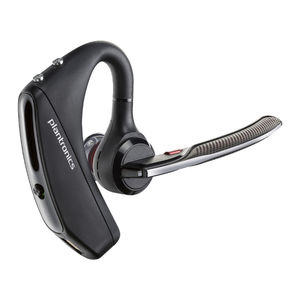
Plantronics Voyager 5200 Series trådløst hodesettsystem - Manual
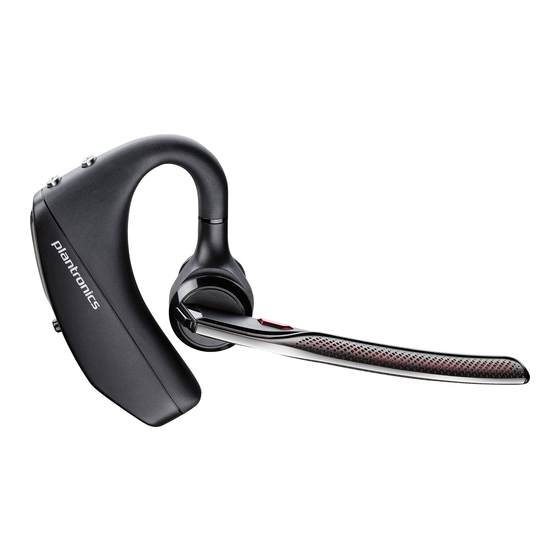
Hva er i esken
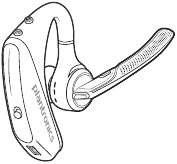
Headset (Hodesett)
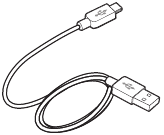
Micro USB-kabel

Øreplugger (S, M. L)
Tilbehør
Selges separat på plantronics.com/accessories.
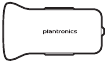
Billader

Øreplugger med skumdeksler
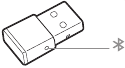
USB Bluetooth-adapter
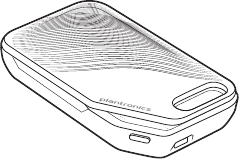
Ladeetui

Vegglader
Hodesettoversikt
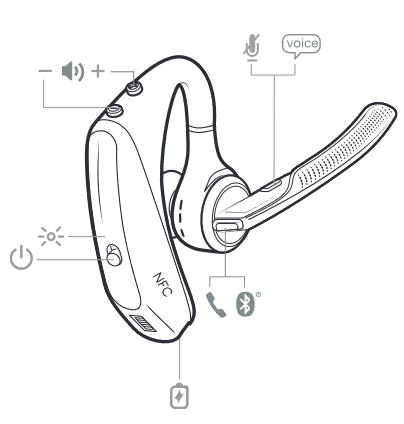
 | Ladeport |
 | Anropsknapp |
 | Bluetooth-knapp (bruk ved paring av en enhet) |
 | Virtuell personlig assistent (VPA) -knapp |
 | Mute-knapp (lydløs-knapp) |
 | Volumknapper |
 | Indikatorlampe |
 | Strømknapp |
 | Nærfeltskommunikasjon (Near Field Communication) |
Lade hodesettet
Det nye hodesettet har nok strøm til å pares og foreta noen samtaler rett ut av esken. Det tar omtrent 90 minutter å lade hodesettet fullt; indikatorlampen slås av når ladingen er fullført.
En micro USB-kabel følger med slik at du kan lade hodesettet med en AC-vegglader (ikke inkludert) eller via en PCs USB-port. PCen må være slått på for å lade via USB 2.0 eller høyere.
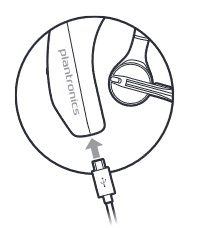
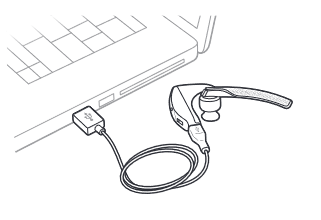
MERK Lad alltid ved romtemperatur; lad aldri batteriet ved temperaturer under 0°C (32°F) eller over 40°C (104°F).
Kontroller batterinivået
Det finnes flere måter å sjekke batterinivået på hodesettet:
- Lytt til en talemelding på hodesettet.
- Sjekk LED-indikatorene på hodesettet eller ladeetuiet.
- Bruk Plantronics Hub-applikasjonen.
Bruk Plantronics Hub-applikasjonen for skrivebord eller mobil. Du kan laste ned programvaren ved å gå til plantronics.com/software
Hodesettets LED-oppførsel
| Av | Lading fullført |
 | Batteri høyt |
 | Batteri middels |
 | Batteri lavt |
 | Batteri kritisk |
Lavt batteri-varsler
| Batterinivå | Talemelding |
| 30 minutter taletid igjen | "Battery Low" ("Lavt batteri") gjentas hvert 15. minutt |
| 10 minutter taletid igjen | "Recharge Headset" ("Lad opp hodesettet") hvert 5. minutt |
Bruk ladeetui
Et fulladet etui kan lade hodesettet fullt to ganger for ytterligere 14 timer med taletid.

Ladeetuiet er plassert i dyp hvilemodus etter produksjon for å spare strøm og beskytte batteriet. For å vekke ladeetuiet, koble det til en strømkilde i minimum 1 minutt. LED-lampene blinker under lading.
Sjekk batteristatusen til ladeetuiet ved å trykke på knappen på siden.
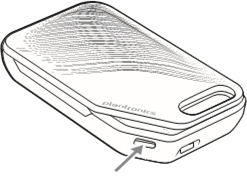
Batteristatus LED-er for ladeetui
| Batteri høyt |
| Batteri middels |
| Batteri lavt |
| Batteri kritisk; Lad opp etui/hodesett |
MERK Ladeetui selges separat. Besøk plantronics.com/accessories for mer informasjon.
Tilpasning
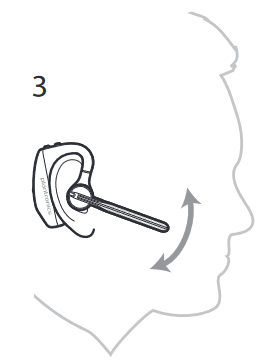
- Skyv hodesettet over og bak øret, og trykk deretter forsiktig mot øret.
MERK Fjern brillene før du tar på hodesettet for best passform. - Roter mikrofonarmen til den peker mot munnen.
- Mikrofonarmen beveger seg opp og ned for bedre passform.


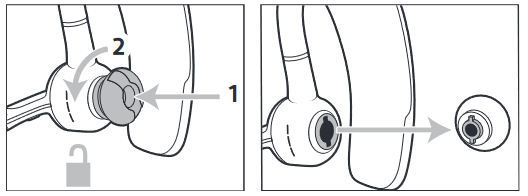
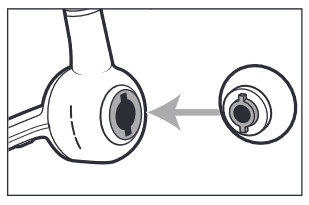
Bytt øreplugg for bedre passform.
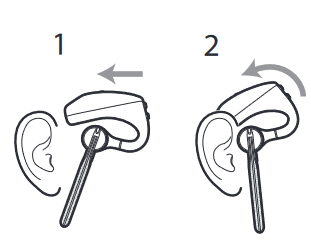
- Skyv inn ørepluggen og roter til venstre for å låse den opp.

- Juster ny øreplugg i sporet; skyv, roter til høyre og lås på plass.

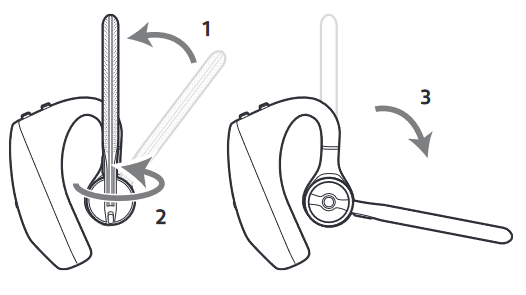
For å bruke hodesettet på det andre øret, roter armen oppover og vri den rundt slik at ørepluggen er på den andre siden før du senker mikrofonarmen.

Pare telefonen
Pare til mobilenhet
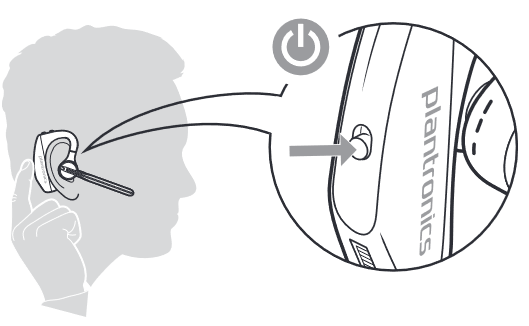
- Første gang du slår på hodesettet, starter paringsprosessen. Ta på deg hodesettet, og du vil høre "pairing" ("parer"), og hodesettets LED-lys blinker rødt og blått.

- Aktiver Bluetooth på telefonen og sett den til å søke etter nye enheter.
- iPhone Innstillinger > Bluetooth > På*
- Android Innstillinger > Bluetooth: På > Søk etter enheter*
MERK *Menyer kan variere fra enhet til enhet.
- Velg "PLT V5200 Series."
Om nødvendig, skriv inn fire nuller (0000) for passordet eller godta tilkoblingen.
Når paringen er fullført, hører du "pairing successful" ("paring vellykket"), og hodesettets LED-lys slutter å blinke.
MERK Hodesettet kan pares med opptil 8 enheter, men bare opprettholde 2 tilkoblinger samtidig; dette inkluderer Bluetooth USB-adapteren.
NFC-paring
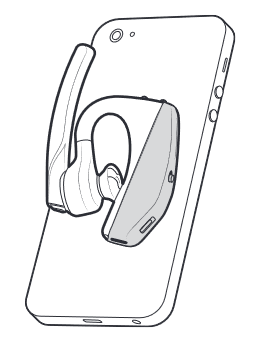
NFC-paring er et alternativ for å pare telefonen hvis det er én eller færre enheter som allerede er tilkoblet. NFC-paring vil ikke fungere hvis det allerede er to enheter tilkoblet.
- Sørg for at NFC er på og at telefonens skjerm er låst opp. (Telefoner kan variere.)
- Med hodesettet slått på, legg hodesettet på baksiden av telefonen nær NFC-taggen på telefonen som vist til NFC-paringen er fullført. Om nødvendig, godta tilkoblingen.

Pare en annen enhet
- Med hodesettet slått på, trykk og hold inne Anropsknappen
![]() til du hører "Pairing" ("Parer").
til du hører "Pairing" ("Parer"). - Mens hodesettets LED-lys blinker blått og rødt, aktiver Bluetooth på telefonen og sett den til å søke etter nye enheter.
- Velg "PLT V5200 Series." Når paringen er fullført, slutter indikatorlampene å blinke, og du hører "pairing successful" ("paring vellykket").
 til du hører "Pairing" ("Parer").
Grunnleggende
Foreta/Motta/Avslutte samtaler
Svare på et anrop
- Sett headsettet på for å svare på et anrop, eller
- Si "answer" (svar) etter at anropet er annonsert, eller
- Trykk på Anrop
![]() -knappen.
-knappen.
 -knappen.
Avslutte en samtale
- Trykk på Anrop
![]() -knappen.
-knappen.
Avvise innkommende anrop
- Trykk på Anrop
![]() -knappen i 2 sekunder.
-knappen i 2 sekunder.
Ring opp igjen siste utgående anrop
- Dobbelttrykk på Anrop
![]() -knappen.
-knappen.
Anropers kunngjøring (kun mobiltelefon)
Når du bruker headsettet, vil du høre navnet på en kontakt som ringer, slik at du kan bestemme om du vil svare eller ignorere anropet uten å måtte sjekke telefonskjermen.
Navnet på en innkommende anroper kunngjøres:
- hvis telefonen din støtter Phone Book Access Profile (PBAP)
- hvis du ga tilgang til kontaktene dine under sammenkoblingsprosessen (for mange mobiltelefoner er dette forhåndsinnstilt og er kanskje ikke nødvendig)
- hvis anroperen er lagret i telefonens kontaktliste
Navnet på en innkommende anroper kunngjøres ikke: hvis anroperen er ukjent, ikke oppført, blokkert eller språket ikke støttes.
VPA (Virtual Personal Assistant)
Stemmekontroll (Siri, Google Now, Cortana)
- Trykk og hold den røde knappen for stemme
![]() kontroll. Du vil høre smarttelefonens stemmemotor når den er klar.
kontroll. Du vil høre smarttelefonens stemmemotor når den er klar.
Android-mobilenheter kan kreve ytterligere konfigurasjon for virtuelle personlige assistentfunksjoner. Se operatørens og enhetsprodusentens instruksjoner for å bruke stemmen på en vellykket måte.
Demp
Under en samtale trykker du på Demp-knappen . Du hører "mute on" (dempet på) eller "mute off" (dempet av). Et varsel gjentas hvert 15. minutt når demping er på.
Påminnelse om demping på
Plantronics Hub for Mac/Win eller Plantronics Hub for iOS/Android kreves for å aktivere. (plantronics.com/software)
Du kan legge til et varsel om demping ved å administrere dempefunksjonen din med Plantronics Hub. Hvis denne innstillingen er aktivert og du har dempet en aktiv samtale og du begynner å snakke, vil et varsel minne deg på at du fortsatt er dempet.
Justere volumet
Trykk på Volum-knappene  opp (+) eller ned (–) under en samtale eller mens du strømmer lyd. Når du ikke er i en samtale eller strømmer lyd, kan du trykke på Volum-knappene for å justere volumnivået for Anropers kunngjøring og andre talemeldinger.
Bruke sensorer
Smarte sensorer i dette headsettet gjenkjenner om headsettet brukes og kan automatisk utføre tidsbesparende funksjoner.
Når du setter på headsettet, vil:
- Svare på et innkommende anrop
- Overføre en aktiv samtale fra telefonen
- Gjenoppta strømming av lyd
Når du tar av headsettet, vil:
- Overføre en aktiv samtale til telefonen
- Pause strømming av lyd
Tilbakestille sensorer
Du må kanskje tilbakestille sensorene hvis de ikke fungerer som forventet.
- Mens du bruker headsettet, trykker du på Anrop
![]() -knappen for å teste sensorene. En talemelding om taletid betyr at sensorene fungerer. En tone eller mangel på talemeldinger betyr at sensorene må tilbakestilles.
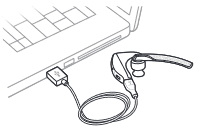
-knappen for å teste sensorene. En talemelding om taletid betyr at sensorene fungerer. En tone eller mangel på talemeldinger betyr at sensorene må tilbakestilles. - For å tilbakestille sensorene, slå på headsettet, koble headsettet til en lader eller direkte til datamaskinens USB-port og plasser det på en flat, ikke-metallisk overflate i mer enn 10 sekunder.

- Hvis du ikke har ladekabelen tilgjengelig, kan du også tilbakestille sensorene ved først å slå av headsettet, deretter trykke og holde inne Anrop
![]() og Demp
og Demp ![]() -knappene samtidig til LED-en slås av. Sett deretter på headsettet og slå det på.
-knappene samtidig til LED-en slås av. Sett deretter på headsettet og slå det på.
Deaktivere sensorer
- Du kan deaktivere headsettets smarte sensorer via Plantronics Hub-programvaren under Settings (Innstillinger)-menyen eller i inaktiv tilstand, trykk og hold inne anrops- og dempeknappene samtidig i 5 sekunder, og en talemelding vil informere deg om statusen til smarte sensorer.
Pause eller starte strømming av lyd på nytt
- Trykk og hold inne Anrop
![]() -knappen i 2 sekunder for å enten pause eller starte avspillingen på nytt.
-knappen i 2 sekunder for å enten pause eller starte avspillingen på nytt.
Avanserte funksjoner
Liste over talemeldinger
Følgende er en liste over vanlige talemeldinger, du kan bruke Plantronics Hub til å tilpasse varslene. Last ned Plantronics Hub på plantronics.com/software
- "Answering call" (Svarer på anrop)
- "Battery low" (Lavt batteri)
- "Redialing last outgoing call" (Ringer opp igjen siste utgående anrop)
- "Incoming call" (Innkommende anrop)
- "Mute on/off/muted" (Demp på/av/dempet)
- "No phone is connected" (Ingen telefon er tilkoblet)
- "Pairing" (Sammenkobling)
- "Pairing incomplete, restart headset" (Sammenkobling ufullstendig, start headsettet på nytt)
- "Pairing successful" (Sammenkobling vellykket)
- "Power on/off" (Slå på/av)
- "Phone X connected/disconnected" (Telefon X tilkoblet/frakoblet)
- "Recharge headset" (Lad headsettet)
- "Smart sensors on/off" (Smarte sensorer på/av)
- "Talk time X hours" (Taletid X timer)
- "Volume maximum/minimum" (Volum maksimum/minimum)
Justere volumet på talemeldinger
Veksle volumknappen når headsettet er slått på og inaktivt (ikke i en samtale eller strømmer musikk) for å justere volumet på headsettets talemeldinger.
Spesifikasjoner
| Taletid | Opptil 7 timers taletid uten å bruke etui; Opptil 14 timers ekstra taletid ved bruk av fulladet etui. MERK Ladeetui selges separat. Besøk plantronics.com/accessories for mer informasjon. |
| Bluetooth | Versjon 4.1 |
| Standby-tid | Opptil 9 dager |
| Vekt | 20 gram |
| Smart sensorteknologi | Doble kapasitive sensorer som registrerer bruksstatus |
| Støyreduksjon |
|
| Vannbestandighet | P2i nano-belegg på headsettet for å avvise fuktighet |
| NFC-sammenkobling' | Berør headsettet til NFC-aktiverte telefoner for å fullføre sammenkoblingsprosessen |
| Driftsavstand (rekkevidde) | 98 fot, 30 meter |
| Bluetooth-profiler | Advanced Audio Distribution Profile (A2DP), Phone Book Access Profile (PBAP), Audio/Video Remote Control Profile (AVRCP), Wideband Hands-free (HFP) Profile 1.6 og Headset (HSP) Profile 1.2 |
| Multipoint-teknologi | Koble til to Bluetooth-enheter og svar på anrop eller strøm media fra begge enhetene |
| Batteritype | Oppladbart, ikke-utskiftbart litium-ion polymer |
| Ladekontakt | Micro USB-lading på headsettet |
| Headsettets batterimåler | Viser automatisk på skjermen for iPhone og iPad. Med Plantronics Hub for iOS/Android vises dette på smarttelefonskjermen din |
| Ladetid (maksimum) | 90 minutter for full lading |
| Drifts- og lagringstemperatur | 32°F – 104°F (0 – 40°C) |
MERK * Ytelsen er avhengig av batteriet og kan variere fra enhet til enhet.
Firmware-oppdatering
Firmware-oppdateringer er utviklet for å holde headsettet ditt oppdatert med den nyeste teknologien. Oppdater firmwaren din for å:
- Endre språk for talemeldinger/kommandoer
- Forbedre ytelsen
- Legge til nye funksjoner på enheten din
Du kan oppdatere headsettet trådløst ved hjelp av enten smarttelefonen eller stasjonære PC-en med Plantronics Hub. Last ned på plantronics.com/software
Med Plantronics Hub for Android/iOS installert på smarttelefonen din, sjekk Settings (Innstillinger) for å se om en oppdatering er tilgjengelig.
Med Plantronics Hub for Windows/Mac installert på datamaskinen din, sjekk Updates (Oppdateringer) for å se om en ny versjon av firmware er tilgjengelig for enheten din.
Tips
- Hvis du utfører en oppdatering ved hjelp av Plantronics Hub fra telefonen:
- Ta headsettet ut av øret. Ikke bruk headsettet eller smarttelefonen før oppdateringen er fullført.
- Koble headsettet fra andre enheter som telefoner, nettbrett og datamaskiner.
- Ikke start en ny oppdatering fra en annen telefon.
- Ikke spill musikk på telefonen under oppdateringen.
- Ikke svar på eller foreta et anrop under oppdateringen.
MERK Hvis du mottar mange anrop, e-poster eller tekstmeldinger som avbryter oppdateringen, kan du prøve å slå på Ikke forstyrr-funksjonen i telefonens innstillinger mens du oppdaterer.
- Hvis du utfører en oppdatering ved hjelp av Plantronics Hub for [Windows] fra datamaskinen din ved hjelp av det trådløse Bluetooth-adapteret:
- Ta headsettet ut av øret. Ikke bruk headsettet eller datamaskinen før oppdateringen er fullført.
- Koble headsettet fra andre enheter som telefoner, nettbrett og datamaskiner.
- Ikke start en ny oppdatering fra en annen enhet, for eksempel en telefon eller en annen datamaskin.
- Koble fra andre Bluetooth-headsett fra datamaskinen.
- Ikke svar på eller foreta et anrop under oppdateringen.
Headsett-gjenoppretting
Hvis du mottar en feilmelding om trådløs oppdatering, eller opplever en oppdateringsfeil, gjør du følgende:
- Koble headsettet til datamaskinen.
- Last ned og installer Plantronics Hub for Windows/Mac på plantronics.com/product/plantronicshub-desktop
- Åpne Plantronics Hub, gå til Help (Hjelp) > Support (Støtte) > Firmware Updates & Recovery (Firmware-oppdateringer og gjenoppretting) og skriv inn Product ID (PID) for å fullføre gjenopprettingen.
Feilsøking
Anropere kan ikke høre meg | Løsninger:
|
Jeg kan ikke høre anropere eller musikk | Løsninger:
|
| Headsettet mitt vil ikke rapportere 7 timers taletid etter at det er fulladet | Løsninger:
|
TRENGER DU MER HJELP?
plantronics.com/support

Plantronics, Inc.
345 Encinal Street
Santa Cruz, CA 95060
United States
Plantronics BV
South Point Building C
Scorpius 140
2132 LR Hoofddorp, Netherlands
© 2016 Plantronics, Inc. Plantronics og Voyager er varemerker for Plantronics, Inc. registrert i USA og andre land, og Plantronics Hub og PLT er varemerker for Plantronics, Inc. Bluetooth er et registrert varemerke for Bluetooth SIG, Inc., og all bruk av Plantronics, Inc. er under lisens. Apple-logoen og iPhone er varemerker for Apple, Inc., registrert i USA og andre land. App Store er et tjenestemerke for Apple Inc. Varemerket "iPhone" brukes med lisens fra Aiphone K.K. i Japan. Android, Google Now, Google Play og Google Play-logoen er varemerker for Google Inc. Alle andre varemerker tilhører sine respektive eiere.

Last ned manual
Her kan du laste ned fullstendig pdf-versjon av manualen, den kan inneholde ytterligere sikkerhetsinstruksjoner, garantiinformasjon, FCC-regler, etc.
Last ned Plantronics Voyager 5200 Series trådløst hodesettsystem - Manual