Sena ACS10 pro helmu Arai Quantic - Stručný návod
- 1 Software Sena ke stažení
- 2 Detaily produktu
- 3 Instalace
- 4 Legenda ikon
- 5 Základní operace
- 6 Kontrola stavu baterie
- 7 Párování telefonu
- 8 Používání telefonu
- 9 Ovládání hudby
- 10 Bluetooth Intercom
- 11 Last-Come, First-Served
- 12 Two-way Intercom
- 13 Configuration Menu
- 14 Troubleshooting
- 15 Rychlý přehled
- 16 Stáhnout návod
- 17 V jiných jazycích
Software Sena ke stažení
Stáhněte si aplikaci Sena Utility App v Google Play Store nebo App Store.

Sena Utility
Stáhněte si následující položky na sena.com.
 |
Firmware |
 |
Sena Device Manager
|
 |
Stručný návod, Uživatelská příručka |
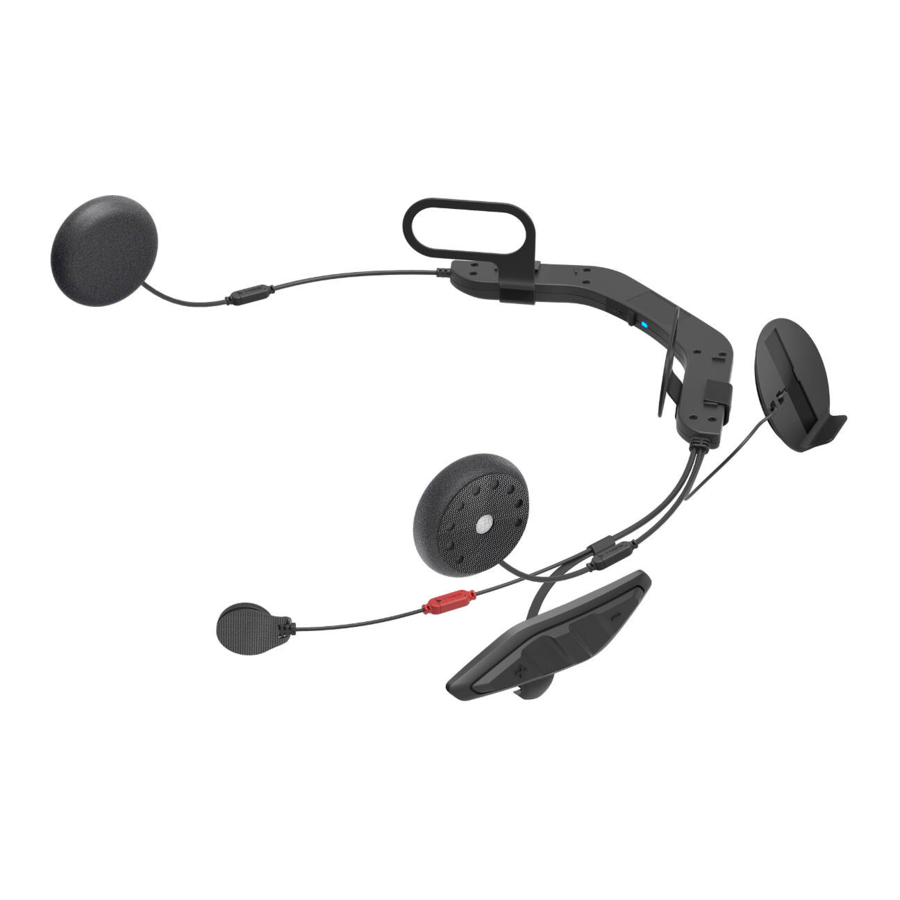
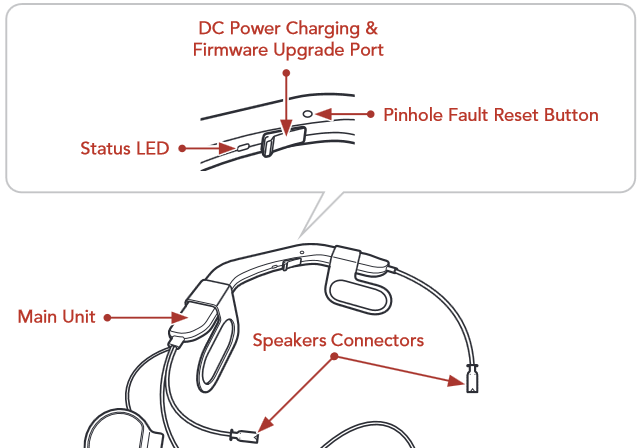
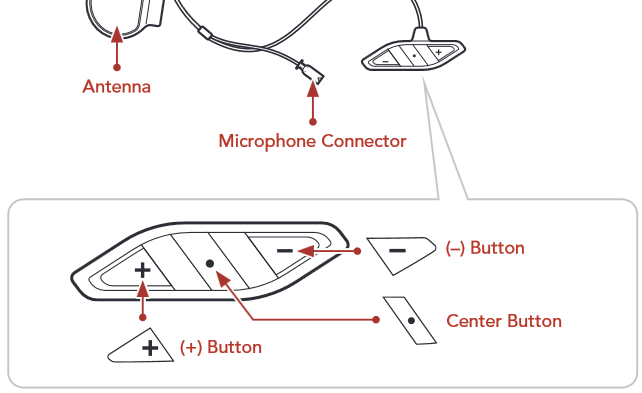
Detaily produktu
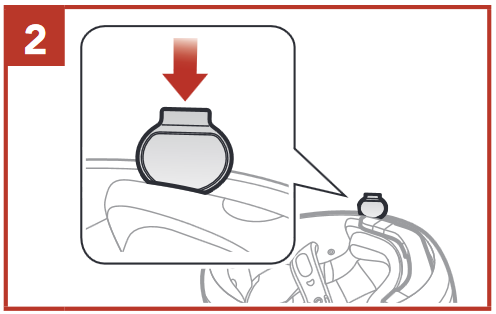
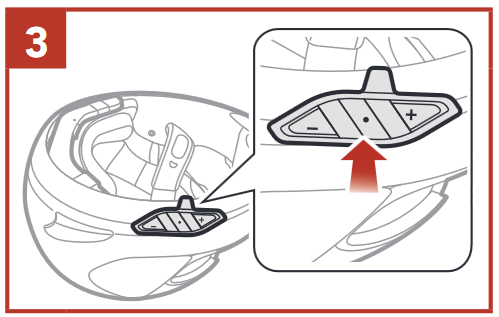
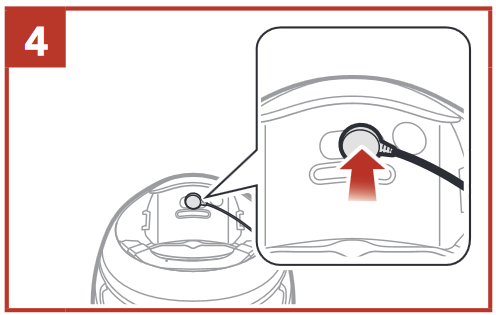
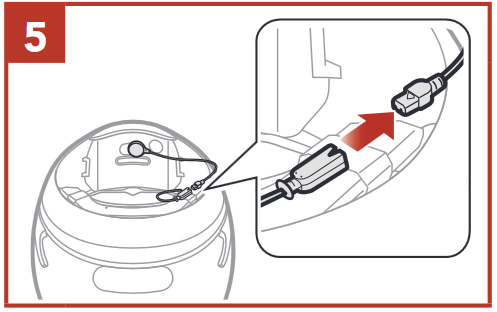
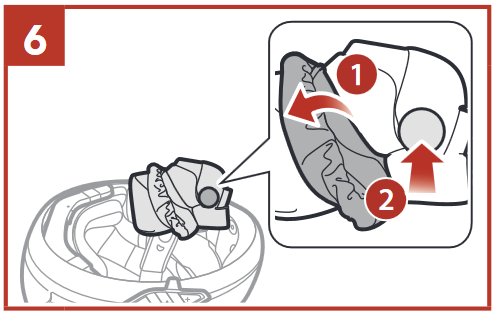
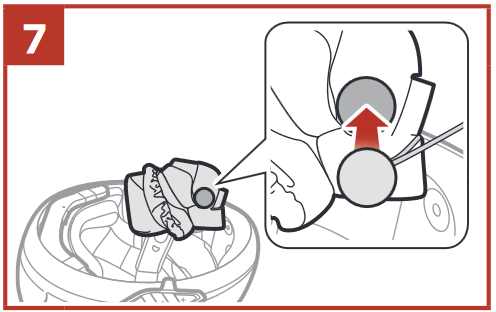
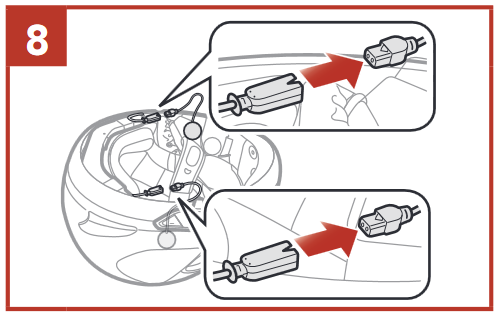
Instalace
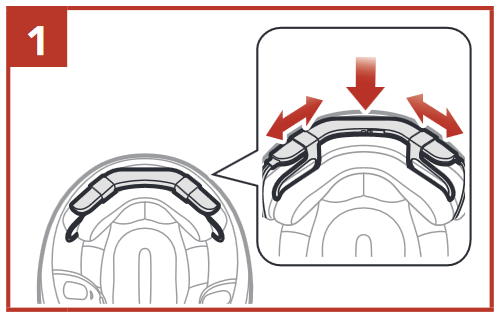
- ACS10 je kompatibilní s helmami Arai Quantic Helmets.
- Pro více informací o instalaci se podívejte do Uživatelské příručky.
Legenda ikon

Základní operace
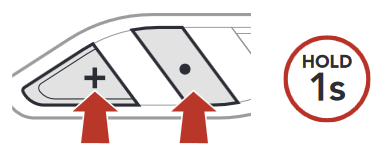
Zapnutí
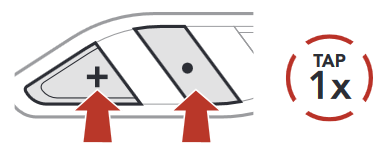
Vypnutí
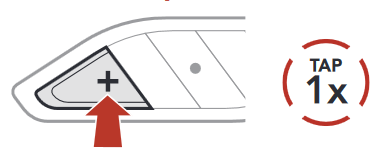
Zvýšení hlasitosti
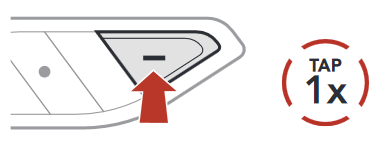
Snížení hlasitosti
Kontrola stavu baterie

Párování telefonu
Při prvním zapnutí headsetu:

![]()

- Vyberte ACS10 ze seznamu detekovaných zařízení Bluetooth.

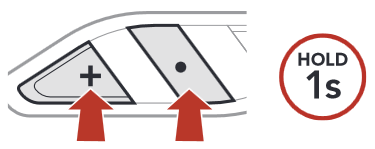
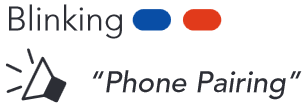
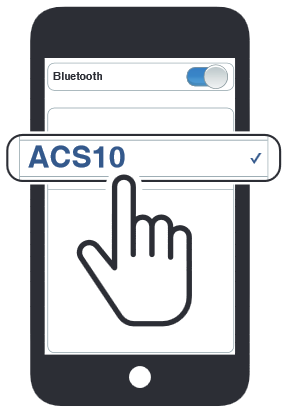
- Pro více informací o párování telefonu se podívejte do Uživatelské příručky.
Používání telefonu
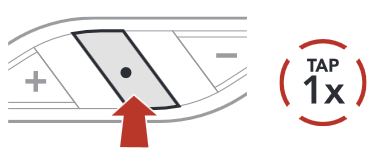
Přijmutí hovoru
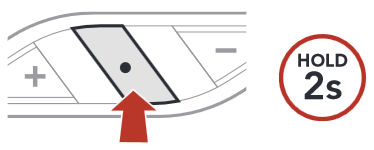
Ukončení hovoru
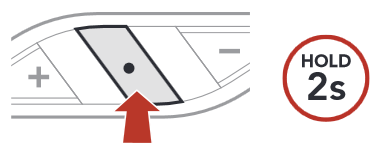
Odmítnutí hovoru
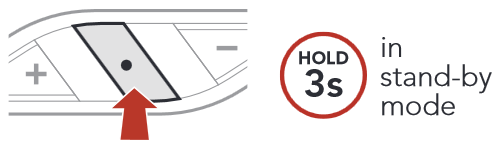
Hlasové vytáčení
Ovládání hudby
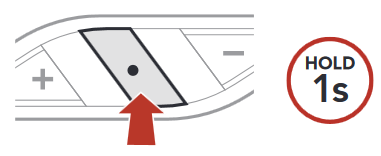
Play/Pause (Přehrát/Pauza)
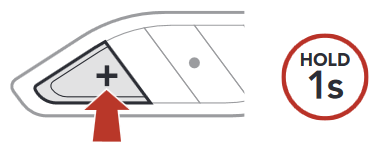
Track Forward (Skladba vpřed)
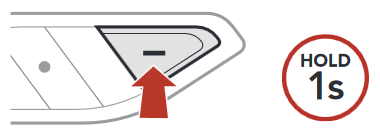
Track Backward (Skladba zpět)
Bluetooth Intercom
S náhlavní soupravou lze spárovat až tři další osoby pro konverzace přes Bluetooth intercom.
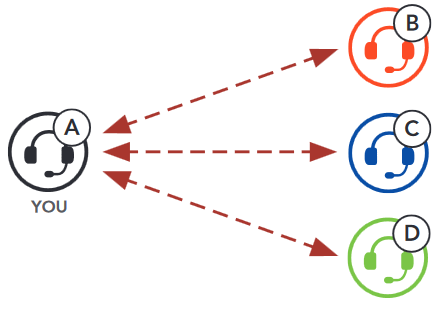
Párování interkomu (Intercom Pairing)
Existují dva způsoby, jak spárovat náhlavní soupravu.
Použití Smart Intercom Pairing (SIP)
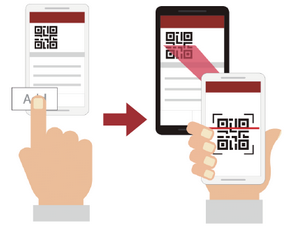
SIP vám umožňuje rychle se spárovat s přáteli pro interkomovou komunikaci naskenováním QR kódu v aplikaci Sena Utility App bez nutnosti pamatovat si ovládání pomocí tlačítek.
- Spárujte mobilní telefon s náhlavní soupravou.
- Otevřete Sena Utility App.
- Klikněte na Smart Intercom Pairing Menu (Nabídka chytrého párování interkomu).
- Klikněte na Add Button (Tlačítko přidat) pro otevření obrazovky skenování QR kódu.
- Naskenujte QR code (QR kód) zobrazený na mobilním telefonu vašeho přítele (B).
- Váš přítel (B) může zobrazit QR kód na mobilním telefonu otevřením Sena Utility App a kliknutím na Smart Intercom Pairing Menu (Nabídka chytrého párování interkomu).

- Váš přítel (B) může zobrazit QR kód na mobilním telefonu otevřením Sena Utility App a kliknutím na Smart Intercom Pairing Menu (Nabídka chytrého párování interkomu).
- Klikněte na Confirm Button (Tlačítko potvrdit) a zkontrolujte, zda je váš přítel (B) správně spárován s vámi (A).
- Opakujte kroky 4-6 pro spárování s přáteli interkomu (C) a (D).
POZNÁMKA:
Funkce Smart Intercom Pairing (SIP) není kompatibilní s produkty Sena, které používají Bluetooth 3.0 nebo nižší.
Použití tlačítka (Using the Button)
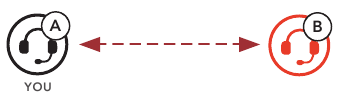
- Uživatelé (Vy, B) vstoupí do párování interkomu (Intercom Pairing).

![]()

- Klepněte na Center Button (Středové tlačítko) na kterékoli náhlavní soupravě.

![]()

- Opakujte výše uvedené kroky pro spárování s dalšími náhlavními soupravami (C a D).
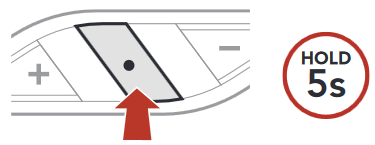
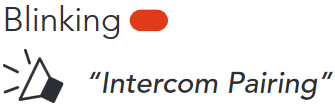
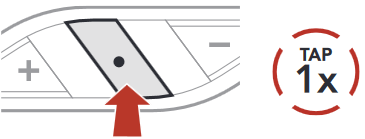
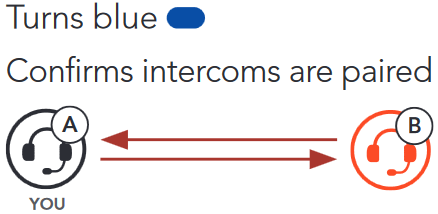
Last-Come, First-Served
Pokud má náhlavní souprava spárováno více náhlavních souprav pro interkomové konverzace, poslední spárovaná náhlavní souprava je nastavena jako první přítel interkomu.
Pořadí párování interkomu (Intercom Pairing Order)
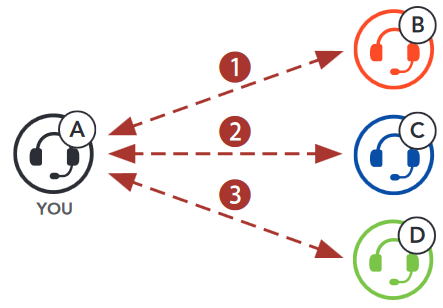

Poslední příchozí, první obsloužený (Last-Come, First-Served)
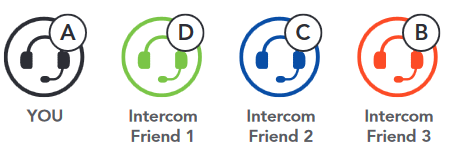
Two-way Intercom
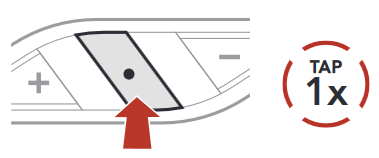
Zahájení/ukončení konverzace s prvním přítelem interkomu D (Start/End Conversation with the First Intercom Friend D)
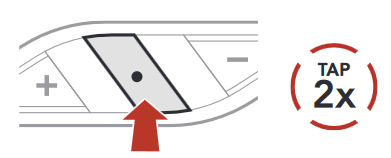
Zahájení/ukončení konverzace s druhým přítelem interkomu C (Start/End Conversation with the Second Intercom Friend C)
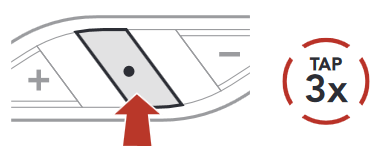
Zahájení/ukončení konverzace s třetím přítelem interkomu B (Start/End Conversation with the Third Intercom Friend B)
Configuration Menu
Vstup do nabídky konfigurace (Accessing the Configuration Menu)
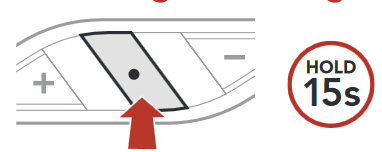


Navigace mezi možnostmi nabídky (Navigating Between Menu Options)
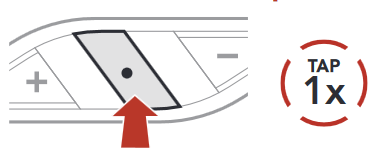
Spuštění možností nabídky (Execute Menu Options)
Troubleshooting
Factory Reset
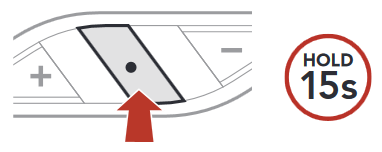
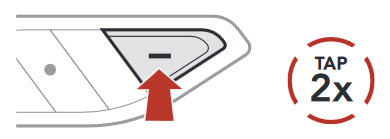


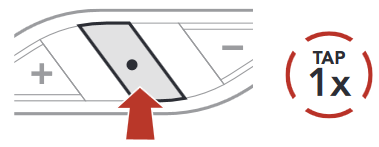

Fault Reset
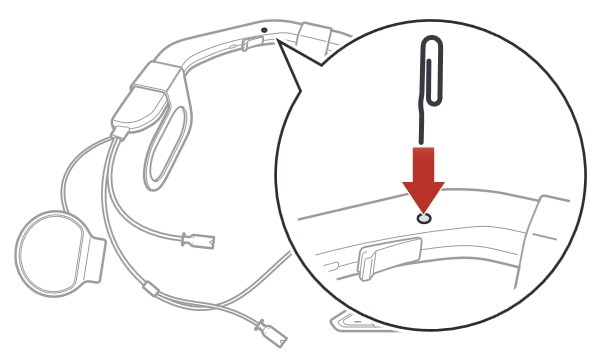
POZNÁMKA:
Fault Reset (Obnovení po chybě) neobnoví náhlavní soupravu do výchozího továrního nastavení.
Rychlý přehled
| TYP | OPERACE | PŘÍKAZY TLAČÍTEK |
 Základní operace |
Zapnutí (Power on) |  |
| Vypnutí (Power off) |  |
|
| Zvýšení/snížení hlasitosti (Volume up/down) |  |
|
 Mobilní telefon |
Přijetí telefonního hovoru (Answer phone call) |  |
| Ukončení/odmítnutí telefonního hovoru (End/reject phone call) |  |
|
| Hlasové vytáčení (Voice dial) |  |
|
 Hudba |
Přehrát/Pozastavit hudbu (Play/Pause music) |  |
| Skladba vpřed (Track forward) |  |
|
| Skladba zpět (Track backward) |  |
|
 Interkom |
Párování interkomu (Intercom pairing) | 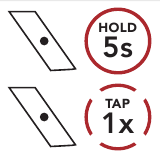 |
| Spustit/ukončit interkom (Start/end intercom) |  |
Sledujte nás na Facebooku, YouTube, Twitteru a Instagramu, kde najdete nejnovější informace a užitečné tipy.
SENA Technologies, Inc.
Zákaznická podpora: sena.com


Stáhnout návod
Zde si můžete stáhnout úplnou verzi návodu ve formátu pdf, může obsahovat další bezpečnostní pokyny, informace o záruce, pravidla FCC atd.
Stáhnout Sena ACS10 pro helmu Arai Quantic - Stručný návod


