Краткое руководство по Sena ACS10 для шлема Arai Quantic
- 1 Загружаемое ПО Sena
- 2 Информация о продукте
- 3 Установка
- 4 Условные обозначения
- 5 Основные операции
- 6 Проверка уровня заряда батареи
- 7 Сопряжение с телефоном
- 8 Использование телефона
- 9 Управление музыкой
- 10 Bluetooth Intercom (Bluetooth Интерком)
- 11 Last-Come, First-Served (Последним пришел - первым обслужен)
- 12 Two-way Intercom (Двусторонняя связь по интеркому)
- 13 Configuration Menu (Меню конфигурации)
- 14 Troubleshooting (Устранение неполадок)
- 15 Краткий справочник
- 16 Скачать инструкцию
- 17 На других языках
Загружаемое ПО Sena
Загрузите Sena Utility App в Google Play Store или App Store.

Sena Utility
Загрузите следующие элементы на sena.com.
 |
Firmware (Прошивка) |
 |
Sena Device Manager
|
 |
Quick Start Guide, User's Guide (Краткое руководство, Руководство пользователя) |
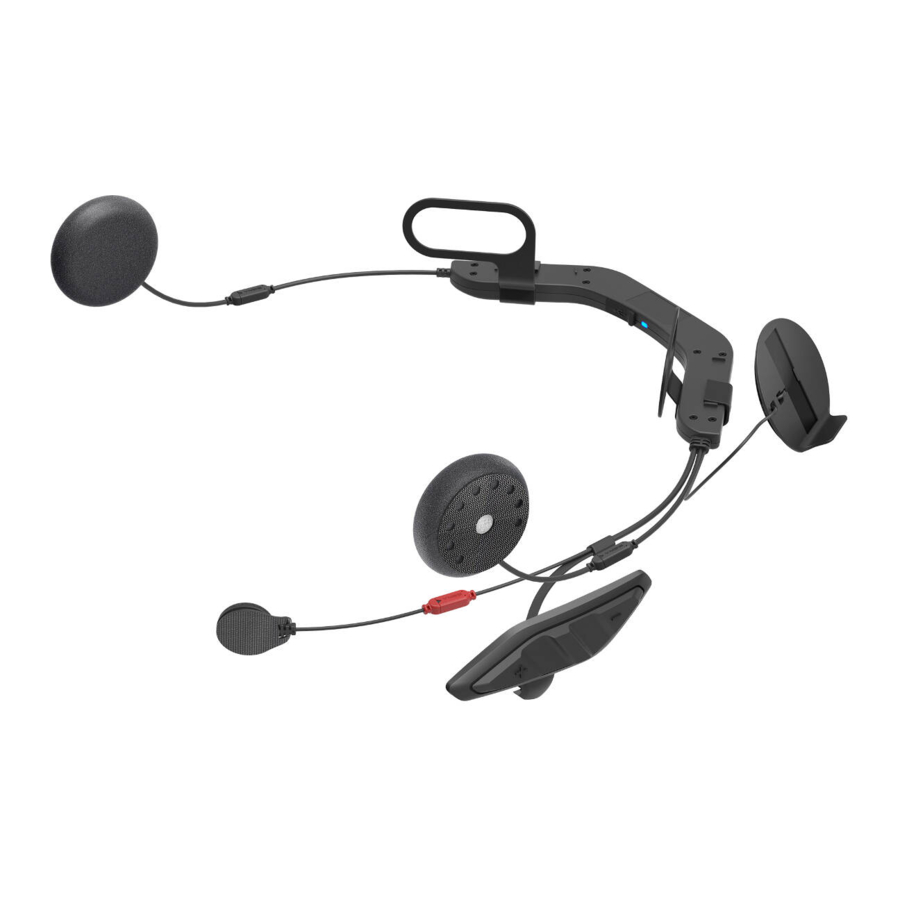
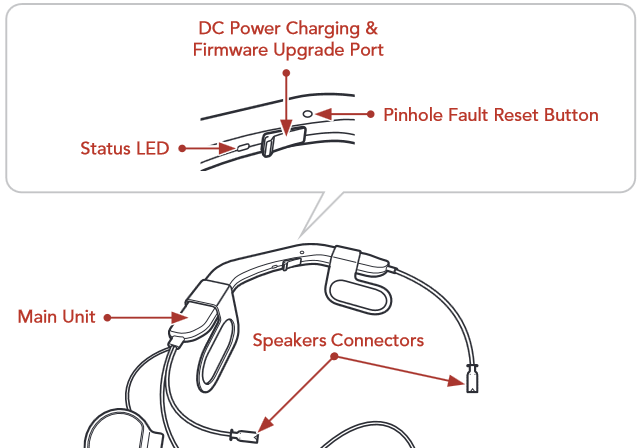
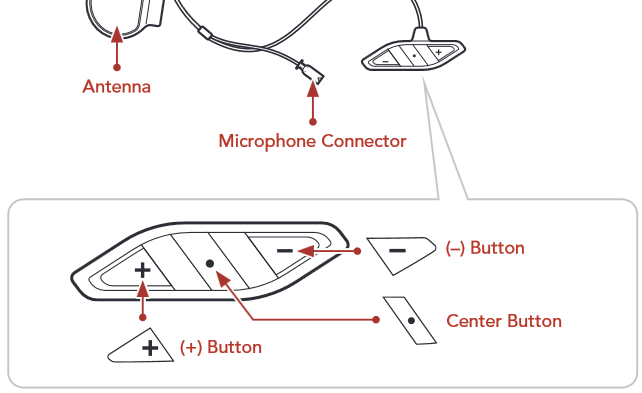
Информация о продукте
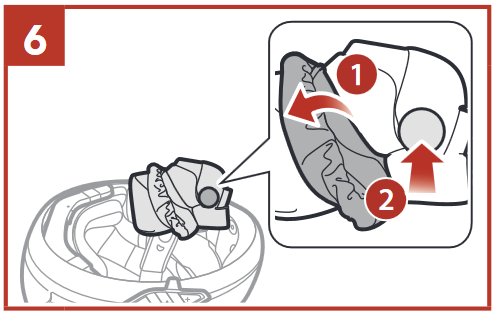
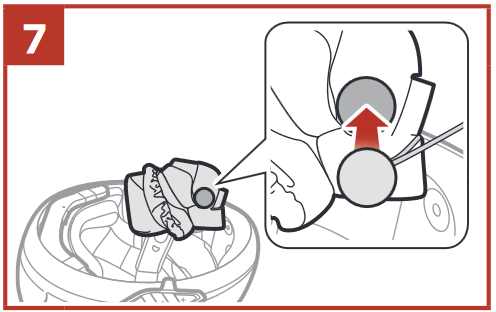
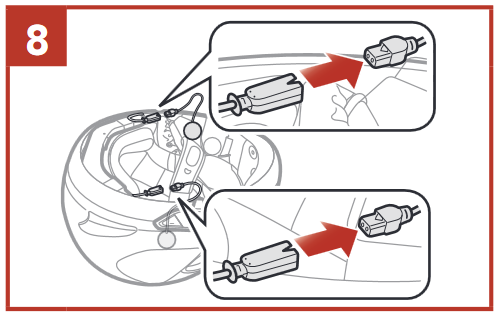
Установка
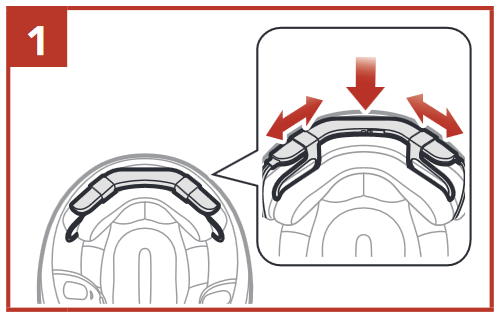
- ACS10 совместим со шлемами Arai Quantic Helmets.
- Для получения дополнительной информации об установке обратитесь к User's Guide (Руководству пользователя).
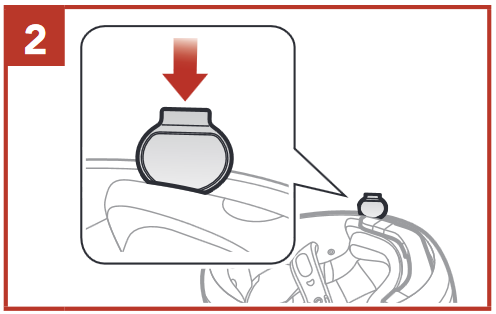
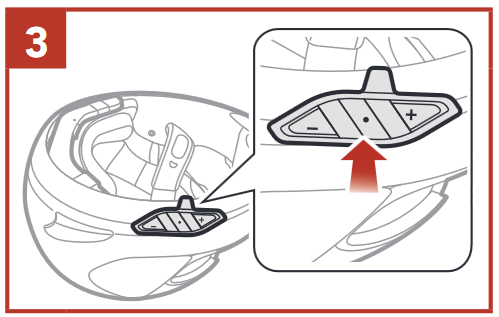
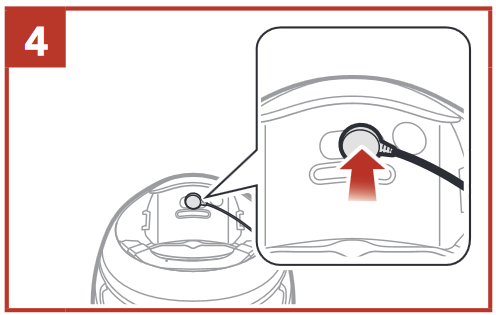
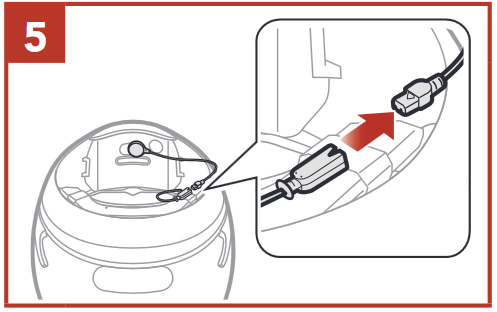
Условные обозначения

Основные операции
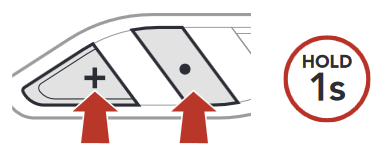
Powering On (Включение)
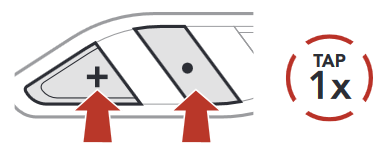
Powering Off (Выключение)
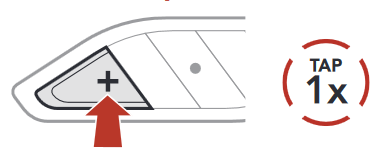
Volume Up (Увеличение громкости)
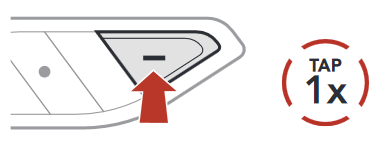
Volume Down (Уменьшение громкости)
Проверка уровня заряда батареи

Сопряжение с телефоном
При первом включении гарнитуры:

![]()

- Выберите ACS10 в списке обнаруженных Bluetooth-устройств.

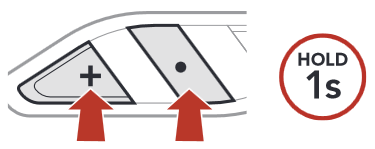
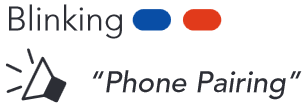
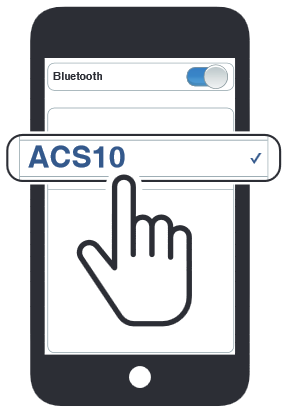
- Для получения дополнительной информации о сопряжении с телефоном обратитесь к User's Guide (Руководству пользователя).
Использование телефона
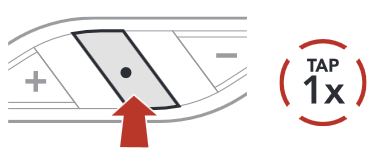
Answer a Call (Ответить на вызов)
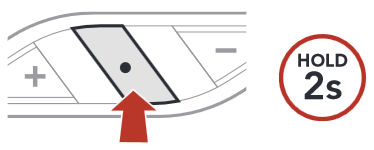
End a Call (Завершить вызов)
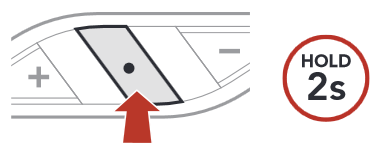
Reject a Call (Отклонить вызов)
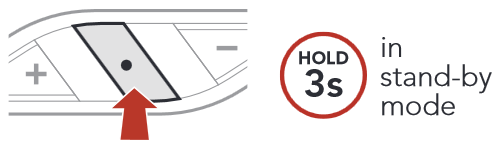
Voice Dial (Голосовой набор)
Управление музыкой
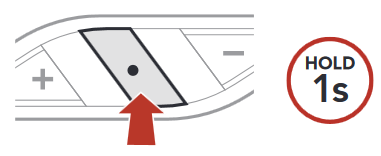
Play/Pause (Воспроизведение/Пауза)
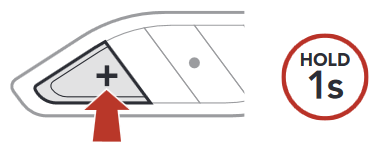
Track Forward (Следующий трек)
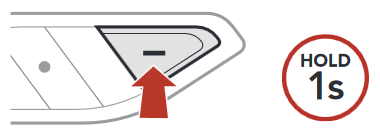
Track Backward (Предыдущий трек)
Bluetooth Intercom (Bluetooth Интерком)
К гарнитуре можно подключить до трех других человек для разговоров по Bluetooth интеркому.
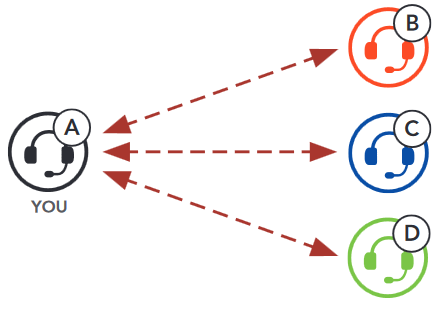
Intercom Pairing (Сопряжение интеркома)
Есть два способа сопряжения гарнитуры.
Using the Smart Intercom Pairing (SIP) (Использование интеллектуального сопряжения интеркома (SIP))
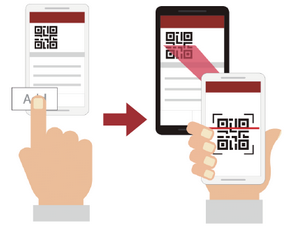
SIP позволяет быстро выполнить сопряжение с друзьями для связи по интеркому, отсканировав QR-код в Sena Utility App (Приложение Sena Utility), не запоминая операцию с кнопками.
- Выполните сопряжение мобильного телефона с гарнитурой.
- Откройте Sena Utility App (Приложение Sena Utility).
- Нажмите Smart Intercom Pairing Menu (Меню интеллектуального сопряжения интеркома).
- Нажмите кнопку Add Button (Кнопка "Добавить"), чтобы открыть экран сканирования QR-кода.
- Отсканируйте QR code (QR-код), отображаемый на мобильном телефоне вашего друга (B).
- Ваш друг (B) может отобразить QR-код на мобильном телефоне, открыв Sena Utility App (Приложение Sena Utility) и нажав Smart Intercom Pairing Menu (Меню интеллектуального сопряжения интеркома).

- Ваш друг (B) может отобразить QR-код на мобильном телефоне, открыв Sena Utility App (Приложение Sena Utility) и нажав Smart Intercom Pairing Menu (Меню интеллектуального сопряжения интеркома).
- Нажмите кнопку Confirm Button (Кнопка "Подтвердить") и убедитесь, что ваш друг (B) правильно сопряжен с вами (A).
- Повторите шаги 4-6, чтобы выполнить сопряжение с друзьями по интеркому (C) и (D).
NOTE: (ПРИМЕЧАНИЕ:)
Функция Smart Intercom Pairing (SIP) (Интеллектуальное сопряжение интеркома (SIP)) несовместима с продуктами Sena, в которых используется Bluetooth 3.0 или ниже.
Using the Button (Использование кнопки)
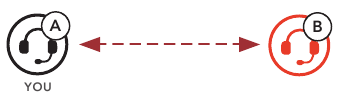
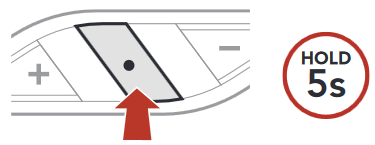
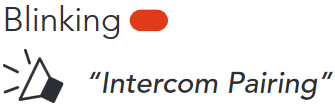
- Users (You, B) (Пользователи (Вы, B)) переходят в режим Intercom Pairing (Сопряжение интеркома).

![]()

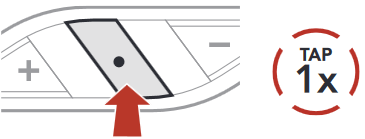
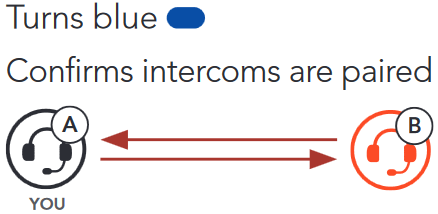
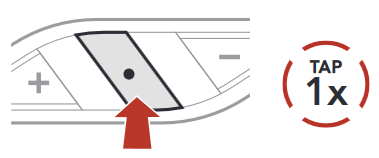
- Коснитесь Center Button (Центральной кнопки) на любой из гарнитур.

![]()

- Повторите описанные выше действия, чтобы выполнить сопряжение с другими гарнитурами (C и D).
Last-Come, First-Served (Последним пришел - первым обслужен)
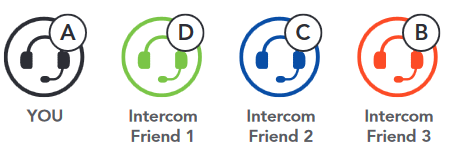
Если у гарнитуры есть несколько сопряженных гарнитур для разговоров по интеркому, последняя сопряженная гарнитура устанавливается в качестве первого друга по интеркому.
Intercom Pairing Order (Порядок сопряжения интеркома)
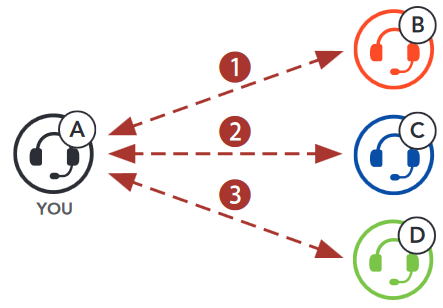

Last-Come, First-Served (Последним пришел - первым обслужен)
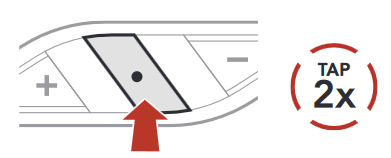
Two-way Intercom (Двусторонняя связь по интеркому)
Start/End Conversation with the First Intercom Friend D (Начать/завершить разговор с первым другом по интеркому D)
Start/End Conversation with the Second Intercom Friend C (Начать/завершить разговор со вторым другом по интеркому C)
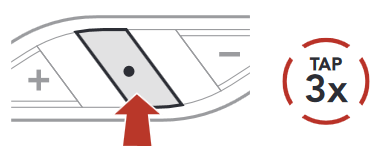
Start/End Conversation with the Third Intercom Friend B (Начать/завершить разговор с третьим другом по интеркому B)
Configuration Menu (Меню конфигурации)
Accessing the Configuration Menu (Вход в меню конфигурации)
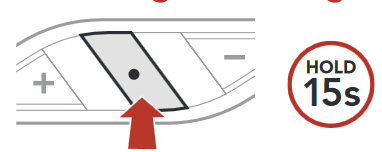


Navigating Between Menu Options (Навигация между пунктами меню)
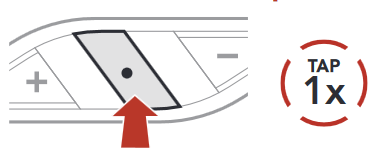
Execute Menu Options (Выполнение пунктов меню)
Troubleshooting (Устранение неполадок)
Factory Reset (Сброс к заводским настройкам)
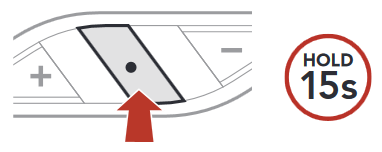
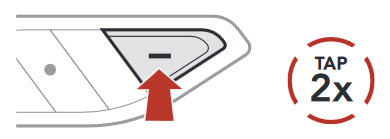


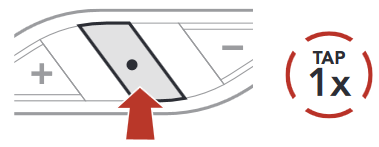

Fault Reset (Сброс ошибок)
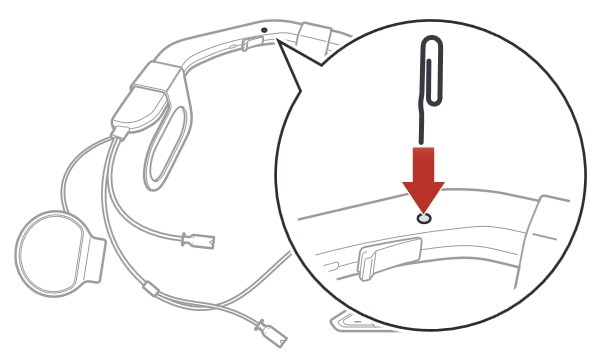
NOTE: (ПРИМЕЧАНИЕ:)
Fault Reset (Сброс ошибок) не восстановит заводские настройки гарнитуры.
Краткий справочник
| ТИП | ОПЕРАЦИЯ | КОМАНДЫ КНОПОК |
 Основные операции |
Включение |  |
| Выключение |  |
|
| Увеличение/уменьшение громкости |  |
|
 Мобильный телефон |
Ответить на телефонный звонок |  |
| Завершить/отклонить телефонный звонок |  |
|
| Голосовой набор |  |
|
 Музыка |
Play/Pause music (Воспроизведение/Пауза музыки) |  |
| Track forward (Следующий трек) |  |
|
| Track backward (Предыдущий трек) |  |
|
 Intercom |
Intercom pairing (Сопряжение по интеркому) | 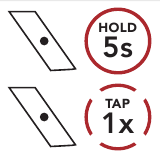 |
| Start/end intercom (Начать/завершить интерком) |  |
Подписывайтесь на нас в Facebook, YouTube, Twitter и Instagram, чтобы получать самую свежую информацию и полезные советы.
SENA Technologies, Inc.
Служба поддержки клиентов: sena.com


Скачать инструкцию
Здесь вы можете скачать полную PDF‑версию инструкции. Она может содержать дополнительные инструкции по безопасности, информацию о гарантии, правила FCC и т. д.
Скачать Краткое руководство по Sena ACS10 для шлема Arai Quantic


