Jak aktivovat obnovovací frekvenci obrazovky 144 Hz na Xiaomi 15T Pro
- 1 Krok 1: Otevřete nabídku "Settings" (Nastavení)
- 2 Krok 2: Přejděte do nastavení "Display & Brightness" (Displej a Jas)
- 3 Krok 3: Vyberte možnost "Refresh Rate" (Obnovovací frekvence)
- 4 Krok 4: Vyberte možnost "Custom Refresh Rate" (Vlastní obnovovací frekvence)
- 5 Krok 5: Aktivujte obnovovací frekvenci 144 Hz
- 6 Bonusový tip: Aplikace s vysokou obnovovací frekvencí
- 7 V jiných jazycích
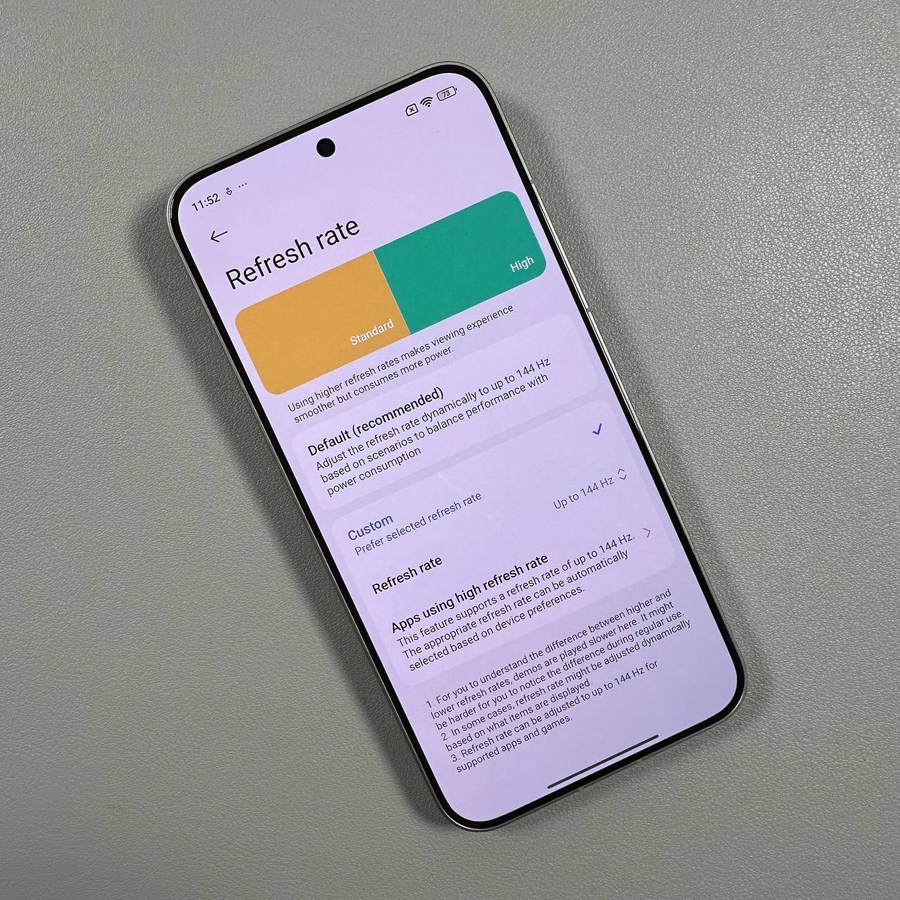
Vítejte v našem průvodci optimalizací vašeho zážitku s Xiaomi 15T Pro aktivací jeho působivé obnovovací frekvence obrazovky 144 Hz. Povolením této funkce si všimnete plynulejších přechodů a citlivějšího dotykového displeje, což je ideální pro hraní her a používání multimédií. Postupujte podle těchto jednoduchých kroků a začněte.
Krok 1: Otevřete nabídku "Settings" (Nastavení)
Pro začátek odemkněte svůj Xiaomi 15T Pro a přejděte do hlavní aplikace "Settings" (Nastavení). Hledejte ikonu ve tvaru ozubeného kola buď na domovské obrazovce, nebo v zásuvce aplikace.

Krok 2: Přejděte do nastavení "Display & Brightness" (Displej a Jas)
V nabídce "Settings" (Nastavení) vyhledejte a klepněte na možnost "Display & Brightness" (Displej a Jas). Tato sekce vám umožňuje upravit různé aspekty displeje telefonu tak, aby vyhovovaly vašim preferencím.

Krok 3: Vyberte možnost "Refresh Rate" (Obnovovací frekvence)
Procházejte nastavení displeje, dokud nenajdete možnost "Refresh Rate" (Obnovovací frekvence). Klepněte na ni, abyste prozkoumali dostupné nastavení obnovovací frekvence.

Krok 4: Vyberte možnost "Custom Refresh Rate" (Vlastní obnovovací frekvence)
Jakmile se ocitnete v nabídce "Refresh Rate" (Obnovovací frekvence), vyhledejte možnost "Custom Refresh Rate" (Vlastní obnovovací frekvence). Zde si můžete vybrat požadovanou obnovovací frekvenci pro displej telefonu.

Krok 5: Aktivujte obnovovací frekvenci 144 Hz
Nakonec v rámci vlastních možností vyhledejte a vyberte možnost 144 Hz, abyste aktivovali tuto vysokou obnovovací frekvenci na svém Xiaomi 15T Pro. Tato akce vám poskytne plynulejší obraz a vylepší váš celkový uživatelský zážitek.

Bonusový tip: Aplikace s vysokou obnovovací frekvencí
Pokud chcete přizpůsobit konkrétní aplikace tak, aby využívaly nastavení vysoké obnovovací frekvence, prozkoumejte stejnou nabídku "Refresh Rate" (Obnovovací frekvence), kde si můžete vybrat, které aplikace z této funkce nejvíce těží.


