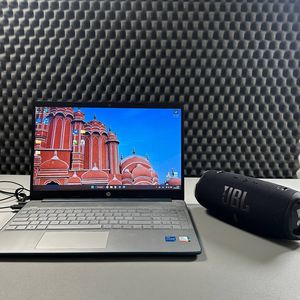
Jak připojit JBL Charge 6 k počítači nebo notebooku se systémem Windows pomocí kabelu
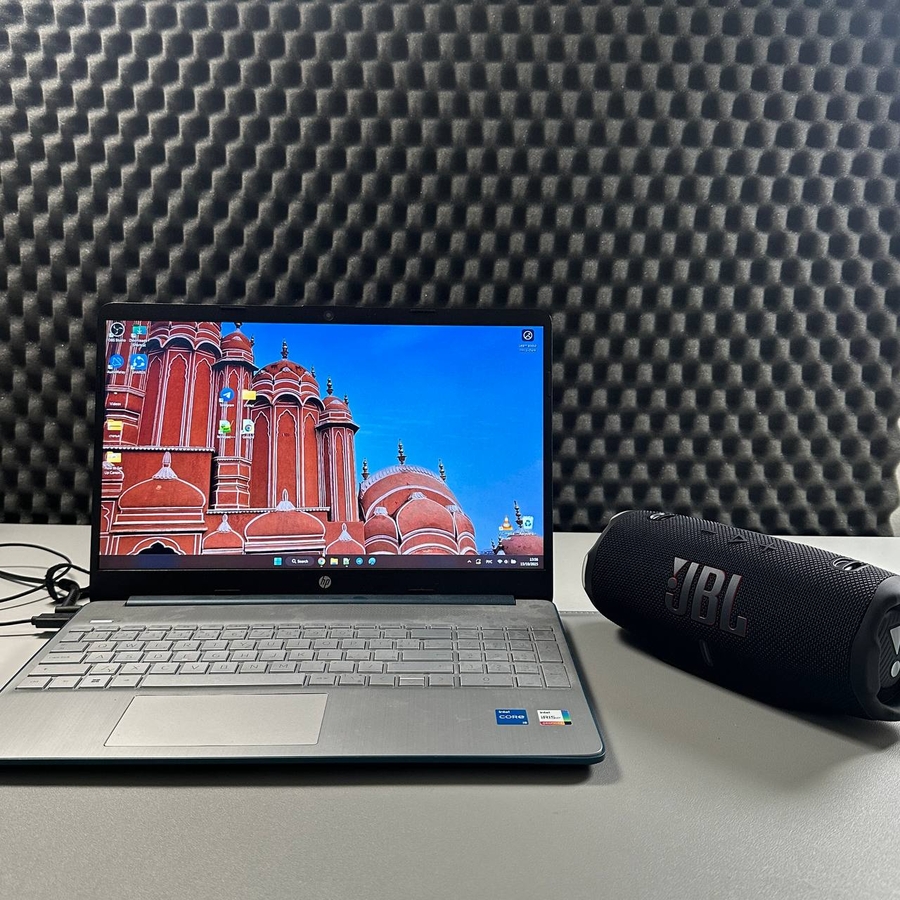
Pokud chcete připojit reproduktor JBL Charge 6 k počítači nebo notebooku se systémem Windows bez použití Bluetooth, máte štěstí. Pomocí kabelu Type-C si můžete vychutnat bezchybný a vysoce kvalitní zvuk prostřednictvím kabelového připojení. Tento průvodce vás provede kroky, které zajistí bezproblémové připojení, abyste si mohli bez problémů užívat své oblíbené melodie nebo média v počítači.
1. Shromážděte potřebné kabely
Nejprve budete potřebovat kabel Type-C, protože JBL Charge 6 má pouze nabíjecí a audio port Type-C. V závislosti na dostupných portech připojení vašeho počítače by měl být druhý konec tohoto kabelu buď Type-C, nebo 3,5mm jack. Pokud má váš počítač také port Type-C, můžete použít kabel Type-C na Type-C. Pokud ne, použijte adaptér pro převod Type-C na port, který váš počítač podporuje, například USB nebo 3,5mm jack.

2. Připojte JBL Charge 6 k počítači
S připravenými kabely začněte připojením jednoho konce kabelu Type-C k reproduktoru JBL Charge 6. Ujistěte se, že je váš počítač připraven k připojení ověřením správného přístupu k portu.

3. Zapněte a připojte
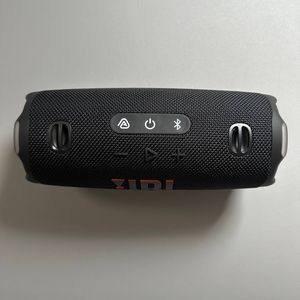
Zapněte JBL Charge 6 stisknutím tlačítka napájení. Poté podržte tlačítko "Play" (přehrát) na reproduktoru. Během držení zapojte druhý konec kabelu Type-C do počítače. Měli byste slyšet zvuk připojení z reproduktoru, který indikuje úspěšné připojení.

4. Ověřte nastavení připojení
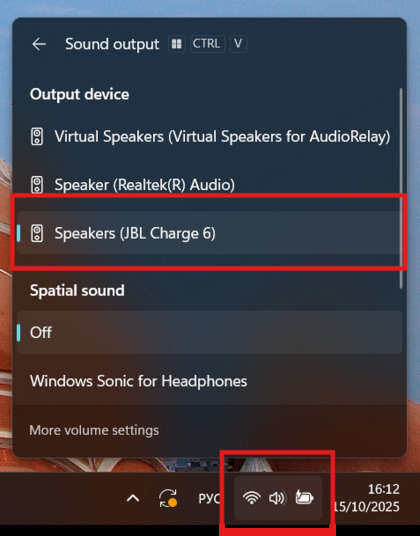
Pro zajištění správného nastavení zkontrolujte nastavení zvuku počítače. Zde můžete přepínat mezi vestavěnými reproduktory počítače a JBL Charge 6. Váš reproduktor by nyní měl být nastaven jako aktuální aktivní výstupní zvukové zařízení.