Como Ligar o Seu JBL Charge 6 a um PC ou Portátil Windows via Cabo
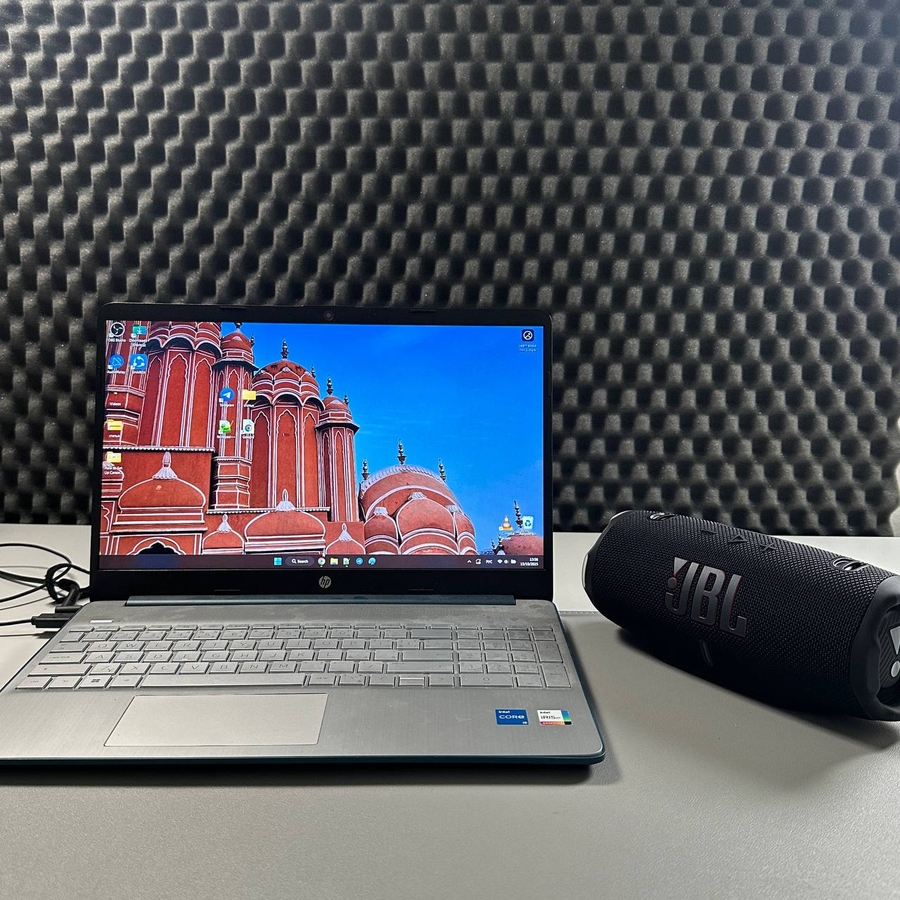
Se pretende ligar a sua coluna JBL Charge 6 a um PC ou portátil Windows sem usar Bluetooth, tem sorte. Ao usar um cabo Type-C, pode desfrutar de áudio impecável e de alta qualidade através de uma ligação com fios. Este guia irá guiá-lo através dos passos para garantir uma ligação suave, permitindo-lhe desfrutar das suas músicas ou multimédia favoritas no seu computador de forma integrada.
1. Reúna os Cabos Necessários
Primeiro, vai precisar de um cabo Type-C, uma vez que o JBL Charge 6 apenas possui uma porta de carregamento e áudio Type-C. Dependendo das portas de ligação disponíveis do seu computador, a outra extremidade deste cabo deverá ser Type-C ou uma entrada de 3,5 mm. Se o seu computador também tiver uma porta Type-C, pode usar um cabo Type-C para Type-C. Caso contrário, use um adaptador para converter o Type-C para uma porta que o seu computador suporte, como uma USB ou uma entrada de 3,5 mm.

2. Ligue o JBL Charge 6 ao Seu Computador
Com os seus cabos prontos, comece por ligar uma extremidade do cabo Type-C à sua coluna JBL Charge 6. Certifique-se de que o seu computador está pronto para a ligação, verificando o acesso correto à porta.

3. Ligue e Ligue
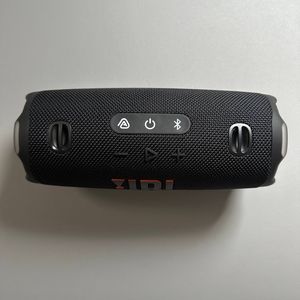
Ligue o seu JBL Charge 6 premindo o botão de alimentação. Em seguida, mantenha premido o botão "Play" (reproduzir) na coluna. Enquanto o mantém premido, ligue a outra extremidade do cabo Type-C ao seu computador. Deverá ouvir um som de ligação da coluna para indicar uma ligação bem-sucedida.

4. Verifique as Definições de Ligação
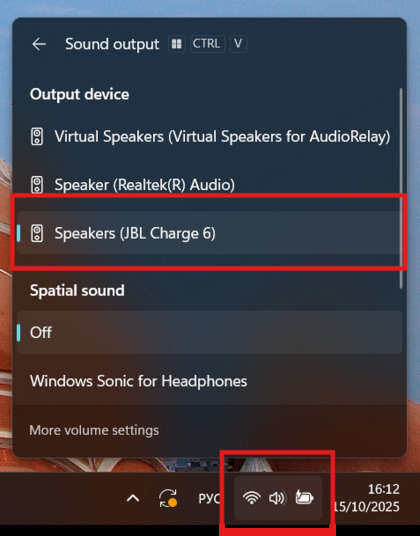
Para garantir uma configuração adequada, verifique as definições de som do seu computador. Aqui pode alternar entre as colunas integradas do seu computador e o JBL Charge 6. A sua coluna deverá agora estar definida como o dispositivo de saída de áudio ativo atual.