Como Ligar a JBL Charge 6 a um PC ou Portátil Windows sem Fios
- 1 Passo 1: Aceda às Definições de Bluetooth no Seu Dispositivo Windows
- 2 Passo 2: Certifique-se de que o Bluetooth está Ativado
- 3 Passo 3: Inicie o Modo de Emparelhamento na Sua JBL Charge 6
- 4 Passo 4: Adicione um Novo Dispositivo no Windows
- 5 Passo 5: Ligue-se à Sua JBL Charge 6
- 6 Passo 6: Confirme as Suas Definições de Áudio
- 7 Em Outros Idiomas
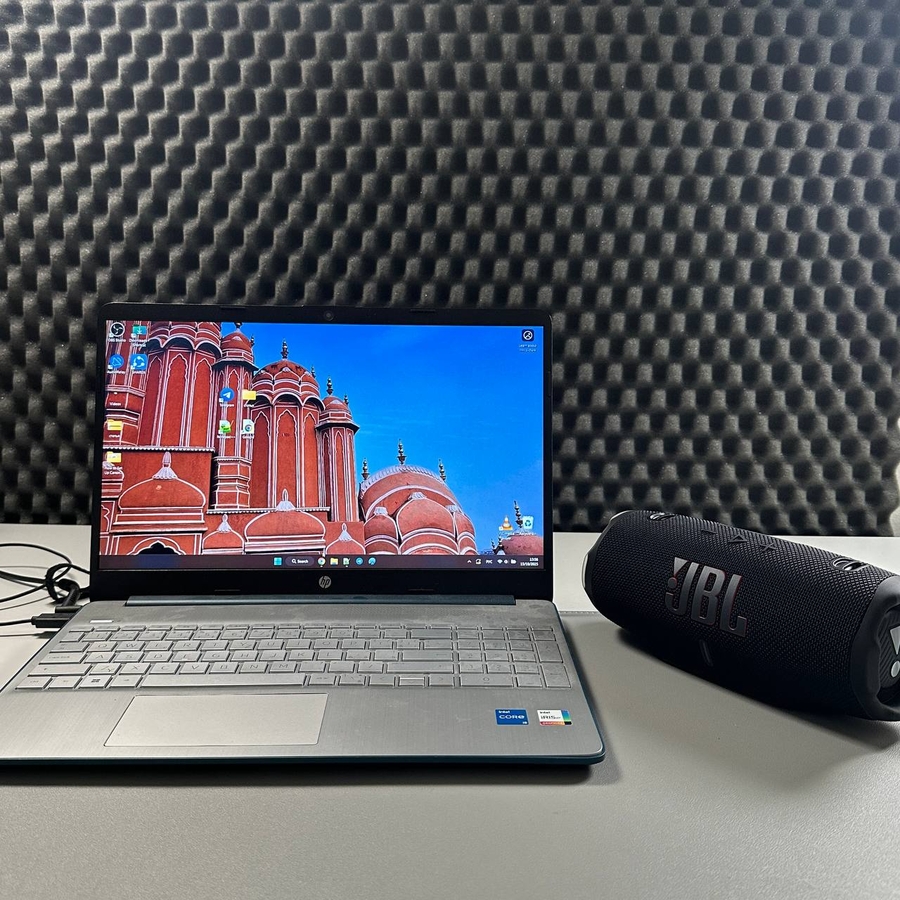
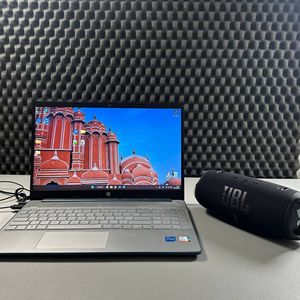
Está pronto para desfrutar do som impressionante da sua coluna JBL Charge 6 no seu PC ou portátil Windows? Este guia irá orientá-lo através do processo simples de ligar a sua coluna sem fios através de Bluetooth. Quer esteja a relaxar em casa ou a preparar-se para uma reunião, terá a sua música a tocar num instante.
Passo 1: Aceda às Definições de Bluetooth no Seu Dispositivo Windows
Para começar, terá de aceder às definições de Bluetooth no seu computador ou portátil Windows. Desbloqueie o seu dispositivo e utilize a função de pesquisa, normalmente encontrada no canto inferior esquerdo do seu ecrã. Escreva "Bluetooth" na barra de pesquisa e selecione "Bluetooth e outras definições de dispositivo" na lista de resultados. Isto abrirá a janela de definições onde pode gerir as suas ligações Bluetooth.

Passo 2: Certifique-se de que o Bluetooth está Ativado
Dentro da janela de definições, certifique-se de que o Bluetooth está ligado. Deverá ver um interruptor que pode clicar para ativar a funcionalidade Bluetooth. Se já estiver ativado, está pronto para prosseguir para o próximo passo.
Passo 3: Inicie o Modo de Emparelhamento na Sua JBL Charge 6
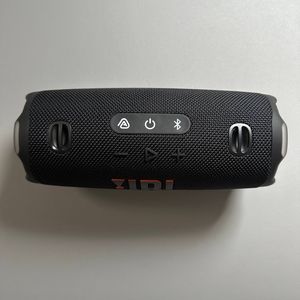
Agora, vamos concentrar-nos na sua coluna JBL Charge 6. Ligue a coluna premindo o botão de alimentação e, em seguida, ative o seu modo de emparelhamento Bluetooth. Pode fazê-lo premindo o botão Bluetooth na coluna até que a luz comece a piscar, indicando que está pronta para emparelhar com outros dispositivos.


Passo 4: Adicione um Novo Dispositivo no Windows
De volta ao seu computador, clique no botão com a legenda "Adicionar Bluetooth ou outro dispositivo" ("Add Bluetooth or other device") dentro da janela de definições. Escolha a opção "Bluetooth" para permitir que o seu computador procure dispositivos detetáveis. A sua JBL Charge 6 deverá aparecer na lista assim que for detetada.

Passo 5: Ligue-se à Sua JBL Charge 6
Assim que vir a JBL Charge 6 na lista de dispositivos disponíveis, clique nela para iniciar a ligação. Uma vez ligado, a luz intermitente na sua coluna irá parar, indicando um emparelhamento bem-sucedido. Clique em "Concluído" ("Done") no seu computador para finalizar este passo.

Passo 6: Confirme as Suas Definições de Áudio
Está quase na hora de desfrutar do seu áudio! Após o emparelhamento, é uma boa ideia verificar se a JBL Charge 6 está definida como o dispositivo de saída de áudio ativo. Navegue até às definições de áudio, se necessário, e selecione a JBL Charge 6 na lista de dispositivos. Se não estiver selecionada por predefinição, utilize a seta junto à coluna ativa atual para mudar para a sua JBL Charge 6. E é tudo!