Come Connettere JBL Charge 6 a un PC o Laptop Windows Senza Fili
- 1 Passo 1: Accedi alle Impostazioni Bluetooth sul tuo Dispositivo Windows
- 2 Passo 2: Assicurati che il Bluetooth sia Attivato
- 3 Passo 3: Avvia la Modalità di Abbinamento sul tuo JBL Charge 6
- 4 Passo 4: Aggiungi un Nuovo Dispositivo in Windows
- 5 Passo 5: Connettiti al tuo JBL Charge 6
- 6 Passo 6: Conferma le tue Impostazioni Audio
- 7 In altre lingue
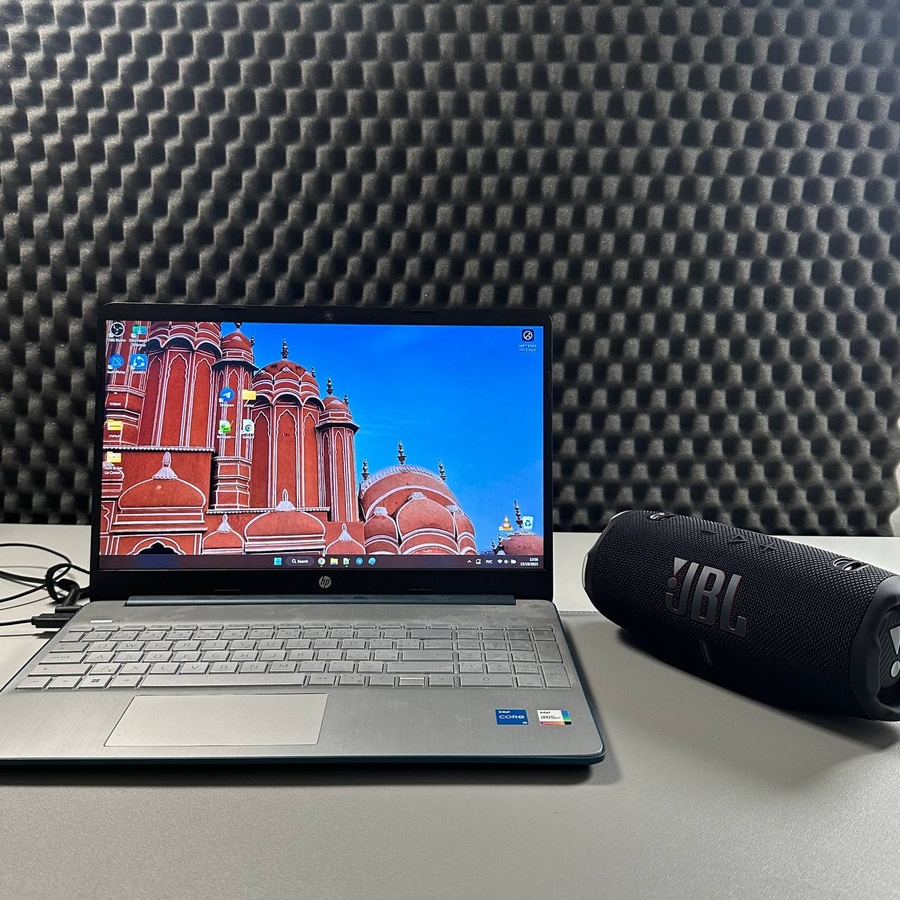
Sei pronto a goderti l'impressionante suono del tuo speaker JBL Charge 6 sul tuo PC o laptop Windows? Questa guida ti accompagnerà attraverso il semplice processo di connessione del tuo speaker senza fili tramite Bluetooth. Che tu stia rilassandoti a casa o preparando un raduno, avrai la tua musica in riproduzione in men che non si dica.
Passo 1: Accedi alle Impostazioni Bluetooth sul tuo Dispositivo Windows
Per iniziare, dovrai accedere alle impostazioni Bluetooth sul tuo computer o laptop Windows. Sblocca il tuo dispositivo e usa la funzione di ricerca, tipicamente situata nell'angolo in basso a sinistra dello schermo. Digita "Bluetooth" (Bluetooth) nella barra di ricerca e seleziona "Bluetooth and other device settings" (Impostazioni Bluetooth e altri dispositivi) dalla lista dei risultati. Questo aprirà la finestra delle impostazioni dove potrai gestire le tue connessioni Bluetooth.

Passo 2: Assicurati che il Bluetooth sia Attivato
All'interno della finestra delle impostazioni, assicurati che il Bluetooth sia attivato. Dovresti vedere un interruttore a levetta su cui puoi cliccare per abilitare la funzionalità Bluetooth. Se è già attivato, sei pronto per procedere al passo successivo.
Passo 3: Avvia la Modalità di Abbinamento sul tuo JBL Charge 6
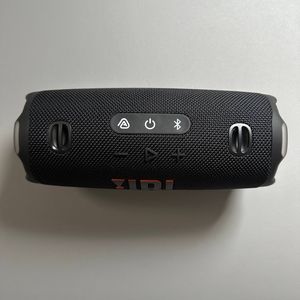
Ora, concentriamoci sul tuo speaker JBL Charge 6. Accendi lo speaker premendo il pulsante di accensione, e poi attiva la sua modalità di abbinamento Bluetooth. Puoi farlo premendo il pulsante Bluetooth sullo speaker finché la luce non inizia a lampeggiare, indicando che è pronto per essere abbinato ad altri dispositivi.


Passo 4: Aggiungi un Nuovo Dispositivo in Windows
Tornando sul tuo computer, clicca il pulsante etichettato "Add Bluetooth or other device" (Aggiungi Bluetooth o altri dispositivi) all'interno della finestra delle impostazioni. Scegli l'opzione "Bluetooth" (Bluetooth) per permettere al tuo computer di cercare dispositivi rilevabili. Il tuo JBL Charge 6 dovrebbe apparire nella lista una volta rilevato.

Passo 5: Connettiti al tuo JBL Charge 6
Una volta visualizzato il JBL Charge 6 nella lista dei dispositivi disponibili, cliccaci sopra per avviare la connessione. Una volta connesso, la luce lampeggiante sullo speaker si fermerà, indicando un abbinamento riuscito. Clicca "Done" (Fatto) sul tuo computer per finalizzare questo passo.

Passo 6: Conferma le tue Impostazioni Audio
È quasi ora di goderti il tuo audio! Dopo l'abbinamento, è una buona idea verificare che il JBL Charge 6 sia impostato come dispositivo di output audio attivo. Naviga nelle impostazioni audio se necessario e seleziona il JBL Charge 6 dalla lista dei dispositivi. Se non è selezionato per impostazione predefinita, usa la freccia accanto all'altoparlante attivo corrente per passare al tuo JBL Charge 6. Ed è tutto!