Xiaomi 15T Pro: Jak nahrávat obrazovku
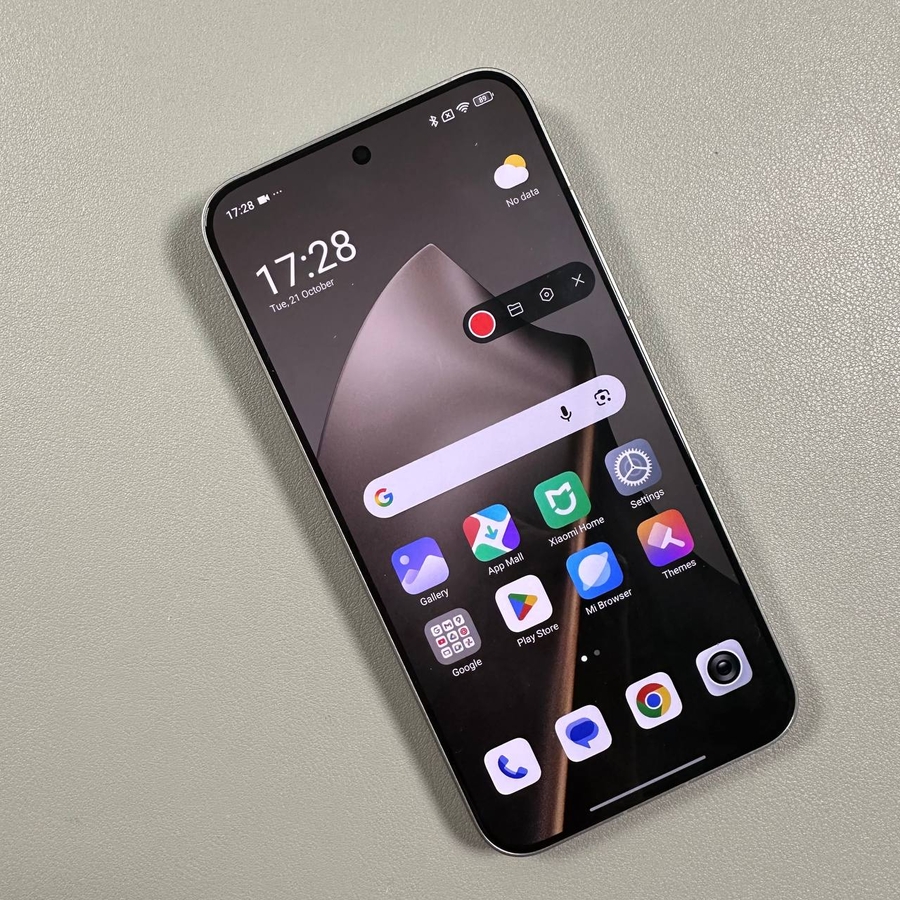
Nahrávání obrazovky na Xiaomi 15T Pro je jednoduchá a pohodlná funkce, která vám umožní zachytit návody, herní sezení nebo jakoukoli aktivitu, která se odehrává na vašem telefonu. Postupujte podle tohoto podrobného průvodce a naučte se, jak aktivovat a používat funkci nahrávání obrazovky na vašem zařízení Xiaomi.
Krok 1: Otevřete nabídku Rychlého nastavení
Začněte tím, že přejedete prstem dolů z horní části obrazovky pro přístup do nabídky Rychlého nastavení. Tento panel rychle umožňuje přístup k různým nastavením a funkcím zařízení.

Krok 2: Upravte nabídku Rychlého nastavení
Jakmile je nabídka Rychlého nastavení otevřená, posuňte se dolů a klepněte na tlačítko 'Edit' (Upravit). To vám umožní přizpůsobit položky zobrazené v Rychlém nastavení.

Krok 3: Najděte a přidejte Záznamník obrazovky
V režimu úprav hledejte ikonu 'Screen Recorder' (Záznamník obrazovky). Může být skrytý mezi ostatními možnostmi, ale můžete jej snadno přidat do Rychlého nastavení klepnutím na symbol plus (+) vedle něj.

Krok 4: Uložte změny
Po přidání Záznamníku obrazovky do Rychlého nastavení potvrďte svůj výběr kliknutím na zatržítko, které se obvykle nachází v pravém horním rohu obrazovky. Tato akce uloží vaše změny a zajistí, že Záznamník obrazovky bude snadno přístupný.

Krok 5: Spusťte Záznamník obrazovky
Nyní, když je Záznamník obrazovky přidán do Rychlého nastavení, klepněte na něj pro otevření panelu Záznamníku obrazovky. Pokud se zobrazí výzva, povolte všechna potřebná oprávnění, aby aplikace mohla správně fungovat.

Krok 6: Spusťte nahrávání
S otevřeným panelem Záznamníku obrazovky jste připraveni začít zachycovat obrazovku. Jednoduše klepněte na červené tlačítko záznamu pro zahájení nahrávání aktuální aktivity na obrazovce.

Krok 7: Zastavte nahrávání
Až dokončíte nahrávání, klepněte znovu na tlačítko záznamu pro zastavení. Vaše video se automaticky uloží do galerie zařízení, kde k němu můžete přistupovat, prohlížet si ho nebo sdílet podle potřeby.

Dodržováním těchto jednoduchých kroků můžete efektivně nahrávat obrazovku na Xiaomi 15T Pro a zachytit všechny důležité momenty, které si přejete uchovat nebo sdílet. Šťastné nahrávání!


