Asus RT-AC52U B1 - AC750 Dual Band 802.11ac Router Hurtigstartsguide
ASUS Genbrugs-/Tilbagetagelsestjenester
NOTE: For flere detaljer om den trådløse routers funktioner, se venligst brugervejledningen, der er inkluderet på Utility CD'en.
ASUS' genbrugs- og tilbagetagelsesprogrammer stammer fra vores engagement i de højeste standarder for beskyttelse af vores miljø. Vi tror på at levere løsninger, så du på ansvarlig vis kan genbruge vores produkter, batterier, andre komponenter samt emballagematerialerne. Gå til http://csr.asus.com/english/Takeback.htm for detaljerede genbrugsoplysninger i forskellige regioner.
Pakkens indhold
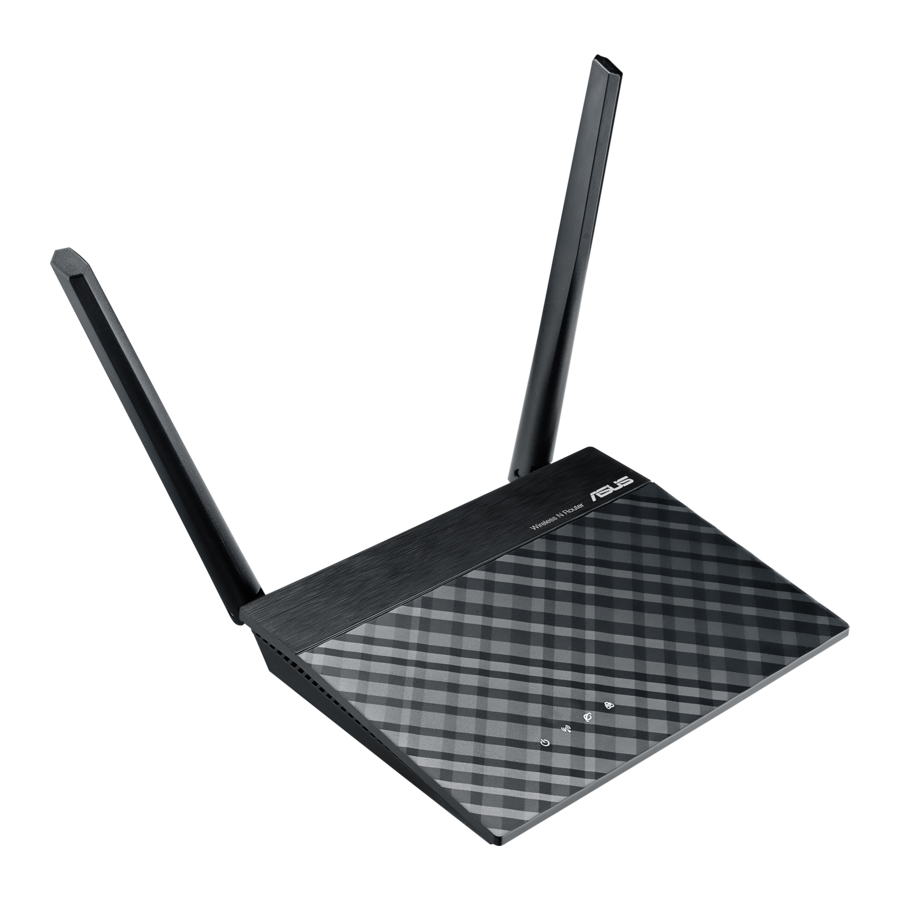
 RT-AC52U B1 Wireless
Router Netværkskabel (RJ-45)
Support CD (Brugervejledning/værktøjer)
AC-adapter
Hurtigstartsguide
Garantikort
NOTE: Hvis nogen af disse elementer er beskadiget eller mangler, skal du kontakte din forhandler.
Et hurtigt kig
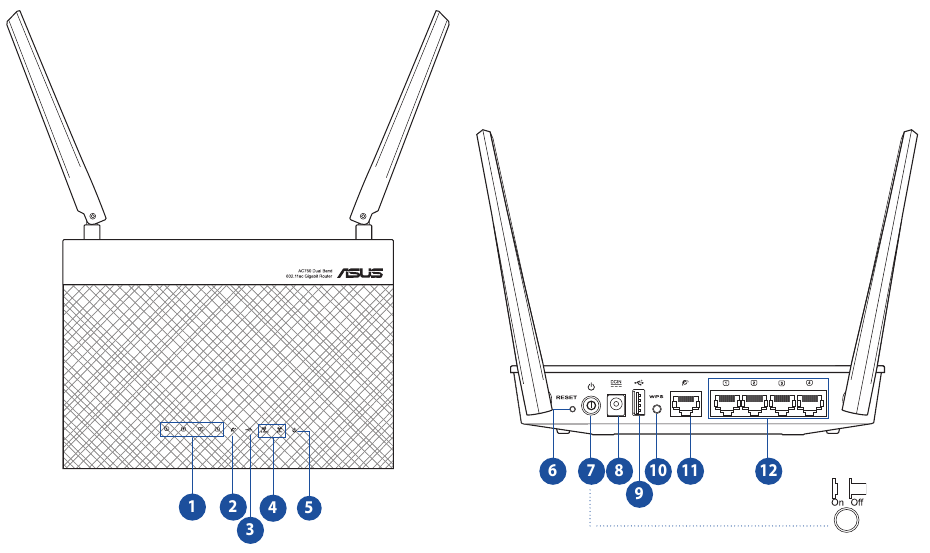
- LAN 1~4 LED
- WAN (Internet) LED
- USB LED
- 2.4GHz / 5GHz LED
- Power LED
- Reset button (Nulstillingsknap)
- Power switch (Strømknap)
- Power (DC-IN) port (Strømport)
- USB port (USB-port)
- WPS button (WPS-knap)
- Gigabit WAN (Internet) port (Gigabit WAN (Internet) port)
- Gigabit LAN 1~4 ports (Gigabit LAN 1~4 porte)

Smid IKKE dette produkt ud sammen med husholdningsaffald. Dette produkt er designet til at muliggøre korrekt genbrug af dele og genanvendelse. Dette symbol med den overstregede skraldespand indikerer, at produktet (elektrisk og elektronisk udstyr) ikke må smides ud sammen med husholdningsaffald. Tjek de lokale regler for bortskaffelse af elektroniske produkter.
Opsætning af et hjemmenetværk - Routertilstand
- Tilslut dine enheder.

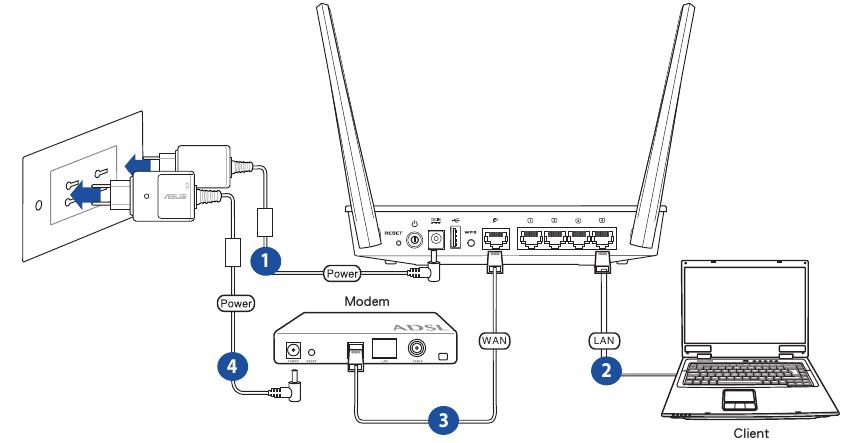
- Sæt din trådløse routers AC-adapter i DC-IN-porten, og sæt den i en stikkontakt.
- Brug det medfølgende netværkskabel til at forbinde din computer til din trådløse routers LAN-port.
![]()
Sørg for, at WAN- og LAN-lysdioderne blinker. for automatisk IP (DHCP) - Brug et andet netværkskabel til at forbinde dit modem til din trådløse routers WAN-port.
- Sæt dit modems AC-adapter i DC-IN-porten, og sæt den i en stikkontakt.
NOTE: Før du fortsætter, skal du frakoble ledningerne/kablerne fra din eksisterende modemopsætning. Efter to minutter skal du tilslutte ledningerne/kablerne igen.

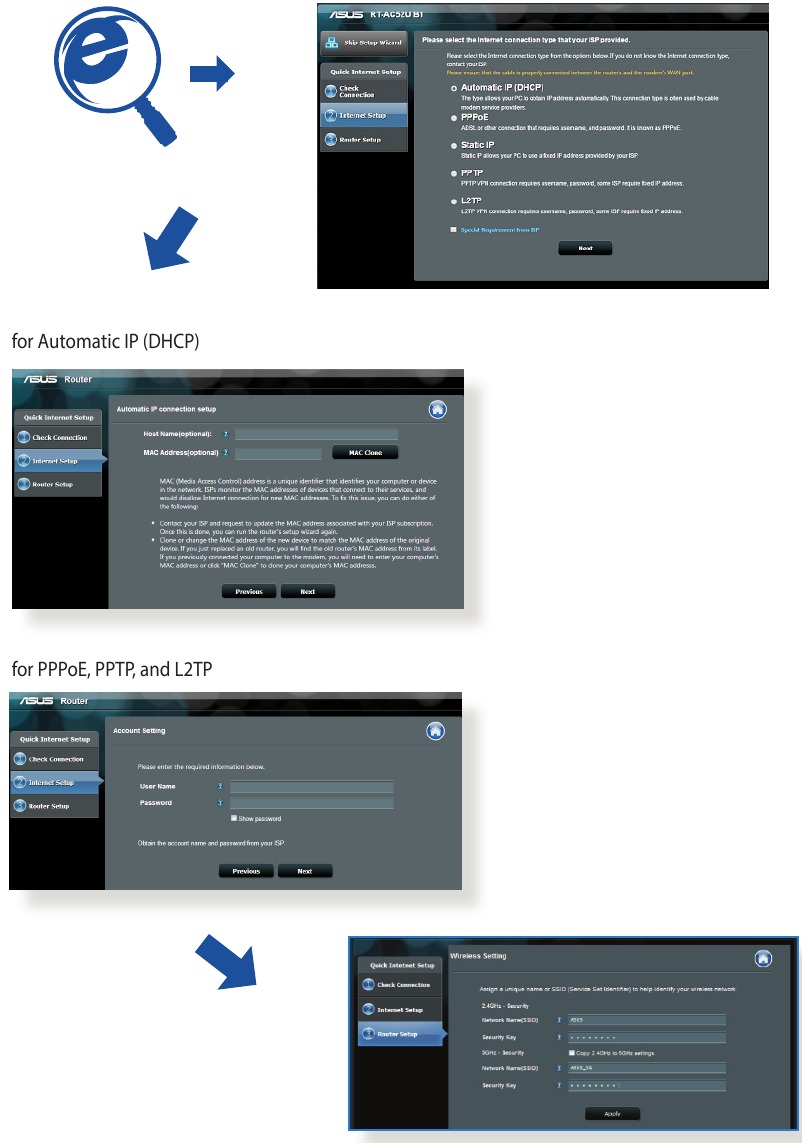
- Start webbrowseren, og følg trinene i Quick Internet Setup (QIS) (Hurtig internetopsætning).

NOTES: (NOTER:)
- Hvis QIS-websiden ikke vises, efter at du har startet webbrowseren, skal du deaktivere proxy-indstillingerne i webbrowseren.
- Hvis QIS ikke starter automatisk, skal du følge disse trin for manuelt at starte QIS:
- I din webbrowser skal du indtaste http://router.asus.com. Brug standardbrugernavnet admin og adgangskoden admin til at logge ind på brugergrænsefladen.
- Klik på Quick Internet Setup (Hurtig internetopsætning) i venstre panel på siden Network Map (Netværkskort).
- Den automatiske registrering af din internetudbyders forbindelsestype finder sted, når du konfigurerer den trådløse router for første gang, eller når din trådløse router er nulstillet til dens standardindstillinger.
![]()
Indhent de nødvendige oplysninger fra din internetudbyder om internetforbindelsestypen.
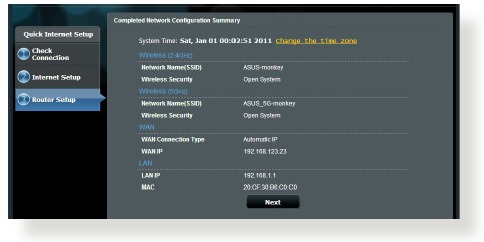
- Opsætningen er fuldført.

Brug af AiCloud
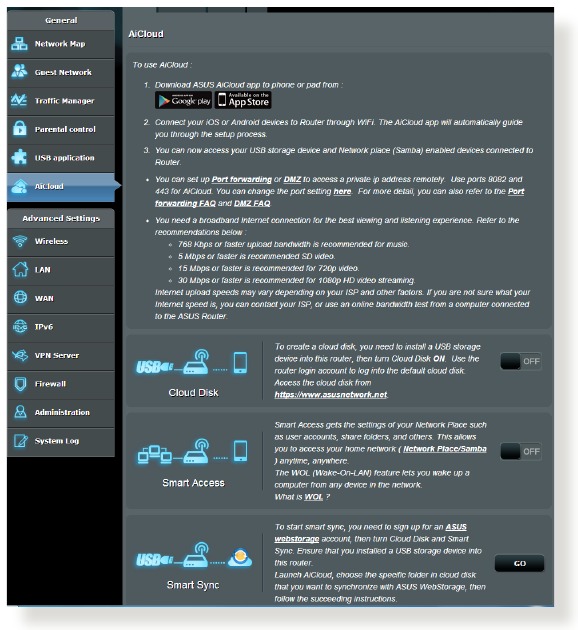
- Download og installer ASUS AiCloud-appen til din smartenhed fra Google Play Store eller Apple Store.
![play.google.com]()
![www.apple.com]()
![]()
![]()
Indhent de nødvendige oplysninger fra din internetudbyder om internetforbindelsestypen.


- Tilslut din smartenhed til dit netværk. Følg instruktionerne for at fuldføre AiCloud-opsætningsprocessen.

Ofte stillede spørgsmål (FAQs)
Klienten kan ikke etablere en trådløs forbindelse til routeren.
Uden for rækkevidde:
- Placer routeren tættere på den trådløse klient.
- Prøv at ændre kanalindstillingerne.
Godkendelse
- Brug en kabelforbindelse til at oprette forbindelse til routeren.
- Kontroller de trådløse sikkerhedsindstillinger.
- Tryk på Reset button (Nulstillingsknappen) på bagpanelet i mere end fem sekunder.
Kan ikke finde routeren
- Tryk på Reset button (Nulstillingsknappen) på bagpanelet i mere end fem sekunder.
- Kontroller indstillingen i den trådløse adapter, f.eks. SSID- og krypteringsindstillinger.
Kan ikke få adgang til internettet via trådløs LAN-adapter
- Flyt routeren tættere på den trådløse klient.
- Kontroller, om den trådløse adapter er tilsluttet den korrekte trådløse router.
- Kontroller, om den trådløse kanal, der er i brug, er i overensstemmelse med de kanaler, der er tilgængelige i dit land/område.
- Kontroller krypteringsindstillingerne.
- Kontroller, om ADSL- eller kabeltilslutningen er korrekt.
- Prøv igen med et andet Ethernet-kabel.
Hvis ADSL-"LINK"-lyset blinker kontinuerligt eller forbliver slukket, er internetadgang ikke mulig - Routeren kan ikke etablere en forbindelse til ADSL-netværket.
- Sørg for, at alle dine kabler er korrekt tilsluttet.
- Frakobl strømledningen fra ADSL- eller kabelmodemet, vent et par minutter, og tilslut derefter ledningen igen.
- Hvis ADSL-lyset fortsætter med at blinke eller forbliver SLUKKET, skal du kontakte din ADSL-tjenesteudbyder.
Netværksnavn eller krypteringsnøgler er glemt
- Prøv at konfigurere kabelforbindelsen og konfigurere den trådløse kryptering igen.
- Tryk på Reset button (Nulstillingsknappen) på den trådløse router i mere end fem sekunder.
- Fabriksstandardindstillinger:
User name / Password: (Brugernavn/adgangskode:) IP address: (IP-adresse:) SSID: admin / admin http://router.asus.com ASUS
Hvor kan jeg finde flere oplysninger om den trådløse router?
- Brugervejledning på support-CD'en
- Online FAQ-side: http://support.asus.com/faq
- Teknisk supportside: http://support.asus.com
- Kundeservice: Se supporttelefonnummeret i denne hurtigstartsguide

Referencer
![csr.asus.com]() Global Take Back Service | Resource Regeneration | Circular Economy | ASUS ESG website, ASUS ESG goal
Global Take Back Service | Resource Regeneration | Circular Economy | ASUS ESG website, ASUS ESG goal![play.google.com]() Google Play
Google Play![www.apple.com]() App Store - Apple
App Store - Apple


Download manual
Her kan du downloade fuld pdf-version af manualen, den kan indeholde yderligere sikkerhedsinstruktioner, garantioplysninger, FCC-regler osv.
Download Asus RT-AC52U B1 - AC750 Dual Band 802.11ac Router Hurtigstartsguide


