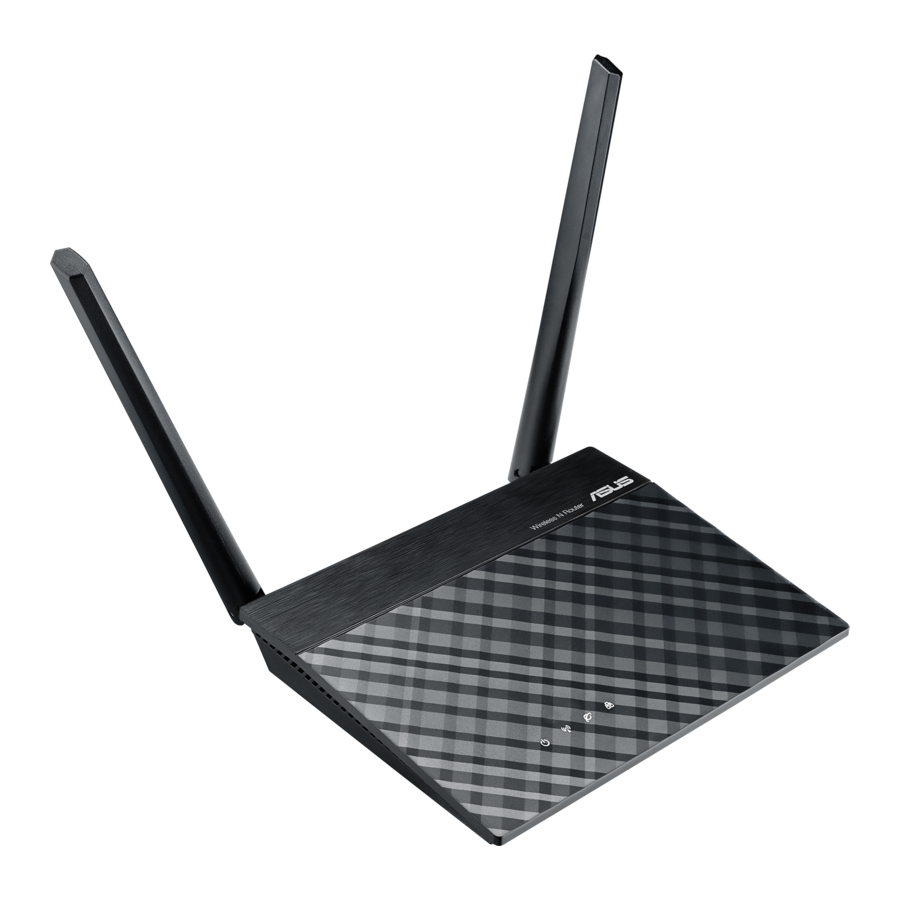
Asus RT-AC52U B1 - AC750 Dual Band 802.11ac Router Snelstartgids
ASUS Recycling/Terugnameservices
NOTE: Voor meer details over de functies van de draadloze router, raadpleeg de gebruikershandleiding op de Utility CD.
ASUS recycling- en terugnameprogramma's komen voort uit onze toewijding aan de hoogste normen voor de bescherming van ons milieu. Wij geloven in het bieden van oplossingen voor u om onze producten, batterijen, andere componenten en verpakkingsmaterialen op verantwoorde wijze te kunnen recyclen. Ga naar http://csr.asus.com/english/Takeback.htm voor de gedetailleerde recyclinginformatie in verschillende regio's.
Inhoud van de verpakking
 RT-AC52U B1 Wireless
Router Netwerkkabel (RJ-45)
Support CD (Gebruikershandleiding/hulpprogramma's)
AC-adapter
Snelstartgids
Garantiekaart
NOTE: Als een van de items beschadigd is of ontbreekt, neem dan contact op met uw verkoper.
Een snelle blik
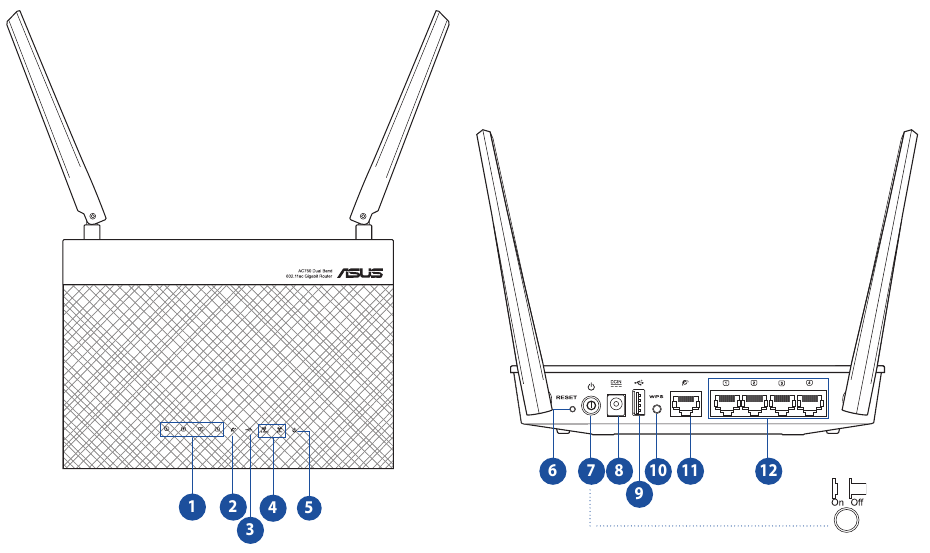
- LAN 1~4 LED
- WAN (Internet) LED
- USB LED
- 2.4GHz / 5GHz LED
- Power LED
- Reset button (Resetknop)
- Power switch (Aan/uit-schakelaar)
- Power (DC-IN) port
- USB port
- WPS button (WPS-knop)
- Gigabit WAN (Internet) port
- Gigabit LAN 1~4 ports

Gooi dit product NIET bij het gemeentelijk afval. Dit product is ontworpen om een correct hergebruik van onderdelen en recycling mogelijk te maken. Dit symbool van de doorgekruiste verrijdbare afvalbak geeft aan dat het product (elektrische en elektronische apparatuur) niet bij het gemeentelijk afval mag worden geplaatst. Raadpleeg de plaatselijke voorschriften voor het afvoeren van elektronische producten.
Een thuisnetwerk instellen - Routermodus
- Sluit uw apparaten aan.

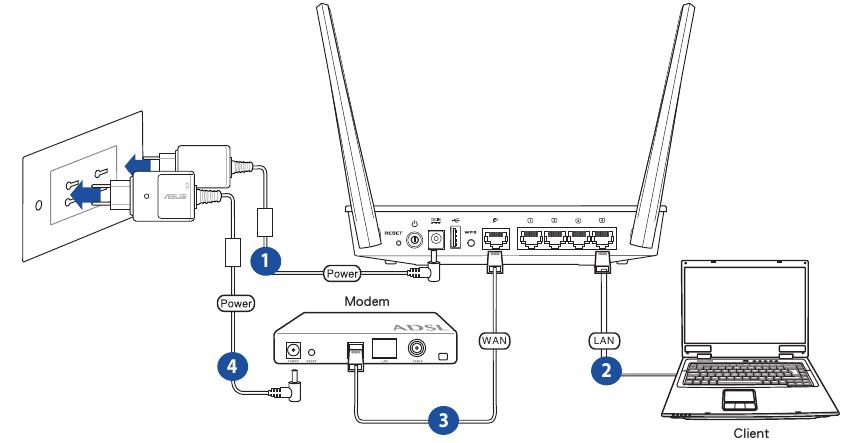
- Steek de AC-adapter van uw draadloze router in de DC-IN-poort en sluit hem aan op een stopcontact.
- Gebruik de meegeleverde netwerkkabel om uw computer aan te sluiten op de LAN-poort van uw draadloze router.
![]()
Zorg ervoor dat de WAN- en LAN-LED's knipperen. voor Automatisch IP (DHCP) - Gebruik een andere netwerkkabel om uw modem aan te sluiten op de WAN-poort van uw draadloze router.
- Steek de AC-adapter van uw modem in de DC-IN-poort en sluit hem aan op een stopcontact.
NOTE: Voordat u verder gaat, koppelt u de draden/kabels los van uw bestaande modeminstallatie. Sluit na twee minuten de draden/kabels weer aan.

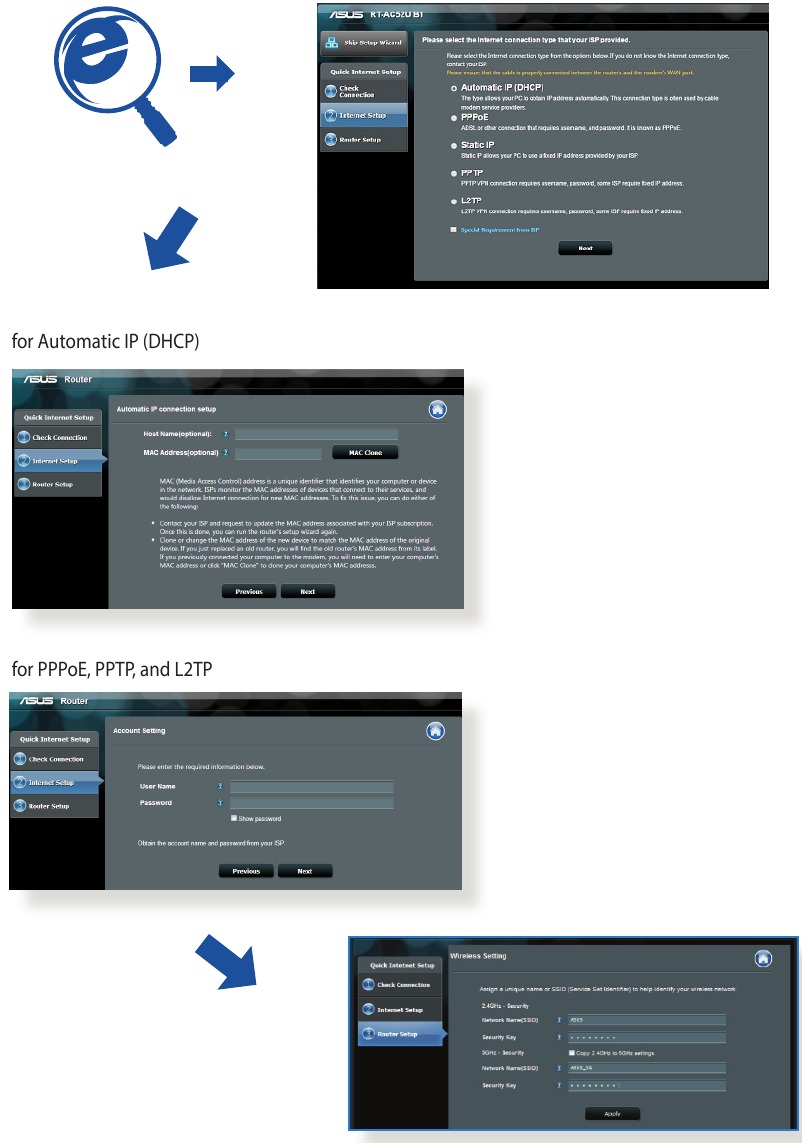
- Start de webbrowser en volg de stappen van de Quick Internet Setup (QIS).

NOTES:
- Als de QIS-webpagina niet verschijnt na het starten van de webbrowser, schakel dan de proxy-instellingen in de webbrowser uit.
- Als QIS niet automatisch start, volg dan deze stappen om QIS handmatig te starten:
- Toets in uw webbrowser http://router.asus.com in. Gebruik de standaard gebruikersnaam admin en het wachtwoord admin om in te loggen op de gebruikersinterface.
- Klik op Quick Internet Setup in het linkerpaneel op de Network Map pagina.
- De automatische detectie van uw ISP-verbindingstype vindt plaats wanneer u de draadloze router voor de eerste keer configureert of wanneer uw draadloze router wordt teruggezet naar de standaardinstellingen.
![]()
Verkrijg de nodige informatie van uw ISP over het type internetverbinding.
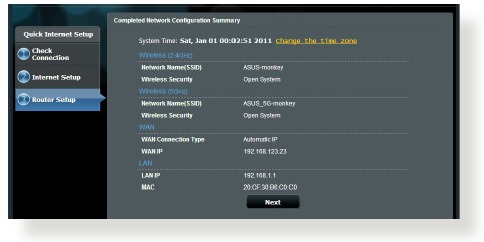
- Installatie voltooid.

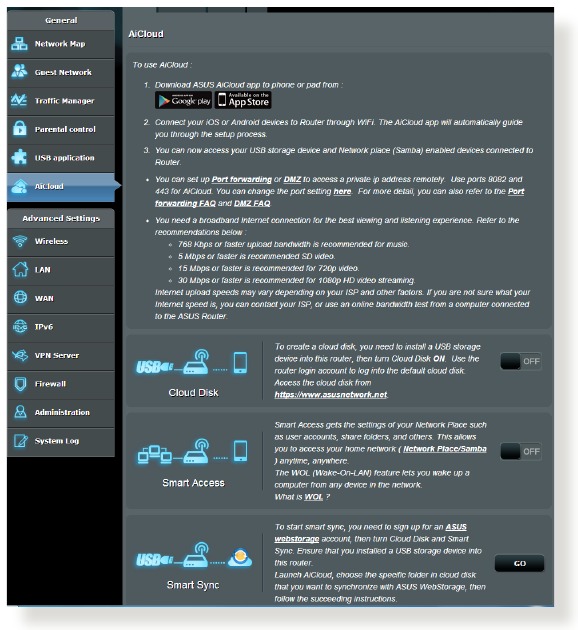
AiCloud gebruiken
- Download en installeer de ASUS AiCloud-app op uw smartapparaat vanuit de Google Play Store of Apple Store.
![play.google.com]()
![www.apple.com]()
![]()
![]()
Verkrijg de nodige informatie van uw ISP over het type internetverbinding.


- Verbind uw smartapparaat met uw netwerk. Volg de instructies om het AiCloud-installatieproces te voltooien.

Veelgestelde vragen (FAQ's)
De client kan geen draadloze verbinding met de router tot stand brengen.
Buiten bereik:
- Plaats de router dichter bij de draadloze client.
- Probeer de kanaalinstellingen te wijzigen.
Authenticatie
- Gebruik een bekabelde verbinding om verbinding te maken met de router.
- Controleer de draadloze beveiligingsinstellingen.
- Houd de Reset button (Resetknop) op het achterpaneel langer dan vijf seconden ingedrukt.
Kan de router niet vinden
- Houd de Reset button (Resetknop) op het achterpaneel langer dan vijf seconden ingedrukt.
- Controleer de instelling in de draadloze adapter, zoals SSID en versleutelingsinstellingen.
Kan geen toegang krijgen tot internet via een draadloze LAN-adapter
- Plaats de router dichter bij de draadloze client.
- Controleer of de draadloze adapter is verbonden met de juiste draadloze router.
- Controleer of het gebruikte draadloze kanaal overeenkomt met de kanalen die beschikbaar zijn in uw land/gebied.
- Controleer de versleutelingsinstellingen.
- Controleer of de ADSL- of kabelverbinding correct is.
- Probeer het opnieuw met een andere Ethernet-kabel.
Als het ADSL-"LINK"-lampje continu knippert of uit blijft, is internettoegang niet mogelijk - de router kan geen verbinding tot stand brengen met het ADSL-netwerk.
- Zorg ervoor dat al uw kabels correct zijn aangesloten.
- Koppel het netsnoer los van de ADSL- of kabelmodem, wacht een paar minuten en sluit het snoer vervolgens weer aan.
- Als het ADSL-lampje blijft knipperen of uit blijft, neem dan contact op met uw ADSL-serviceprovider.
Netwerknaam of versleutelingssleutels zijn vergeten
- Probeer de bekabelde verbinding in te stellen en de draadloze versleuteling opnieuw te configureren.
- Houd de Reset button (Resetknop) van de draadloze router langer dan vijf seconden ingedrukt.
- Fabrieksinstellingen:
User name / Password: IP address: SSID: admin / admin http://router.asus.com ASUS
Waar kan ik meer informatie vinden over de draadloze router?
- Gebruikershandleiding op de support-CD
- Online FAQ-site: http://support.asus.com/faq
- Technische support site: http://support.asus.com
- Klantenservice: Raadpleeg de Support Hotline in deze Snelstartgids

Referenties
![csr.asus.com]() Global Take Back Service | Resource Regeneration | Circular Economy | ASUS ESG-website, ASUS ESG-doel
Global Take Back Service | Resource Regeneration | Circular Economy | ASUS ESG-website, ASUS ESG-doel![play.google.com]() Google Play
Google Play![www.apple.com]() App Store - Apple
App Store - Apple


Download handleiding
Hier kunt u de volledige pdf-versie van de handleiding downloaden. Deze kan aanvullende veiligheidsinstructies, garantie-informatie, FCC-regels, enz. bevatten.
Download Asus RT-AC52U B1 - AC750 Dual Band 802.11ac Router Snelstartgids


