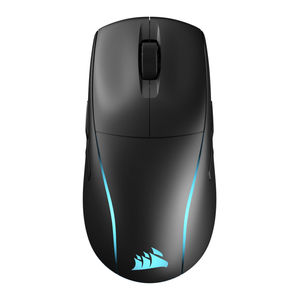
Corsair M75-manual
OPLADNING AF MUSEN

M75 WIRELESS-musen skal være fuldt opladet før første brug.
Tilslut musen til en ledig USB 2.0- eller 3.0-port på din pc med USB-OPLADNINGS-/DATAKABLET (N).
MULTIFUNKTIONSINDIKATOREN & TILPASSELG RGB (H) på musen begynder at pulse grønt for at angive batteriopladning og lyser konstant, når opladningen er fuldført.
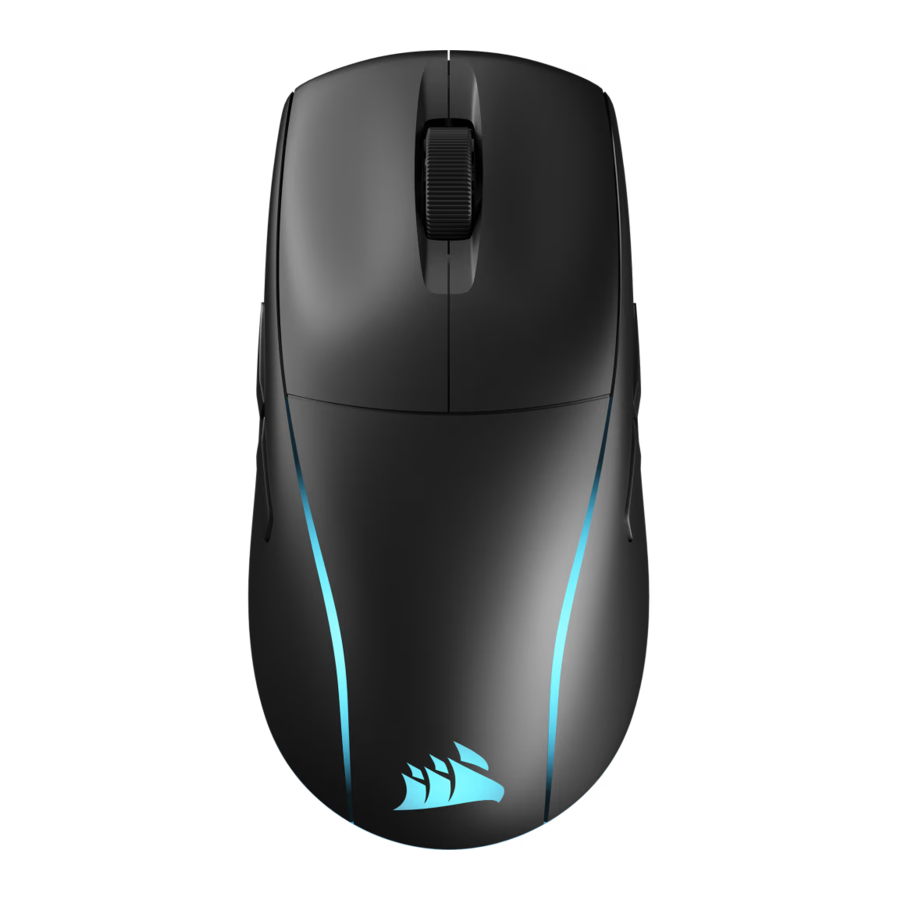
LÆR DIN MUS AT KENDE

- VENSTRE MUSEKNAP
- HØJRE MUSEKNAP
- MIDTERKLIK/SCROLLEHJUL
- VENSTRE FREM-KNAP
- VENSTRE TILBAGE-KNAP
- HØJRE FREM-KNAP
- HØJRE TILBAGE-KNAP
- MULTIFUNKTIONSINDIKATOR & TILPASSELG RGB
- DPI-KNAP
- USB-OPLADNINGS-/DATAPORT
- STRØM-/TRÅDLØS TILSTAND-KNAP
- USB TRÅDLØS MODTAGEROPBEVARING
- USB TRÅDLØS MODTAGER
- USB-OPLADNINGS-/DATAKABEL
OPSÆTNING AF 2,4 GHz SLIPSTREAM TRÅDLØS
Superhurtig trådløs forbindelse under 1 ms er designet til kompromisløs spilydelse.
- Tilslut USB TRÅDLØS MODTAGER (L) til en ledig USB 2.0- eller 3.x-port på frontpanelet på din pc eller en USB-port i nærheden. (f.eks. på CORSAIR MM700-, MM800-, MM1000-musemåtter).
- MULTIFUNKTIONSINDIKATOREN & TILPASSELG RGB (H) lyser konstant hvidt, når den er tilsluttet.
- Hvis MULTIFUNKTIONSINDIKATOREN & TILPASSELG RGB (H) er blå, skal du blot trykke på STRØM-/TRÅDLØS TILSTAND-KNAPPEN (K) én gang, så bliver den hvid.
- Download iCUE-softwaren frawww.corsair.com/downloads.
- Kør installationsprogrammet, og følg instruktionerne til installation.
Hvis gentilslutning er påkrævet, skal du starte parring af USB-trådløs modtager via iCUE-softwarens indstillingsmenu.
OPSÆTNING AF BLUETOOTH TRÅDLØS
Bluetooth trådløs er bedst til hverdagsopgaver, produktivitet og kontorprogrammer.
- Start Bluetooth-parring på din Bluetooth 4.0- eller højere aktiverede enhed.
- Tænd for musen ved at holde STRØM-/TRÅDLØS TILSTAND-KNAPPEN (K) nede i 5 sekunder, eller indtil MULTIFUNKTIONSINDIKATOREN & TILPASSELG RGB (H) lyser.
- Tryk og hold SCROLLEHJULET (C) nede, og tryk derefter én gang på STRØM-/TRÅDLØS TILSTAND-KNAPPEN (K) for at gå i Bluetooth-parringstilstand.
- Følg de medfølgende instruktioner for at tilslutte din enhed.
- MULTIFUNKTIONSINDIKATOREN & TILPASSELG RGB (H) lyser konstant blåt, når den er tilsluttet.
DPI-JUSTERING PÅ FLYVENDE FOD
Denne mus har en unik funktion, hvor du kan justere den aktuelle indbyggede DPI-trinindstilling i 50 DPI-trin uden softwaren, så du kan hoppe direkte ind i handlingen, mens du finder den perfekte følsomhedsindstilling.
| Funktion | Genvej | Multifunktions-LED-indikator |
| Forøg DPI med 50 | Hold DPI-KNAPPEN (I) nede, og tryk på FREM-KNAPPEN (D eller F) | Blinker grønt |
| Reducer DPI med 50 | Hold DPI-KNAPPEN (I) nede, og tryk på TILBAGE-KNAPPEN (E eller G) | Blinker rødt |
| Nulstil DPI-trin | Hold DPI-KNAPPEN (I) nede, og tryk derefter på både FREM- (D eller F) og TILBAGE-KNAPPEN (E eller F) i 2 sekunder | Blinker gult |
DPI-ændringer på flyvende fod gemmes i den indbyggede hukommelse og kan justeres yderligere i granulære 1 DPI-trin i iCUE-softwaren. Hvis iCUE kører, gemmes ændringerne direkte i softwareprofilen.
MUSESTATUS OG INDIKATIONER
Trådløs forbindelse, batteristatus og DPI-trin kommunikeres via MULTIFUNKTIONSINDIKATOREN & TILPASSELG RGB (H).
| BATTERISTATUS | MULTIFUNKTIONSINDIKATOR & TILPASSELG RGB |
| Batteriopladning | Pulserende grøn |
| Batteri kritisk, genopladning påkrævet | Pulserende rød |
| Batteri lavt, genoplad snart | Blinker rødt |
| Batteri Medium | Blinker gult |
| Batteri højt | Blinker grønt |
| Batteri opladet | Grøn |
| TRÅDLØS STATUS | MULTIFUNKTIONSINDIKATOR & TILPASSELG RGB |
| 2,4 GHz trådløs tilstand – parring | Blinker hvidt |
| 2,4 GHz trådløs tilstand – parret | Hvid |
| 2,4 GHz trådløs tilstand – parring mislykkedes | Pulserende hvid |
| BT trådløs tilstand – parring | Blinker blåt |
| BT trådløs tilstand – parret | Blå |
| BT trådløs tilstand – parring mislykkedes | Pulserende blå |
| DPI-TRINSTATUS | MULTIFUNKTIONSINDIKATOR & TILPASSELG RGB |
| Trin nr. 1 – 400 DPI | Rød |
| Trin nr. 2 – 800 DPI | Orange |
| Trin nr. 3 – 1200 DPI | Gul |
| Trin nr. 4 – 1600 DPI | Grøn |
| Trin nr. 5 – 3200 DPI | Blå |
ÆNDRING AF DPI OG PROGRAMMERBARE KNAPPER
For at tilpasse dine DPI- og programmerbare knapper til dine præferencer skal du have iCUE installeret på din enhed.
- Download iCUE-softwaren fra www.corsair.com/downloads.
- Kør installationsprogrammet, og følg instruktionerne til installation.
- Tilslut USB TRÅDLØS MODTAGER (M) til en ledig USB 2.0- eller 3.x-port på frontpanelet på din pc eller en USB-port i nærheden. (f.eks. på CORSAIR MM700-, MM800-, MM1000-musemåtter).
- Når du er tilsluttet, skal du følge instruktionerne i iCUE for at tilpasse din M75 WIRELESS.
Referencer

Download manual
Her kan du downloade fuld pdf-version af manualen, den kan indeholde yderligere sikkerhedsinstruktioner, garantioplysninger, FCC-regler osv.