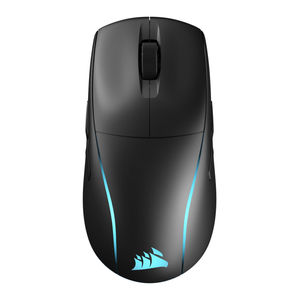
Manual Corsair M75
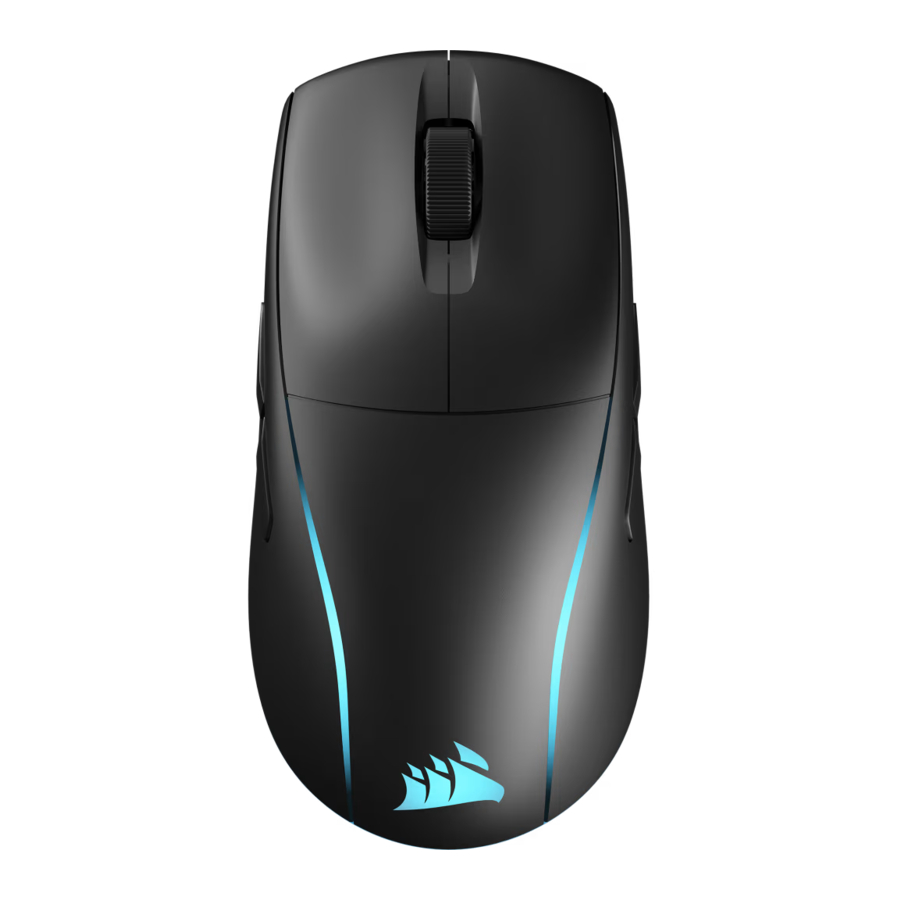
MENGISI DAYA MOUSE

Mouse M75 WIRELESS harus diisi daya penuh sebelum digunakan pertama kali.
Sambungkan mouse ke port USB 2.0 atau 3.0 yang tersedia di PC Anda dengan KABEL DATA / PENGISI DAYA USB (N).
INDIKATOR MULTIGUNA & RGB YANG DAPAT DISESUAIKAN (H) pada mouse akan mulai berdenyut hijau untuk menunjukkan pengisian daya baterai dan akan berubah menjadi stabil saat pengisian daya selesai.
MENGENAL MOUSE ANDA

- TOMBOL MOUSE KIRI
- TOMBOL MOUSE KANAN
- KLIK TENGAH / RODA GULIR
- TOMBOL MAJU KIRI
- TOMBOL KEMBALI KIRI
- TOMBOL MAJU KANAN
- TOMBOL KEMBALI KANAN
- INDIKATOR MULTIGUNA & RGB YANG DAPAT DISESUAIKAN
- TOMBOL DPI
- PORT DATA / PENGISI DAYA USB
- TOMBOL DAYA / MODE NIRKABEL
- PENYIMPANAN PENERIMA NIRKABEL USB
- PENERIMA NIRKABEL USB
- KABEL DATA / PENGISI DAYA USB
MENYIAPKAN NIRKABEL SLIPSTREAM 2,4 GHz
Koneksi nirkabel sub-1ms yang sangat cepat dirancang untuk kinerja kelas gaming tanpa kompromi.
- Sambungkan PENERIMA NIRKABEL USB (L) ke port USB 2.0 atau 3.x yang tersedia yang terletak di panel depan PC Anda atau port USB terdekat. (mis. pada alas mouse CORSAIR MM700, MM800, MM1000).
- INDIKATOR MULTIGUNA & RGB YANG DAPAT DISESUAIKAN (H) akan berubah menjadi putih stabil saat terhubung.
- Jika INDIKATOR MULTIGUNA & RGB YANG DAPAT DISESUAIKAN (H) berwarna biru, cukup tekan TOMBOL DAYA / MODE NIRKABEL (K) sekali dan akan berubah menjadi putih.
- Unduh perangkat lunak iCUE dariwww.corsair.com/downloads.
- Jalankan program penginstal dan ikuti petunjuk untuk penginstalan.
Jika diperlukan penyambungan ulang, mulai pemasangan penerima nirkabel USB melalui menu pengaturan perangkat lunak iCUE.
MENYIAPKAN NIRKABEL BLUETOOTH
Nirkabel Bluetooth paling baik untuk tugas komputasi sehari-hari, produktivitas, dan aplikasi perkantoran.
- Mulai pemasangan Bluetooth pada perangkat berkemampuan Bluetooth 4.0 atau lebih tinggi Anda.
- Nyalakan mouse Anda dengan menahan TOMBOL DAYA / MODE NIRKABEL (K) selama 5 detik, atau hingga INDIKATOR MULTIGUNA & RGB YANG DAPAT DISESUAIKAN (H) menyala.
- Tekan dan tahan RODA GULIR (C) lalu tekan TOMBOL DAYA / MODE NIRKABEL (K) sekali untuk masuk ke mode pemasangan Bluetooth.
- Ikuti petunjuk yang diberikan untuk berhasil menyambungkan perangkat Anda.
- INDIKATOR MULTIGUNA & RGB YANG DAPAT DISESUAIKAN (H) akan berubah menjadi biru stabil saat terhubung.
PENYETELAN DPI DENGAN CEPAT
Mouse ini memiliki fitur unik di mana Anda dapat menyesuaikan pengaturan tingkat DPI onboard saat ini dengan peningkatan 50 DPI tanpa perangkat lunak, sehingga Anda dapat langsung beraksi sambil menemukan pengaturan sensitivitas yang sempurna.
| Fungsi | Pintasan | Indikator LED Multi-Guna |
| Tingkatkan DPI sebesar 50 | Tahan TOMBOL DPI (I) dan tekan TOMBOL MAJU (D atau F) | Berkedip hijau |
| Kurangi DPI sebesar 50 | Tahan TOMBOL DPI (I) dan tekan TOMBOL KEMBALI (E atau G) | Berkedip merah |
| Atur Ulang Tahap DPI | Tahan TOMBOL DPI (I) lalu kedua tombol MAJU (D atau F) dan KEMBALI (E atau F) selama 2 detik | Berkedip kuning |
Perubahan DPI dengan cepat disimpan ke memori onboard dan dapat disesuaikan lebih lanjut dalam langkah 1 DPI granular dalam perangkat lunak iCUE. Jika iCUE berjalan, maka perubahan disimpan langsung ke profil perangkat lunak.
STATUS DAN INDIKASI MOUSE
Koneksi nirkabel, status baterai, dan tahap DPI dikomunikasikan melalui INDIKATOR MULTIGUNA & RGB YANG DAPAT DISESUAIKAN (H).
| STATUS BATERAI | INDIKATOR MULTIGUNA & RGB YANG DAPAT DISESUAIKAN |
| Pengisian daya baterai | Berdenyut hijau |
| Baterai kritis, pengisian ulang diperlukan | Berdenyut merah |
| Baterai lemah, segera isi ulang | Berkedip merah |
| Baterai Sedang | Berkedip kuning |
| Baterai tinggi | Berkedip hijau |
| Baterai terisi | Hijau |
| STATUS NIRKABEL | INDIKATOR MULTIGUNA & RGB YANG DAPAT DISESUAIKAN |
| Mode nirkabel 2,4 GHz – pemasangan | Berkedip putih |
| Mode nirkabel 2,4 GHz – dipasangkan | Putih |
| Mode nirkabel 2,4 GHz – pemasangan gagal | Berdenyut putih |
| Mode nirkabel BT – pemasangan | Berkedip biru |
| Mode nirkabel BT – dipasangkan | Biru |
| Mode nirkabel BT – pemasangan gagal | Berdenyut biru |
| STATUS TAHAP DPI | INDIKATOR MULTIGUNA & RGB YANG DAPAT DISESUAIKAN |
| Tahap #1 – 400 DPI | Merah |
| Tahap #2 – 800 DPI | Oranye |
| Tahap #3 – 1200 DPI | Kuning |
| Tahap #4 – 1600 DPI | Hijau |
| Tahap #5 – 3200 DPI | Biru |
MENGUBAH DPI DAN TOMBOL YANG DAPAT DIPROGRAM
Untuk menyesuaikan DPI dan tombol yang dapat diprogram dengan preferensi Anda, Anda harus menginstal iCUE di perangkat Anda.
- Unduh perangkat lunak iCUE dari www.corsair.com/downloads.
- Jalankan program penginstal dan ikuti petunjuk untuk penginstalan.
- Sambungkan PENERIMA NIRKABEL USB (M) ke port USB 2.0 atau 3.x yang tersedia yang terletak di panel depan PC Anda atau port USB terdekat. (mis. pada alas mouse CORSAIR MM700, MM800, MM1000).
- Setelah terhubung, ikuti petunjuk yang disajikan di iCUE tentang cara menyesuaikan M75 WIRELESS Anda.
Referensi

Unduh manual
Di sini Anda dapat mengunduh versi pdf lengkap manual, mungkin berisi instruksi keselamatan tambahan, informasi garansi, aturan FCC, dll.