Corsair DARK CORE RGB PRO SE - Panduan Mouse Gaming
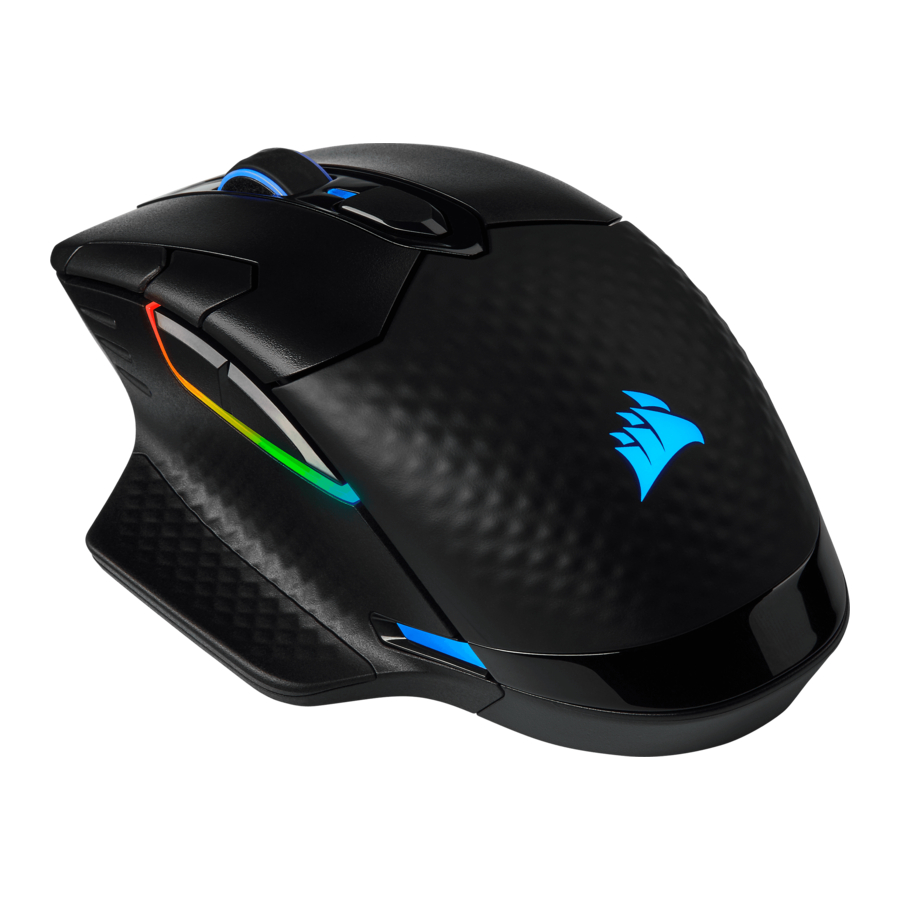
MENGISI DAYA MOUSE - USB

Mouse DARK CORE RGB PRO SE harus diisi penuh sebelum digunakan pertama kali.
Sambungkan mouse ke port USB 2.0 atau 3.0 yang tersedia di PC Anda dengan kabel pengisi daya / data USB. Indikator LED status baterai/nirkabel pada mouse akan mulai berdenyut hijau untuk menunjukkan pengisian daya baterai dan akan berubah menjadi stabil saat pengisian daya selesai.
MENGISI DAYA MOUSE - PAD PENGISI DAYA NIRKABEL Qi
Mouse DARK CORE RGB PRO SE kompatibel dengan pengisian daya nirkabel Qi. Mouse ini dapat diisi dayanya dengan meletakkannya di atas pad pengisi daya dan menyelaraskan modul penerima pengisi daya nirkabel bawaan dengan pemancar pengisi daya nirkabel pada pad pengisi daya. Indikator LED status baterai (I) akan mulai berdenyut hijau untuk menunjukkan pengisian daya baterai dan akan berubah menjadi stabil saat pengisian daya selesai.
MENGENAL MOUSE ANDA
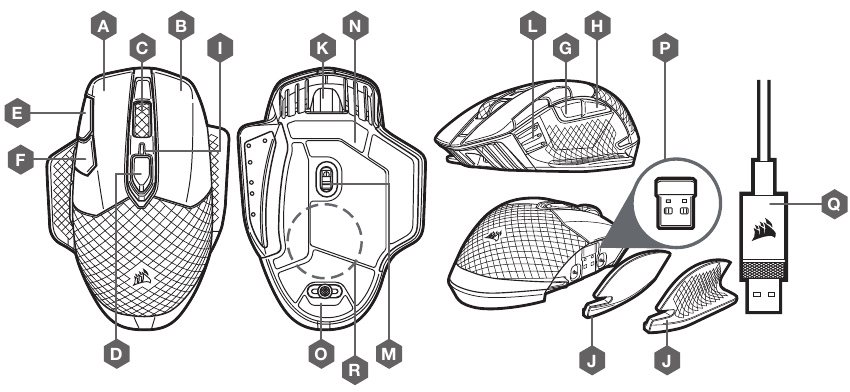
- TOMBOL KLIK KIRI
- TOMBOL KLIK KANAN
- TOMBOL KLIK TENGAH
- TOMBOL SIKLUS PROFIL
- TOMBOL DPI NAIK
- TOMBOL DPI TURUN
- TOMBOL MAJU
- TOMBOL MUNDUR
- INDIKATOR LED STATUS BATERAI / NIRKABEL
- PEGANGAN SAMPING YANG DAPAT DITUKAR
- PORT DATA / PENGISIAN DAYA USB
- INDIKATOR LED STATUS DPI/PROFIL
- SENSOR GAMING OPTIK
- PAD GLIDE PTFE
- SAKLAR MODE DAYA / NIRKABEL
- PENERIMA NIRKABEL USB
- KABEL DATA / PENGISIAN DAYA USB
- PENERIMA PENGISIAN DAYA NIRKABEL Qi
MENYIAPKAN NIRKABEL SLIPSTREAM 2.4GHZ
Koneksi nirkabel sub-1ms yang sangat cepat dirancang untuk kinerja kelas gaming tanpa kompromi.
- Alihkan saklar mode daya / nirkabel ke posisi "2.4GHz" untuk menghidupkan mouse Anda.
- Sambungkan penerima nirkabel USB ke port USB 2.0 atau 3.0 yang tersedia yang terletak di panel depan PC Anda atau port pass-through USB terdekat (misalnya pada alas mouse CORSAIR MM800 dan MM1000).
- Indikator LED baterai/nirkabel akan berubah menjadi putih stabil saat terhubung.
- Unduh perangkat lunak iCUE dari www.corsair.com/downloads.
- Jalankan program penginstal dan ikuti petunjuk untuk instalasi.
MENYIAPKAN NIRKABEL BLUETOOTH®
Nirkabel Bluetooth paling baik untuk tugas komputasi sehari-hari, produktivitas, dan aplikasi perkantoran.
- Mulai pemasangan Bluetooth pada perangkat berkemampuan Bluetooth 4.0 atau lebih tinggi Anda.
- Tekan dan tahan tombol SIKLUS PROFIL.
- Alihkan saklar mode daya / nirkabel ke posisi "BT" untuk menghidupkan mouse Anda.
- Ikuti petunjuk untuk berhasil menghubungkan perangkat Anda.
- Indikator LED baterai/nirkabel akan berubah menjadi biru stabil saat terhubung.
INDIKATOR LED STATUS BATERAI/NIRKABEL DAN DPI/LED
| STATUS BATERAI | INDIKATOR LED STATUS BATERAI/NIRKABEL | ||
| PENGISIAN DAYA BATERAI | BERDENYUT HIJAU | ||
| BATERAI KRITIS, PENGISIAN ULANG DIPERLUKAN | BERDENYUT MERAH | ||
| BATERAI LEMAH, SEGERA ISI ULANG | BERKEDIP MERAH | ||
| BATERAI SEDANG | BERKEDIP KUNING | ||
| BATERAI TINGGI | BERKEDIP HIJAU | ||
| BATERAI TERISI | HIJAU | ||
| STATUS NIRKABEL | |||
| MODE NIRKABEL 2.4GHz – PEMASANGAN | BERKEDIP PUTIH | ||
| MODE NIRKABEL 2.4GHz – DIPASANGKAN | PUTIH | ||
| MODE NIRKABEL 2.4GHz – PEMASANGAN GAGAL | BERDENYUT PUTIH | ||
| MODE NIRKABEL BT – PEMASANGAN | BERKEDIP BIRU | ||
| MODE NIRKABEL BT – DIPASANGKAN | BIRU | ||
| MODE NIRKABEL BT – PEMASANGAN GAGAL | BERDENYUT BIRU | ||
| STATUS TAHAP DPI | INDIKATOR LED STATUS BATERAI/NIRKABEL | ||
| LED #1 | LED #2 | LED #3 | |
| TAHAP #1 | CYAN | MATI | MATI |
| TAHAP #2 | CYAN | CYAN | MATI |
| TAHAP #3 | CYAN | CYAN | CYAN |
| STATUS PROFIL ONBOARD | |||
| PROFIL #1 | MERAH | MATI | MATI |
| PROFIL #2 | MATI | HIJAU | MATI |
| PROFIL #3 | MATI | MATI | BIRU |

Referensi

Unduh manual
Di sini Anda dapat mengunduh versi pdf lengkap manual, mungkin berisi instruksi keselamatan tambahan, informasi garansi, aturan FCC, dll.
Unduh Corsair DARK CORE RGB PRO SE - Panduan Mouse Gaming


