Sådan tager du skærmbilleder på din POCO F7: En omfattende guide
- 1 Metode 1: Brug af tænd/sluk-knappen og lydstyrke ned-knappen
- 2 Metode 2: Tag skærmbilleder med en tre-fingers gestus
- 3 Metode 3: Brug af menuen Hurtige Indstillinger
- 4 Metode 4: Tag et delvist skærmbillede
- 5 Metode 5: Tag et langt eller rullende skærmbillede
- 6 Hvor du finder dine skærmbilleder
- 7 På andre sprog
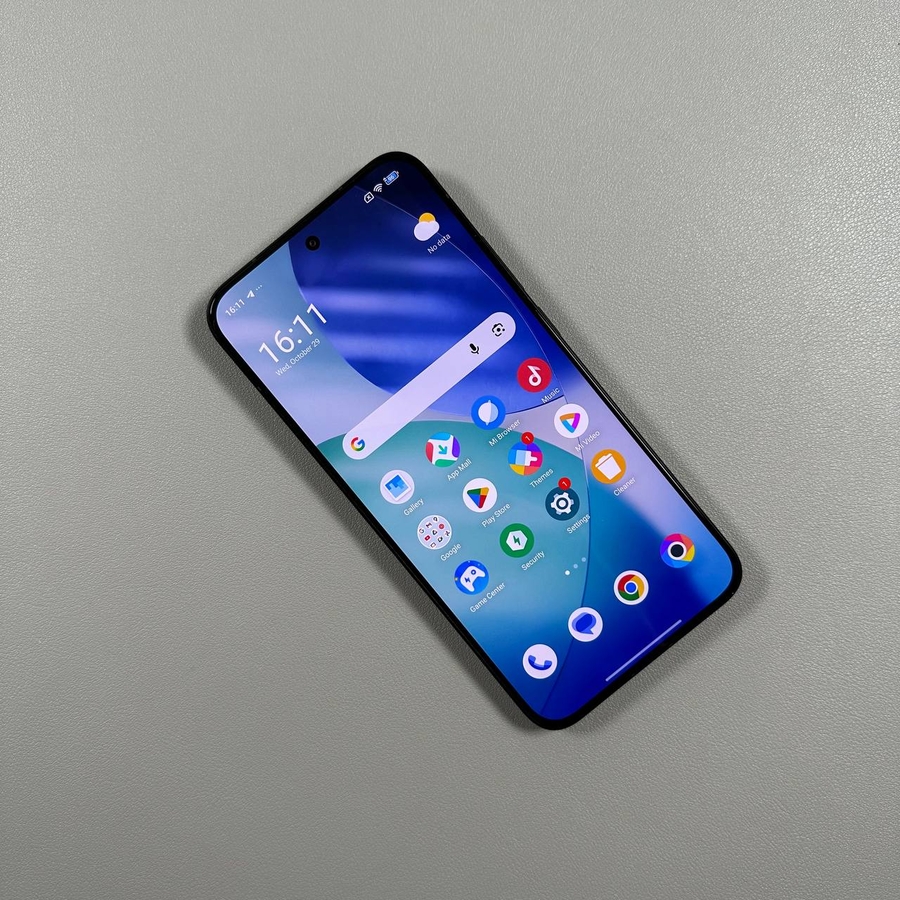
At tage et skærmbillede på din POCO F7 kan være en uvurderlig funktion til at gemme vigtig information eller dele øjeblikke fra din skærm. I denne guide vil vi udforske flere ligetil metoder for at hjælpe dig med at tage skærmbilleder hurtigt og effektivt.
Metode 1: Brug af tænd/sluk-knappen og lydstyrke ned-knappen
For at tage et skærmbillede af din nuværende skærm på POCO F7 skal du finde tænd/sluk-knappen og lydstyrke ned-knappen, som typisk findes på højre side af din enhed. Tryk samtidigt på begge knapper et kort øjeblik. Denne handling vil få din skærm til at blinke, hvilket indikerer, at skærmbilledet er blevet taget. Billedet vil kortvarigt vises i øverste højre hjørne, hvor du kan redigere, gemme eller slette det efter ønske.

Metode 2: Tag skærmbilleder med en tre-fingers gestus
Hvis du foretrækker en knapfri tilgang, kan du aktivere funktionen for bevægelsesskærmbilleder på din POCO F7. Placer blot tre fingre på skærmen og stryg nedad. Hvis bevægelsen ikke virker med det samme, skal du navigere til Settings-appen, rulle ned til Additional Settings og vælge Gesture Shortcuts. Sørg for, at indstillingen 'Stryg tre fingre ned' er aktiveret.

Metode 3: Brug af menuen Hurtige Indstillinger
Du kan også tage skærmbilleder direkte fra menuen Hurtige Indstillinger. Stryg ned fra øverste højre hjørne af din skærm for at åbne Control Center. Se efter Saks-ikonet, som repræsenterer Screenshot-funktionen. Hvis du ikke ser det med det samme, skal du muligvis redigere dine hurtige indstillinger for at tilføje det. Tryk på dette ikon for øjeblikkeligt at tage et billede af det, der er på din skærm.

Metode 4: Tag et delvist skærmbillede
Nogle gange ønsker du måske kun en bestemt del af din skærm. For at gøre dette på POCO F7 skal du trykke og holde tre fingre på det ønskede skærmområde. Efter en kort forsinkelse vises et valgfrit værktøj, der giver dig mulighed for at vælge det specifikke område, du vil fange. Når du har valgt det, kan du redigere og forme det, som du ønsker, før du gemmer.

Metode 5: Tag et langt eller rullende skærmbillede
Hvis du ønsker at tage et billede af en lang webside eller et dokument, understøtter POCO F7 lange skærmbilleder. Start med at tage et almindeligt skærmbillede ved hjælp af en hvilken som helst foretrukken metode. Se derefter efter 'Scroll'-indstillingen i forhåndsvisningen. Ved at trykke på den vil din enhed automatisk rulle ned og fange hele siden i ét kontinuerligt billede. Når det er færdigt, kan du enten gemme eller ændre billedet, så det passer til dine krav.

Med disse fem metoder bør det være både nemt og effektivt at tage skærmbilleder på din POCO F7, og det opfylder alle dine behov, hvad enten det drejer sig om hurtige optagelser eller detaljerede valg.
Hvor du finder dine skærmbilleder
Når du har taget de ønskede skærmbilleder, kan du finde dem i din POCO F7's fotogalleri. Åbn Gallery-appen og se efter mappen 'Screenshots', hvor alle dine optagne billeder vil blive gemt og let tilgængelige for visning, redigering eller deling.