So erstellen Sie Screenshots auf Ihrem POCO F7: Eine umfassende Anleitung
- 1 Methode 1: Verwendung der Power- und Leiser-Tasten
- 2 Methode 2: Screenshots mit einer Drei-Finger-Geste erstellen
- 3 Methode 3: Verwendung des Schnelleinstellungen-Menüs
- 4 Methode 4: Erstellen eines Teilscreenshots
- 5 Methode 5: Erstellen eines langen oder scrollenden Screenshots
- 6 Wo Sie Ihre Screenshots finden
- 7 In anderen Sprachen
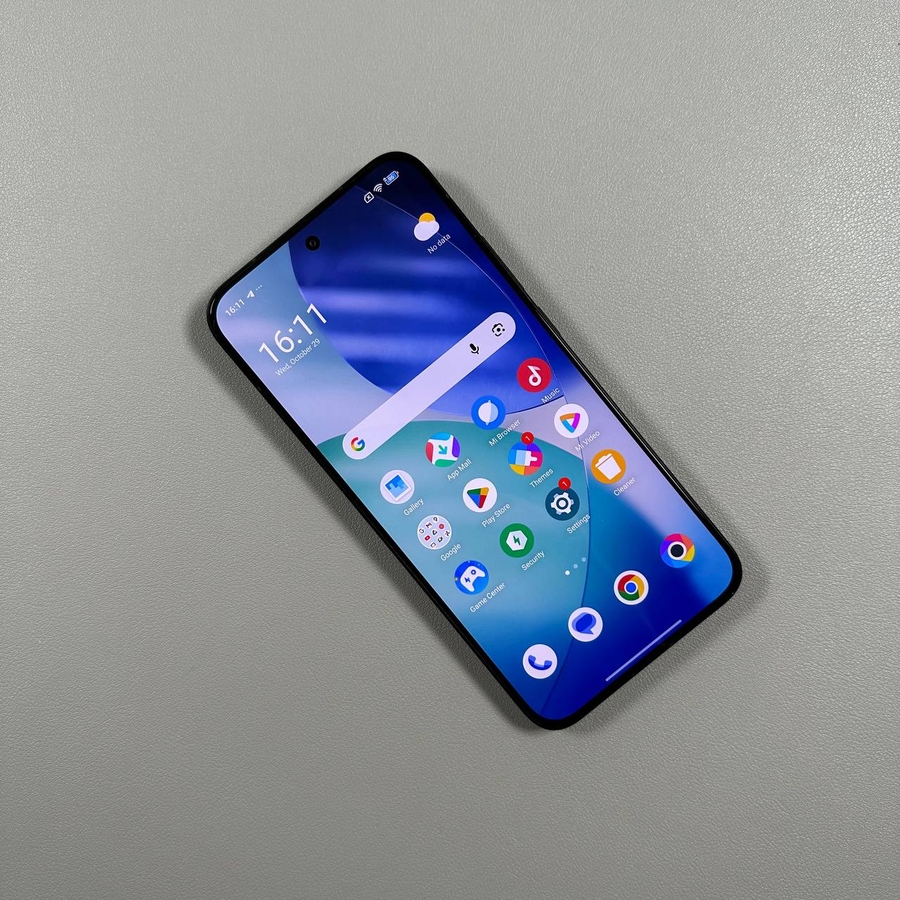
Das Erstellen eines Screenshots auf Ihrem POCO F7 kann eine unschätzbare Funktion sein, um wichtige Informationen zu speichern oder Momente von Ihrem Bildschirm zu teilen. In diesem Leitfaden werden wir verschiedene einfache Methoden untersuchen, die Ihnen helfen, schnell und effektiv Screenshots zu erstellen.
Methode 1: Verwendung der Power- und Leiser-Tasten
Um einen Screenshot Ihres aktuellen Displays auf dem POCO F7 zu erstellen, suchen Sie die Power-Taste und die Leiser-Taste, die sich normalerweise auf der rechten Seite Ihres Geräts befinden. Drücken Sie beide Tasten gleichzeitig für einen kurzen Moment. Diese Aktion lässt Ihren Bildschirm aufblitzen und zeigt an, dass der Screenshot erfolgreich aufgenommen wurde. Der Schnappschuss erscheint kurzzeitig in der oberen rechten Ecke, wo Sie ihn nach Belieben bearbeiten, speichern oder löschen können.

Methode 2: Screenshots mit einer Drei-Finger-Geste erstellen
Wenn Sie eine tastenfreie Methode bevorzugen, können Sie die Gesten-Screenshot-Funktion auf Ihrem POCO F7 aktivieren. Legen Sie einfach drei Finger auf den Bildschirm und wischen Sie nach unten. Falls die Geste nicht sofort funktioniert, navigieren Sie zur Einstellungen-App, scrollen Sie nach unten zu Zusätzliche Einstellungen und wählen Sie Gesten-Kurzbefehle. Stellen Sie sicher, dass die Option "Slide three fingers down" (Drei Finger nach unten wischen) aktiviert ist.

Methode 3: Verwendung des Schnelleinstellungen-Menüs
Sie können Screenshots auch direkt aus dem Schnelleinstellungen-Menü aufnehmen. Wischen Sie von der oberen rechten Ecke Ihres Displays nach unten, um das Kontrollzentrum zu öffnen. Suchen Sie nach dem Scheren-Symbol, das die Screenshot-Funktion darstellt. Wenn Sie es nicht sofort sehen, müssen Sie möglicherweise Ihre Schnelleinstellungen bearbeiten, um es hinzuzufügen. Tippen Sie auf dieses Symbol, um sofort aufzunehmen, was auf Ihrem Bildschirm ist.

Methode 4: Erstellen eines Teilscreenshots
Manchmal möchten Sie nur einen bestimmten Bereich Ihres Bildschirms erfassen. Um dies auf dem POCO F7 zu tun, drücken und halten Sie drei Finger auf dem gewünschten Bildschirmbereich. Nach einer kurzen Verzögerung erscheint ein Auswahlwerkzeug, mit dem Sie den spezifischen Bereich auswählen können, den Sie erfassen möchten. Sobald Sie ihn ausgewählt haben, können Sie ihn nach Belieben bearbeiten und formen, bevor Sie ihn speichern.

Methode 5: Erstellen eines langen oder scrollenden Screenshots
Wenn Sie eine lange Webseite oder ein Dokument erfassen möchten, unterstützt das POCO F7 lange Screenshots. Beginnen Sie, indem Sie einen normalen Screenshot mit einer beliebigen bevorzugten Methode erstellen. Suchen Sie dann in der Vorschau nach der Option "Scroll" (Scrollen). Durch Tippen darauf scrollt Ihr Gerät automatisch nach unten und erfasst die gesamte Seite in einem durchgehenden Bild. Sobald dies abgeschlossen ist, können Sie das Bild entweder speichern oder nach Ihren Wünschen anpassen.

Mit diesen fünf Methoden sollte das Erstellen von Screenshots auf Ihrem POCO F7 sowohl einfach als auch effizient sein und all Ihren Anforderungen gerecht werden, egal ob es sich um schnelle Aufnahmen oder detaillierte Auswahlen handelt.
Wo Sie Ihre Screenshots finden
Sobald Sie Ihre gewünschten Screenshots erstellt haben, finden Sie diese in der Fotogalerie Ihres POCO F7. Öffnen Sie die Galerie-App und suchen Sie nach dem Ordner "Screenshots" (Screenshots), in dem alle Ihre aufgenommenen Bilder gespeichert und zum Anzeigen, Bearbeiten oder Teilen leicht zugänglich sind.