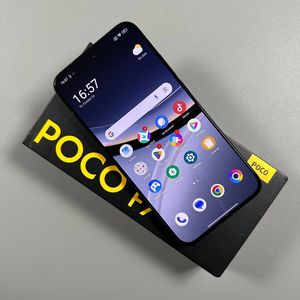
So wechseln Sie zwischen Startbildschirm und App-Drawer auf dem POCO F7
Das Wechseln zwischen dem Startbildschirm und dem App-Drawer auf Ihrem POCO F7 kann Ihnen helfen, das Layout Ihres Geräts nach Ihren Wünschen zu organisieren. Egal, ob Sie alle Ihre Apps auf mehreren Startbildschirmen verteilt oder ordentlich in einem App-Drawer verstaut haben möchten, diese Anleitung führt Sie mühelos durch die Schritte zur Anpassung Ihrer Startbildschirm-Einstellungen.
Schritt 1: Das Einstellungsmenü öffnen
Beginnen Sie, indem Sie Ihr POCO F7 Gerät entsperren. Sobald Sie den Startbildschirm sehen, suchen Sie eine freie Stelle und tippen und halten Sie diese. Nach einigen Sekunden sollte ein 'Edit Mode' (Bearbeiten-Modus) oder Anpassungsmenü erscheinen. Wählen Sie von hier aus die Einstellungsoption, die sich normalerweise am unteren Bildschirmrand befindet.

Schritt 2: Auf die Startbildschirm-Einstellungen zugreifen
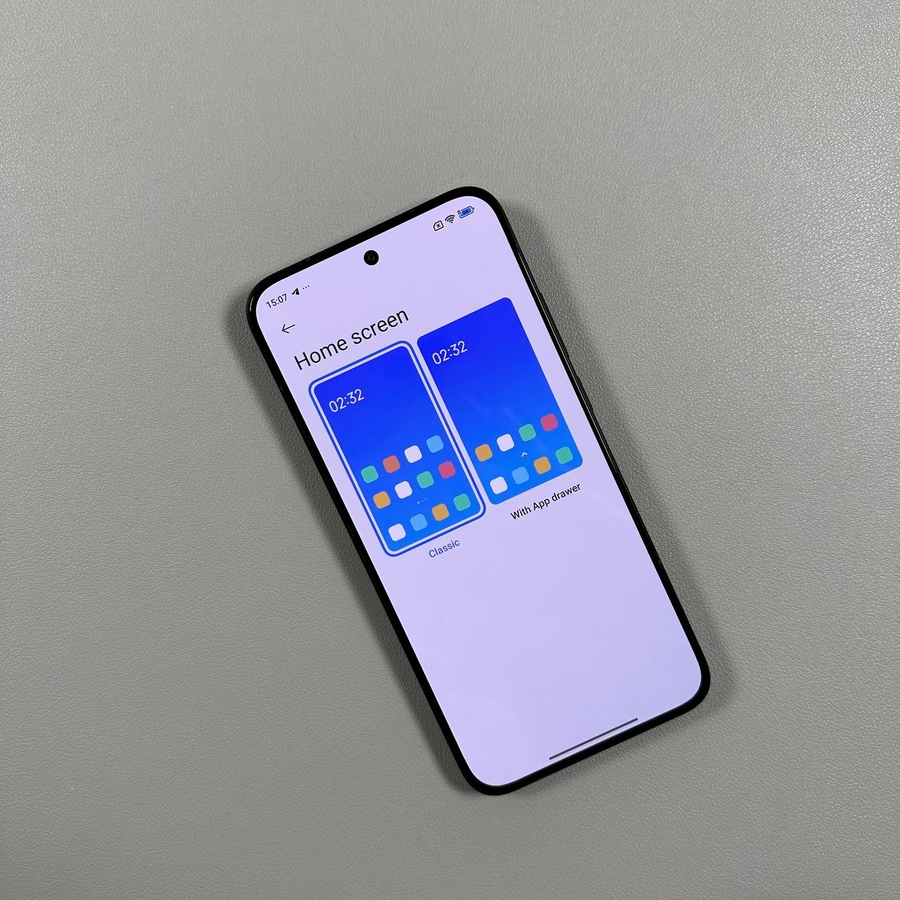
Nachdem Sie die Einstellungen aufgerufen haben, suchen Sie den Reiter 'More' (Mehr). Wählen Sie dort die Option 'Home Screen' (Startbildschirm). Dieser Bereich ist entscheidend, da er Ihnen ermöglicht, zwischen verschiedenen Startbildschirm-Layouts zu wechseln.

Schritt 3: Ihr bevorzugtes Layout auswählen
Im Menü 'Home Screen' (Startbildschirm) sehen Sie zwei Optionen: die 'Classic' (Klassisch) Version und 'With App Drawer' (Mit App-Drawer). Die Auswahl von 'Classic' (Klassisch) platziert alle Ihre Apps auf Ihrem Startbildschirm, während die Wahl von 'With App Drawer' (Mit App-Drawer) diese in einem separaten Bereich speichert, der durch Wischen nach oben zugänglich ist. Treffen Sie Ihre Auswahl nach Ihren Vorlieben.


Schritt 4: App-Drawer-Einstellungen anpassen (Optional)
Wenn Sie sich für den App-Drawer entschieden haben, nutzen Sie die zusätzlichen Anpassungsoptionen. Sie können App-Vorschläge aktivieren, App-Kategorien verwalten oder sogar das Erscheinungsbild des Drawers mit verschiedenen Hintergrundoptionen und Transparenzstufen ändern.

Schritt 5: Ihre Einstellungen speichern
Sobald Sie sich für Ihr bevorzugtes Layout entschieden und weitere Anpassungen vorgenommen haben, stellen Sie sicher, dass Sie Ihre Änderungen speichern. Navigieren Sie zurück zum Haupt-Einstellungsmenü und verlassen Sie es dann. Ihr Startbildschirm sollte nun die neue Konfiguration widerspiegeln.