Automatische Software-Updates auf POCO F7 aktivieren oder deaktivieren
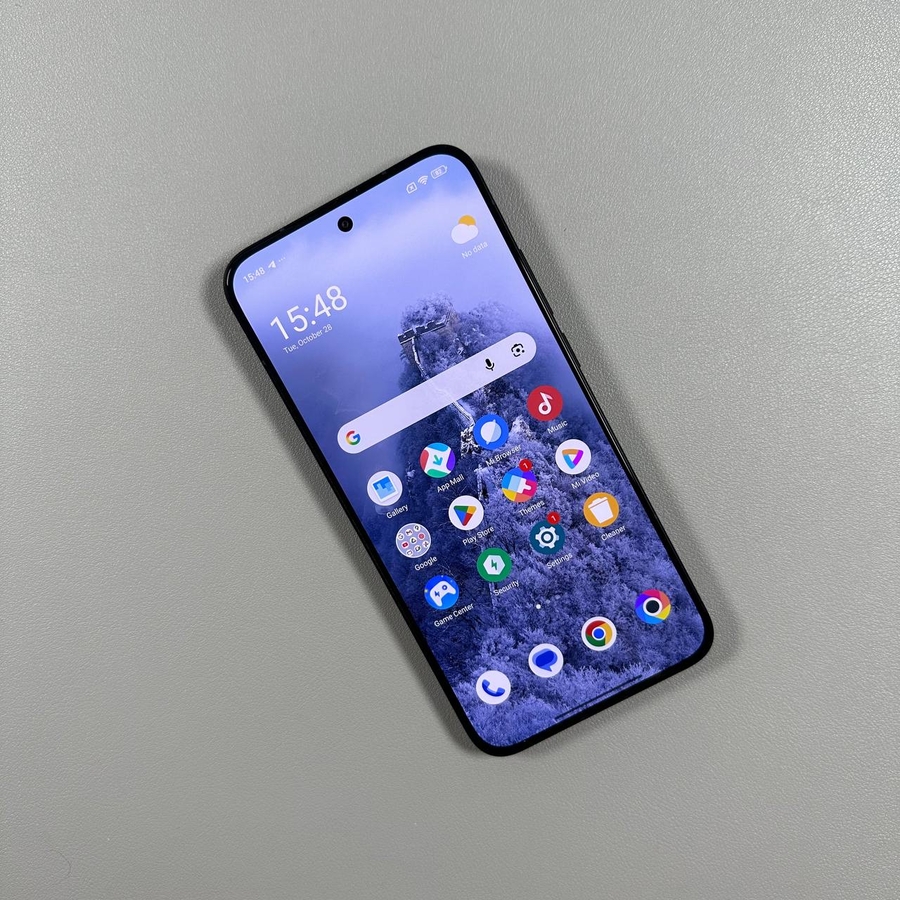
Das POCO F7 ist ein funktionsreiches Smartphone, das Ihnen eine bessere Kontrolle über seine Betriebssystem-Updates ermöglicht. Durch die Verwaltung automatischer Updates stellen Sie sicher, dass Ihr Gerät sicher und mit den neuesten Funktionen auf dem neuesten Stand bleibt. In dieser Anleitung führen wir Sie einfach durch die Schritte zum Aktivieren oder Deaktivieren automatischer Software-Updates auf Ihrem POCO F7.
Schritt 1: Die Einstellungen-App öffnen
Um zu beginnen, entsperren Sie Ihr Gerät und öffnen Sie die Haupt-Einstellungen-App. Ihr zahnradförmiges Symbol finden Sie normalerweise auf Ihrem Startbildschirm oder in der App-Schublade.

Schritt 2: 'About Phone' aufrufen
Scrollen Sie in der Einstellungen-App nach unten, um den Abschnitt 'About Phone' (Über das Telefon) zu finden und darauf zu tippen. Dadurch erhalten Sie Zugriff auf detaillierte Informationen über Ihr Gerät.

Schritt 3: Entwicklermodus aktivieren
Suchen Sie als Nächstes den Eintrag 'OS version for POCO' (POCO OS-Version) und tippen Sie wiederholt darauf, bis Sie eine Benachrichtigung sehen, dass der Developer Mode (Entwicklermodus) aktiviert wurde. Dieser Schritt ist unerlässlich, um auf erweiterte Einstellungen zuzugreifen.

Schritt 4: Zusätzliche Einstellungen aufrufen
Sobald der Developer Mode (Entwicklermodus) aktiviert ist, kehren Sie zum Haupt-Einstellungen-Menü zurück und scrollen Sie nach unten, um 'Additional Settings' (Zusätzliche Einstellungen) zu finden. Tippen Sie darauf, um fortzufahren.

Schritt 5: Entwickleroptionen aufrufen
In den Additional Settings (Zusätzliche Einstellungen) scrollen Sie erneut nach unten und wählen 'Developer Options' (Entwickleroptionen). Dies ermöglicht Ihnen den Zugriff auf weitere spezialisierte Konfigurationen.

Schritt 6: Automatische System-Updates umschalten
Scrollen Sie innerhalb der Developer Options (Entwickleroptionen) etwas nach unten, bis Sie 'Automatic System Updates' (Automatische System-Updates) finden. Tippen Sie einfach auf den Schalter daneben, um automatische Updates nach Ihren Wünschen zu aktivieren oder zu deaktivieren. Wenn aktiviert, wendet Ihr POCO F7 Updates beim Neustart automatisch an, sobald sie verfügbar sind.


Das war's schon! Sie haben erfolgreich gelernt, wie Sie automatische Software-Updates auf Ihrem POCO F7 verwalten.