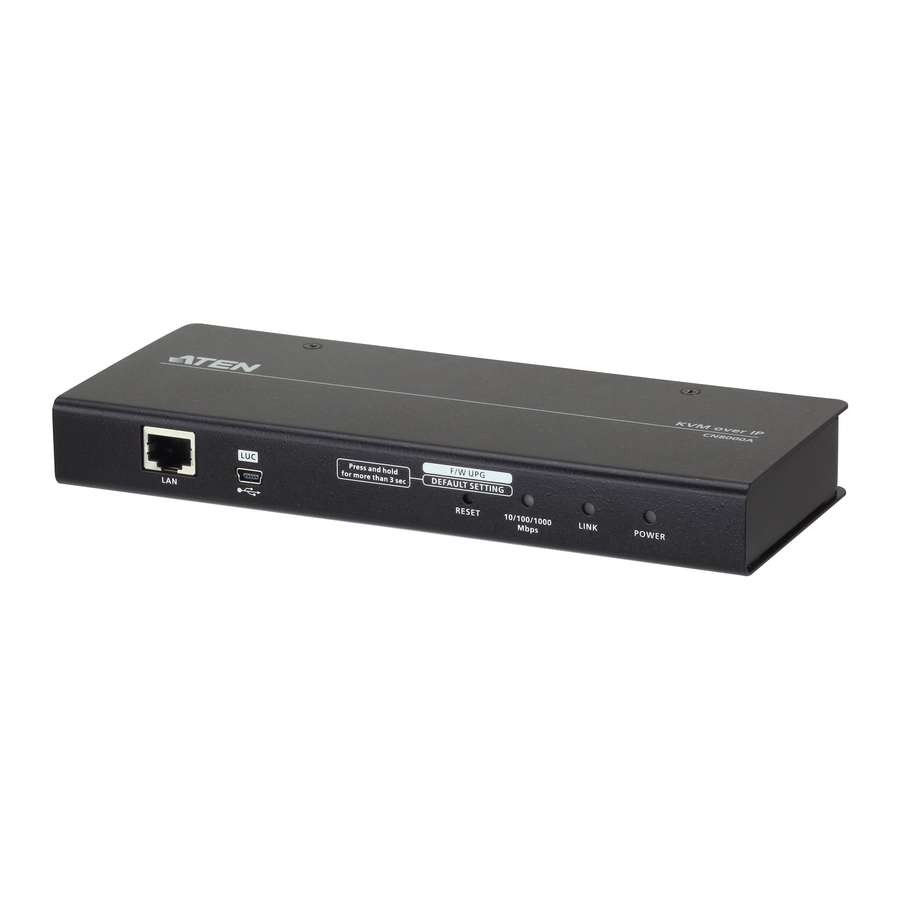
ATEN CN8000A - Schnellstartanleitung für Single Port KVM over IP
Lieferumfang
- 1 CN8000A Single Port KVM over IP
- 1 angepasstes KVM-Kabel
- 1 angepasstes Konsolenkabel
- 1 Laptop-USB-Kabel
- 1 Netzteil
- 1 Montageset
- 1 Benutzerhandbuch
Übersicht
Vorderansicht


CN8000A Single Port KVM over IP
- LAN-Anschluss
- LUC (Laptop USB-Konsole) Anschluss
- Firmware-Upgrade/Reset-Schalter
- 10/100/1000 Mbps LED
- Link-LED
- Power-LED
Rückansicht

- Stromanschluss
- PC/KVM-Anschluss
- PS/2 – USB Konsolenanschluss
- PON (Power Over the NET™) Anschluss
- RS-232 Anschluss
Installation


Rack-Montage
Zur Rack-Montage des CN8000A:
- Entfernen Sie die beiden ursprünglichen Schrauben von der Unterseite des Geräts.
- Verwenden Sie die mit dem Rack-Montageset gelieferten Schrauben, um die Montagehalterung an der Unterseite des CN8000A zu befestigen.
- Befestigen Sie die Halterung an einer beliebigen geeigneten Stelle im Rack.

Hinweis: Rackschauben sind nicht im Lieferumfang enthalten. Verwenden Sie Schrauben, die für Ihr Rack geeignet sind.
Hutschienenmontage
Zur Montage des CN8000A auf einer Hutschiene:
- Schrauben Sie die Montagehalterung wie in Schritt 1 und 2 der Rack-Montageanleitung beschrieben an die Rückseite des CN8000A.
- Verwenden Sie die großen Schrauben aus dem Rack-Montageset, um die Hutschienenhalterungen an den Montagehalterungen zu befestigen.
- Hängen Sie den CN8000A an die Hutschiene.
Einrichtung

- Verwenden Sie das im Lieferumfang enthaltene angepasste Konsolenkabel, um den PS/2-USB-Konsolenanschluss des CN8000A mit der lokalen Konsolentastatur, dem Monitor und der Maus zu verbinden.
![Warnung]()
Hinweis: Das angepasste Konsolenkabel verfügt über Anschlüsse für PS/2-
und USB-Tastaturen und -Mäuse. Sie können beliebige Kombinationen von PS/2-
und USB-Verbindungen für Tastatur und Maus verwenden.
- Verwenden Sie das im Lieferumfang enthaltene angepasste KVM-Kabel, um den PC/KVM-Anschluss des CN8000A mit den Tastatur-, Video- und Mausanschlüssen des Computers oder KVM-Switches zu verbinden, den Sie installieren.
![Warnung]()
Hinweis: Der CN8000A kann mit einem Server oder KVM-Switch verbunden werden, der eine USB- oder PS/2-Verbindung verwendet. - (Optional) Wenn Sie ein PON-Gerät für die Fernstromverwaltung anschließen möchten, stecken Sie dessen Kabel in den PON (Power Over the NET™) Anschluss.
- (Optional) Wenn Sie ein serielles Konsolengerät oder Modem anschließen möchten, stecken Sie dessen Kabel in den RS-232 Anschluss.
- (Optional) Wenn Sie einen Laptop als Konsole verwenden möchten, verwenden Sie das im Lieferumfang enthaltene Laptop-USB-Kabel, um den USB-Anschluss des Laptops mit dem LUC (Laptop USB-Konsole) Anschluss des CN8000A zu verbinden.
- Stecken Sie ein Cat 5e/6 Ethernet-Kabel in den LAN-Anschluss des CN8000A und verbinden Sie es mit dem LAN/WAN.
- Stecken Sie das Netzteilkabel in den Stromanschluss des CN8000A und verbinden Sie das Netzteil dann mit einer Wechselstromquelle.
Damit ist die Hardware-Installation abgeschlossen und Sie können das Gerät in Betrieb nehmen.
Hinweis zu Support und Dokumentation
Alle in diesem Paket enthaltenen Informationen, Dokumentationen, Firmware, Software-Dienstprogramme und Spezifikationen können vom Hersteller ohne vorherige Ankündigung geändert werden.
Technischer Support
www.aten.com/support

Scannen für weitere Informationen
EMV-Informationen
FEDERAL COMMUNICATIONS COMMISSION INTERFERENZERKLÄRUNG :
Dieses Gerät wurde getestet und entspricht den Grenzwerten für ein digitales Gerät der Klasse A gemäß Teil 15 der FCC-Regeln. Diese Grenzwerte sollen einen angemessenen Schutz vor schädlichen Interferenzen bieten, wenn das Gerät in einer kommerziellen Umgebung betrieben wird. Dieses Gerät erzeugt, nutzt und kann Hochfrequenzenergie abstrahlen, und wenn es nicht gemäß der Bedienungsanleitung installiert und verwendet wird, kann es schädliche Interferenzen mit dem Funkverkehr verursachen. Der Betrieb dieses Geräts in einem Wohngebiet kann schädliche Interferenzen verursachen; in diesem Fall muss der Benutzer die Interferenzen auf eigene Kosten beheben.
FCC-Hinweis: Jegliche Änderungen oder Modifikationen, die nicht ausdrücklich von der für die Konformität verantwortlichen Partei genehmigt wurden, könnten die Betriebserlaubnis des Benutzers für dieses Gerät aufheben.

Der Betrieb dieses Geräts in einer Wohnumgebung kann Funkstörungen verursachen. Dieses Gerät entspricht Teil 15 der FCC-Regeln. Der Betrieb unterliegt den folgenden zwei Bedingungen: (1) Dieses Gerät darf keine schädlichen Interferenzen verursachen, und (2) dieses Gerät muss jegliche empfangene Interferenz akzeptieren, einschließlich Interferenzen, die einen unerwünschten Betrieb verursachen können.

Bevor Sie fortfahren, laden Sie das Installations- und Bedienungshandbuch herunter, indem Sie die Website www.aten.com besuchen und zur Produktseite navigieren. Das Handbuch enthält wichtige Warnhinweise, Belastungsangaben und Erdungsanweisungen.
Betrieb
Browser
Um den CN8000A über einen Webbrowser zu bedienen, gehen Sie wie folgt vor:
- Öffnen Sie einen Webbrowser und geben Sie die IP-Adresse des CN8000A ein, auf den Sie zugreifen möchten.
![Warnung]()
Hinweis: Die Standardeinstellung des CN8000A ist DHCP, aber wenn er nach einer Minute keinen DHCP-Server findet, verwendet er die Standard-IP-Adresse:192.168.0.60 - Geben Sie auf der Anmeldeseite einen gültigen Benutzernamen und ein Passwort ein und klicken Sie dann auf Login (Anmelden), um fortzufahren.
![Warnung]()
Hinweis: Wenn Sie sich zum ersten Mal anmelden, verwenden Sie den Standard-Benutzernamen: administrator; und das Standard-Passwort: password. Aus Sicherheitsgründen empfehlen wir dringend, den Standard-Benutzernamen und das Passwort zu ändern.
- Nach erfolgreicher Anmeldung erscheint der Hauptbildschirm des CN8000A.
- Um auf den Computer zuzugreifen, klicken Sie auf das Viewer-Symbol in der linken Spalte unten.
Mauseinrichtung
Wenn Sie ein PS/2 KVM-Kabel verwenden, um eine Verbindung zum Server herzustellen, führen Sie die folgenden Maus-Einstellungen durch:
Windows
- Sie müssen den generischen Maustreiber verwenden, der mit Windows geliefert wird.
- XP und höher -- mittlere Position; Zeigergenauigkeit verbessern: aus
Sun / Linux-Systeme:
Öffnen Sie eine Terminalsitzung und geben Sie den folgenden Befehl ein:
Sun: xset m 1
Linux: xset m 0 or xset m1

Referenzen

Anleitung herunterladen
Hier können Sie die vollständige PDF-Version des Handbuchs herunterladen. Sie kann zusätzliche Sicherheitsanweisungen, Garantieinformationen, FCC-Regeln usw. enthalten.
ATEN CN8000A - Schnellstartanleitung für Single Port KVM over IP herunterladen


