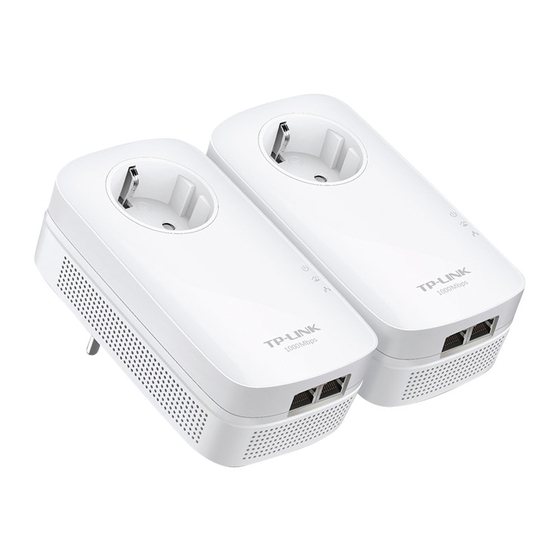
Tp-Link AV1000 2-Port Gigabit Powerline Adapter Schnellstartanleitung
Anschließen und Loslegen
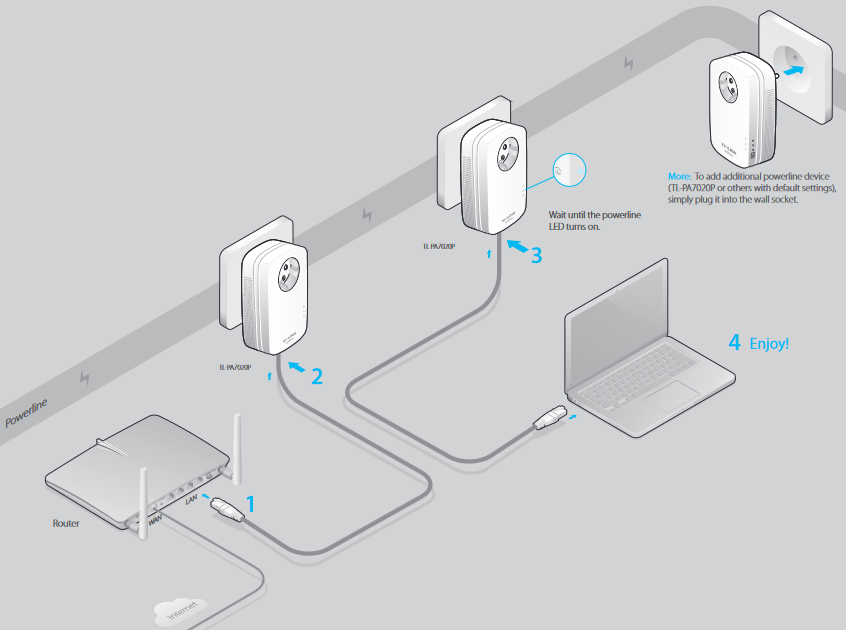
Mehr: Um weitere Powerline-Geräte (TL-PA7020P oder andere mit Standardeinstellungen) hinzuzufügen, stecken Sie diese einfach in die Wandsteckdose.
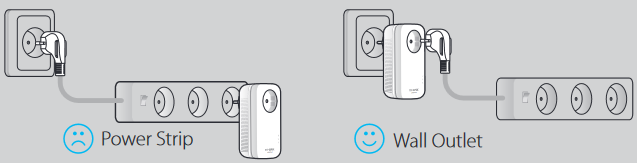
Achtung
Ein sicheres Powerline-Netzwerk durch Kopplung einrichten (Optional)
Kopplung wird verwendet, um ein sicheres Powerline-Netzwerk zu erstellen oder beizutreten.
So erstellen Sie ein sicheres Powerline-Netzwerk:
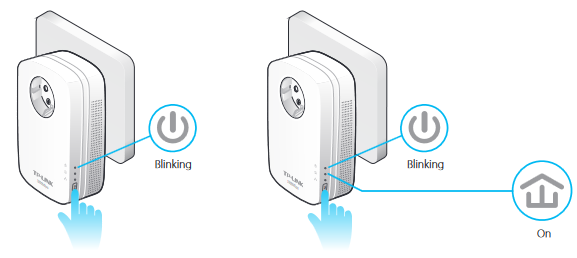
- Drücken Sie die Pair-Taste an einem Gerät.
- Drücken Sie die Pair-Taste an einem anderen Gerät.
- Fertig.
So treten Sie einem bestehenden sicheren Powerline-Netzwerk bei:
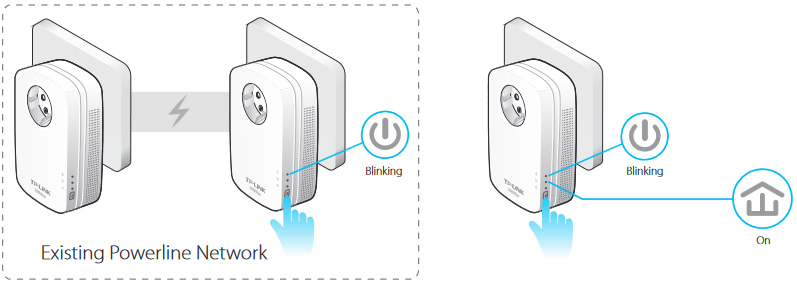
- Drücken Sie die Pair-Taste eines beliebigen Powerline-Geräts im bestehenden Powerline-Netzwerk.
- Drücken Sie die Pair-Taste am neuen Gerät.
- Fertig.
LED- und Elemente-Legende
| LED | STATUS | BESCHREIBUNG |
 Power Power | Ein/Aus | Der Powerline-Adapter ist ein- oder ausgeschaltet. |
| Blinkt | Blinkt jede Sekunde: Kopplung läuft. | |
| Blinkt alle 15 Sekunden: Energiesparmodus ist aktiv.* | ||
 Powerline Powerline | Ein | Der Powerline-Adapter ist mit einem Powerline-Netzwerk verbunden. |
| Aus | Der Powerline-Adapter ist nicht mit einem Powerline-Netzwerk verbunden oder befindet sich im Energiesparmodus. | |
 Ethernet Ethernet | Ein | Mindestens ein Ethernet-Port ist verbunden. |
| Aus | Kein Ethernet-Port ist verbunden. |
* Fünf Minuten nachdem das an den Powerline-Adapter angeschlossene Gerät ausgeschaltet wurde, wechselt der Powerline-Adapter automatisch in den Energiesparmodus.
| ELEMENT | BESCHREIBUNG |
| Pair-Taste | Halten Sie die Taste 1 Sekunde lang gedrückt, um ein sicheres Powerline-Netzwerk einzurichten oder beizutreten. |
| Halten Sie die Taste 8 Sekunden lang gedrückt, um ein bestehendes Powerline-Netzwerk zu verlassen. | |
| Halten Sie die Taste länger als 15 Sekunden gedrückt, um den Powerline-Adapter zurückzusetzen. | |
| Integrierte Steckdose | Dient als Erweiterung einer Steckdose für Mehrfachsteckdosen oder Haushaltsgeräte. Sie kann elektrische Störungen reduzieren, die die Powerline-Leistung beeinträchtigen könnten. |
FAQ (Häufig gestellte Fragen)
F1. Wie setze ich meinen Powerline-Adapter zurück?
A. Halten Sie bei an der Steckdose angeschlossenem Powerline-Adapter die Pair-Taste länger als 15 Sekunden gedrückt, bis die Power-LED kurz ausgeht und wieder aufleuchtet.
F2. Was kann ich tun, wenn ich nach Abschluss der Einrichtung keine Internetverbindung habe?
A1. Stellen Sie sicher, dass das Modem oder der Router eine Internetverbindung hat. Verbinden Sie einen Computer direkt mit dem Modem oder Router, um dies zu überprüfen.
A2. Stellen Sie sicher, dass die Hardware-Verbindung korrekt ist.
A3. Stellen Sie sicher, dass die Powerline-LEDs an allen Ihren Powerline-Geräten leuchten. Falls nicht, setzen Sie alle Ihre Powerline-Geräte zurück oder koppeln Sie diese neu.
A4. Stellen Sie sicher, dass die IP-Adresse Ihres Computers im selben Segment wie die Ihres Routers liegt. A5. Stellen Sie sicher, dass sich alle Powerline-Geräte im selben Stromkreis befinden.
F3. Was kann ich tun, wenn ein erfolgreich gekoppeltes Powerline-Gerät nach dem Versetzen an einen neuen Standort nicht funktioniert?
A1. Stellen Sie sicher, dass sich alle Powerline-Geräte im selben Stromkreis befinden.
A2. Versuchen Sie, sie gemäß "Set Up a Secure Powerline Network by Pairing" (Ein sicheres Powerline-Netzwerk durch Kopplung einrichten) erneut zu koppeln.
A3. Wenn sie immer noch nicht funktionieren, prüfen Sie auf mögliche Störungen, wie z.B. Waschmaschinen, Klimaanlagen oder andere Haushaltsgeräte, die sich möglicherweise zu nah an einem der Powerline-Geräte befinden. Stecken Sie diese in die integrierten Steckdosen, um elektrische Störungen zu reduzieren.

http://www.tp-link.com/en/support/faq
Scannen Sie den QR-Code, um die Seite des Technischen Supports aufzurufen.
Erweiterte Konfigurationen, wie Firmware-Upgrade und QoS-Konfiguration, können über das Powerline Utility aufgerufen werden. Sie können das Powerline Utility von der Ressourcen-CD (nur für Windows) installieren oder von der offiziellen TP-LINK-Website (für Windows und Mac OS X) herunterladen.

Referenzen

Anleitung herunterladen
Hier können Sie die vollständige PDF-Version des Handbuchs herunterladen. Sie kann zusätzliche Sicherheitsanweisungen, Garantieinformationen, FCC-Regeln usw. enthalten.
Tp-Link AV1000 2-Port Gigabit Powerline Adapter Schnellstartanleitung herunterladen
