Guida rapida all'adattatore Powerline Gigabit a 2 porte AV1000 di Tp-Link
Plug and Play
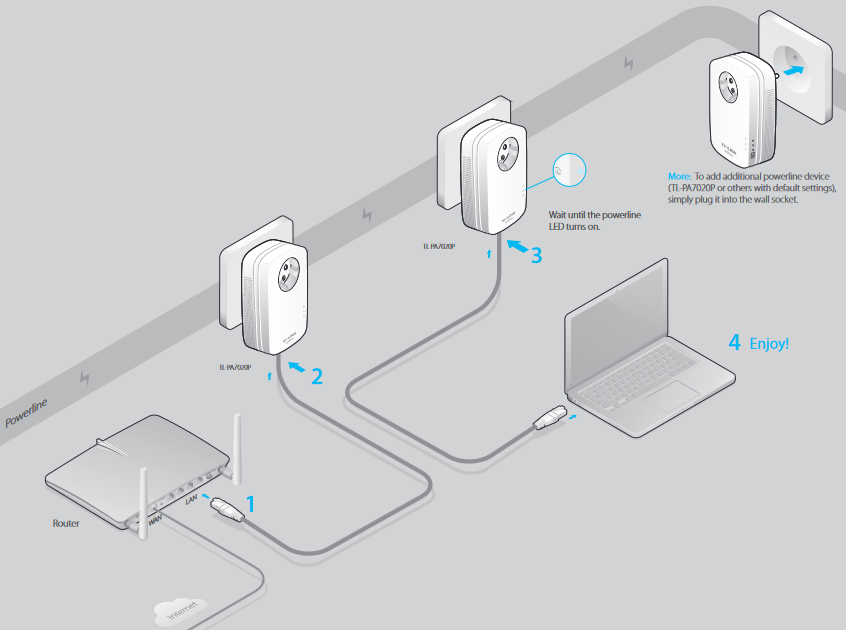
Altro: Per aggiungere un dispositivo powerline aggiuntivo (TL-PA7020P o altri con impostazioni predefinite), è sufficiente collegarlo alla presa a muro.
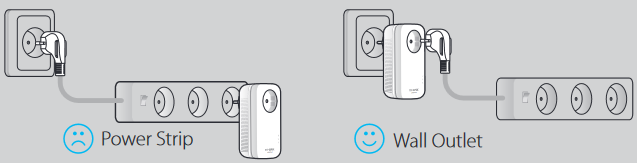
Attenzione
Impostare una rete Powerline sicura tramite abbinamento (opzionale)
L'abbinamento viene utilizzato per creare o unirsi a una rete powerline sicura.
Per creare una rete powerline sicura:
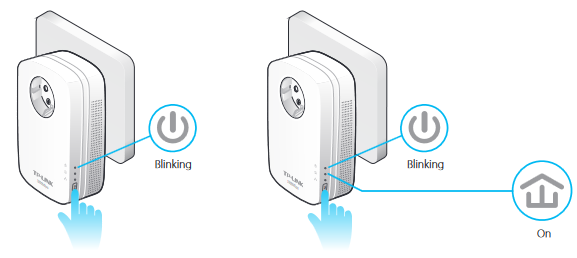
- Premere il pulsante Pair (Associa) su un dispositivo.
- Premere il pulsante Pair (Associa) su un altro dispositivo.
- Fatto.
Per unirsi a una rete powerline sicura esistente:
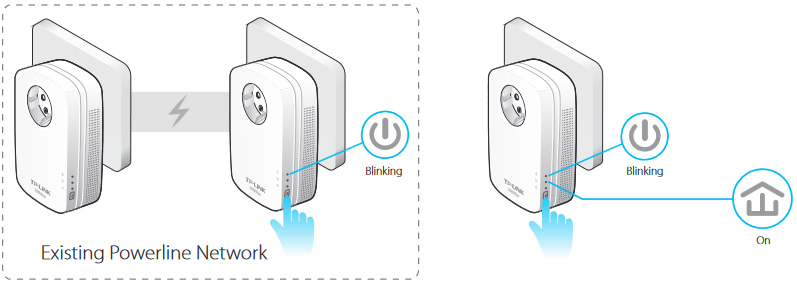
- Premere il pulsante Pair (Associa) di qualsiasi dispositivo powerline nella rete powerline esistente.
- Premere il pulsante Pair (Associa) sul nuovo dispositivo.
- Fatto.
Legenda LED e articoli
| LED | STATO | DESCRIZIONE |
 Power (Alimentazione) Power (Alimentazione) | On/Off | L'adattatore powerline è acceso o spento. |
| Blinking (Lampeggiante) | Lampeggia ogni secondo: l'abbinamento è in corso. | |
| Lampeggia ogni 15 secondi: la modalità di risparmio energetico è attiva.* | ||
 Powerline Powerline | On (Acceso) | L'adattatore powerline è connesso a una rete powerline. |
| Off (Spento) | L'adattatore powerline non è connesso a nessuna rete powerline o è in modalità di risparmio energetico. | |
 Ethernet Ethernet | On (Acceso) | Almeno una porta Ethernet è connessa. |
| Off (Spento) | Nessuna porta Ethernet è connessa. |
* Cinque minuti dopo che il dispositivo connesso all'adattatore powerline è stato spento, l'adattatore powerline passerà automaticamente alla modalità di risparmio energetico.
| ARTICOLO | DESCRIZIONE |
| Pair Button (Pulsante di abbinamento) | Tenere premuto per 1 secondo per configurare o unirsi a una rete powerline sicura. |
| Tenere premuto per 8 secondi per abbandonare una rete powerline esistente. | |
| Tenere premuto per più di 15 secondi per ripristinare l'adattatore powerline. | |
| Integrated Electrical Socket (Presa elettrica integrata) | Utilizzato come espansione della presa elettrica per la ciabatta o gli elettrodomestici. Può rimuovere alcuni disturbi elettrici che potrebbero influire sulle prestazioni della powerline. |
FAQ (Domande frequenti)
Q1. How do I reset my powerline adapter? (Come si ripristina l'adattatore powerline?)
A. With the powerline adapter connected to the electrical outlet, press and hold the Pair button (Con l'adattatore powerline collegato alla presa elettrica, tenere premuto il pulsante Pair) per more than 15 seconds (per più di 15 secondi) until the Power LED (finché il LED di alimentazione) goes off momentarily and comes back on (si spegne momentaneamente e si riaccende).
Q2. What can I do if I do not have an Internet connection after I complete the setup? (Cosa posso fare se non ho una connessione Internet dopo aver completato la configurazione?)
A1. Make sure the modem or router has an Internet connection (Assicurarsi che il modem o il router dispongano di una connessione Internet). Connect a computer directly to the modem or router to check (Collegare un computer direttamente al modem o al router per verificare).
A2. Make sure the hardware connection is correct (Assicurarsi che il collegamento hardware sia corretto).
A3. Make sure the Powerline LEDs (Assicurarsi che i LED Powerline) light up on all your powerline devices (si accendano su tutti i dispositivi powerline). If they do not (In caso contrario), reset or pair all your powerline devices (ripristinare o abbinare tutti i dispositivi powerline).
A4. Make sure your computer's IP address is in the same segment as your router's (Assicurarsi che l'indirizzo IP del computer si trovi nello stesso segmento del router). A5. Make sure all powerline devices are on the same electrical circuit (Assicurarsi che tutti i dispositivi powerline si trovino sullo stesso circuito elettrico).
Q3. What can I do if a successfully-paired powerline device does not work after it is moved to a new location? (Cosa posso fare se un dispositivo powerline abbinato correttamente non funziona dopo essere stato spostato in una nuova posizione?)
A1. Make sure all powerline devices are on the same electrical circuit (Assicurarsi che tutti i dispositivi powerline si trovino sullo stesso circuito elettrico).
A2. Try to pair them again according to "Set Up a Secure Powerline Network by Pairing" (Provare ad abbinarli di nuovo secondo "Impostare una rete Powerline sicura tramite abbinamento").
A3. If they still do not work (Se ancora non funzionano), check for possible interference (verificare la presenza di possibili interferenze), such as washers, air conditioners or other household appliances that may be too close to one of the powerline devices (come lavatrici, condizionatori d'aria o altri elettrodomestici che potrebbero essere troppo vicini a uno dei dispositivi powerline). Plug them into the integrated electrical sockets to remove some electrical noise (Collegarli alle prese elettriche integrate per rimuovere alcuni disturbi elettrici).

http://www.tp-link.com/en/support/faq
Scansiona il codice QR per accedere alla pagina dell'assistenza tecnica.
È possibile accedere a configurazioni più avanzate, come l'aggiornamento del firmware e la configurazione QoS, tramite Powerline Utility. È possibile installare Powerline Utility dal CD delle risorse (solo per Windows) o scaricarlo dal sito Web ufficiale di TP-LINK (per Windows e Mac OS X).

Riferimenti

Scarica manuale
Qui puoi scaricare la versione completa in PDF del manuale, può contenere ulteriori istruzioni di sicurezza, informazioni sulla garanzia, regole FCC, ecc.
Scarica Guida rapida all'adattatore Powerline Gigabit a 2 porte AV1000 di Tp-Link


