Bluesound POWERNODE N150 - Handbuch für das drahtlose verstärkte Multiroom-Musiksystem
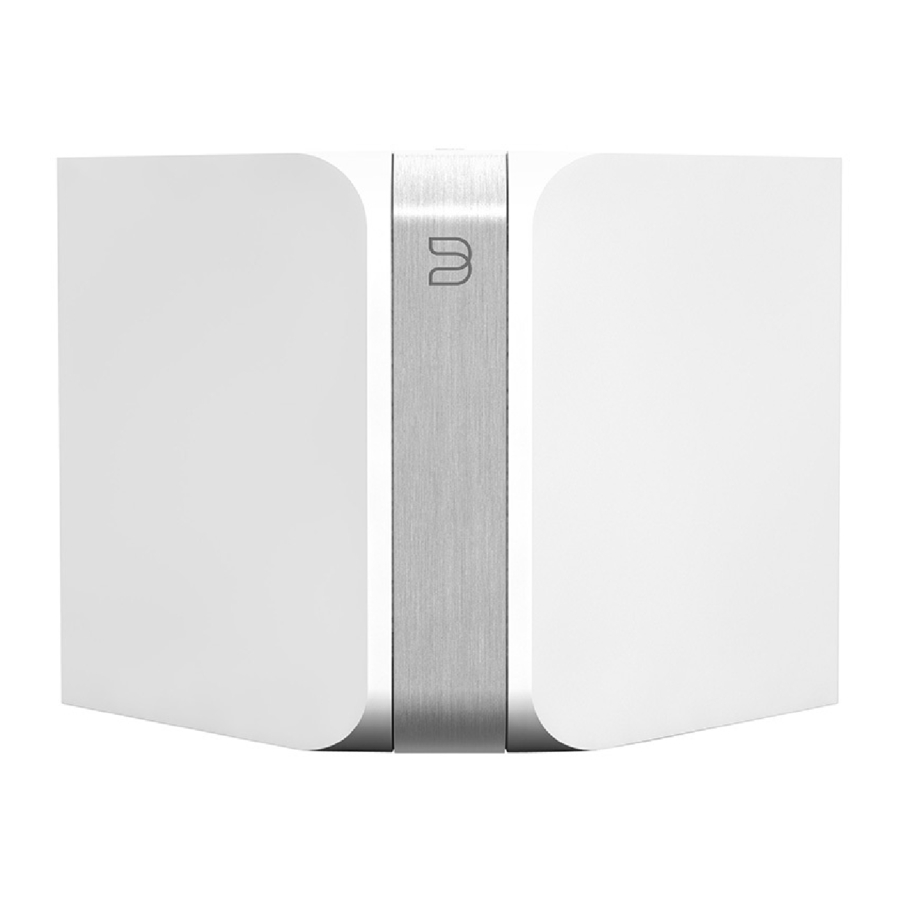
ANSCHLUSS DES KLANGS
- Verbinden Sie ein Ende der Lautsprecherkabel (nicht im Lieferumfang enthalten) mit den Anschlüssen auf der Rückseite des Powernode.

- Verbinden Sie das andere Ende der Lautsprecherkabel mit den jeweiligen Lautsprechern. Stellen Sie sicher, dass der „+“ (rote) Anschluss und der „-“ (schwarze) Anschluss mit den entsprechenden „+“ und „-“ Anschlüssen des Lautsprechers verbunden sind. Achten Sie besonders darauf, dass keine losen Drähte oder Litzen zwischen den Polen oder Anschlüssen an beiden Enden überkreuzt werden.

Ein Subwoofer kann auch direkt an den Powernode angeschlossen werden. Subwooferkabel nicht im Lieferumfang enthalten.
STROMVERSORGUNG ANSCHLIESSEN
- Wählen Sie das für Ihre Region geeignete Netzkabel und stecken Sie es in den Player und anschließend in Ihre Steckdose.
Der LED-Knopf des Powernode sollte durchgehend grün leuchten, was anzeigt, dass der Player sich im Hotspot-Modus befindet und bereit ist, Ihrem Heim-WLAN-Netzwerk hinzugefügt zu werden.
Stecken Sie niemals ein Netzkabel mit Gewalt in eine Steckdose.
In bestimmten Regionen kann ein Adapter erforderlich sein.


MIT WLAN VERBINDEN

- Suchen Sie auf Ihrem Tablet oder Smartphone nach dem WLAN-Netzwerk (Hotspot), das der eindeutigen Netzwerk-ID Ihres Powernode entspricht, und verbinden Sie sich damit. Die Netzwerk-ID wird als Produktname (d.h. Powernode) gefolgt von den letzten vier Ziffern der MAC-Adresse (Machine Access Control) aufgeführt (Beispiel: POWERNODE-001A).
Die vollständige 12-stellige MAC-Adresse ist auf einem Aufkleber auf der Rückseite Ihres Players aufgedruckt. - Eine Webseite kann sich automatisch öffnen. Falls nicht, öffnen Sie einen Webbrowser auf Ihrem Tablet oder Smartphone und geben Sie setup.bluesound.com ein und drücken Sie „Go“ (Gehen). Eine Bedienfeldseite sollte dann erscheinen.
- Wählen Sie aus dem angezeigten Hauptmenü „Configure WiFi“ (WLAN konfigurieren).
- Wählen Sie Ihr Heim-WLAN-Netzwerk aus dem Dropdown-Menü „Configure Wireless“ (Drahtlos konfigurieren) aus.
- Geben Sie das „Wireless Password“ (WLAN-Passwort) Ihres Heimnetzwerks in das dafür vorgesehene Feld ein (falls es ein geschütztes Netzwerk ist).
- Wählen Sie einen „Room Name“ (Raumname) aus der Dropdown-Liste oder erstellen Sie einen benutzerdefinierten Raumnamen im dafür vorgesehenen Feld.
- Drücken Sie „Update“ (Aktualisieren) und warten Sie, bis die Leuchte des Geräts durchgehend blau leuchtet, was anzeigt, dass der Player erfolgreich Ihrem Heim-WLAN-Netzwerk beigetreten ist.
- Wiederholen Sie die Schritte A-G für jeden weiteren Bluesound Player.
- Wählen Sie Ihr Heim-WLAN-Netzwerk erneut aus den „main network settings“ (Haupteinstellungen des Netzwerks) Ihres Tablets oder Smartphones aus.
Alternativ kann der Powernode
Um ein Anleitungsvideo zur WLAN-Einrichtung anzusehen, besuchen Sie bitte direkt über das mitgelieferte Ethernet-Kabel mit Ihrem kabelgebundenen Heimnetzwerk oder Router verbunden werden.www.bluesound.com/support/setup;
APP HERUNTERLADEN

Für Apple iOS-Geräte (iPod, iPhone, iPad) besuchen Sie den Apple AppStore und laden Sie die kostenlose Bluesound Controller App herunter.
Für Android-Geräte laden Sie die kostenlose Bluesound Controller App auf Google Play herunter.
Herzlichen Glückwunsch, die Einrichtung Ihres Players ist abgeschlossen!
Es ist Zeit, Ihre Musik zu verbinden. Starten Sie die App für die folgenden Wiedergabeoptionen.


MUSIK ANSCHLIESSEN

Internetradio:
Wählen Sie auf dem Startbildschirm der App einfach „Internet Radio“ (Internetradio) aus dem Menü „Music Sources“ (Musikquellen) und finden Sie Ihren Lieblingsradiosender. Oder entdecken Sie Tausende von Radiosendern, die über TuneIn rund um die Uhr live von überall auf der Welt streamen.

Ihre Musik:
Um Musik abzuspielen, die auf einem Computer oder NAS-Gerät gespeichert ist, öffnen Sie die Navigationsleiste, indem Sie in der App tippen, wählen Sie „Configure Player“ (Player konfigurieren) aus dem Menü und wählen Sie „Configure Network Shares“ (Netzwerkfreigaben konfigurieren). Folgen Sie den Anweisungen auf dem Bildschirm und öffnen Sie jeden Raum in Ihrem Zuhause für Ihre gesamte digitale Musikbibliothek.
Für detaillierte Informationen besuchen Sie bitte:
www.bluesound.com/support/setup
© 2011-2013 Bluesound International. Bluesound, die stilisierte Wortmarke und das „B“-Logo, die Phrase „HiFi for a wireless generation“, POWERNODE und alle anderen Bluesound Produktnamen und Slogans sind Marken oder eingetragene Marken von Bluesound International, einer Abteilung von Lenbrook Industries Limited. Alle anderen Logos und Dienstleistungen sind Marken oder Dienstleistungsmarken ihrer jeweiligen Eigentümer.

Referenzen


Anleitung herunterladen
Hier können Sie die vollständige PDF-Version des Handbuchs herunterladen. Sie kann zusätzliche Sicherheitsanweisungen, Garantieinformationen, FCC-Regeln usw. enthalten.
Bluesound POWERNODE N150 - Handbuch für das drahtlose verstärkte Multiroom-Musiksystem herunterladen

