Bluesound POWERNODE N150 - Руководство пользователя беспроводной мультирумной музыкальной системы с усилителем
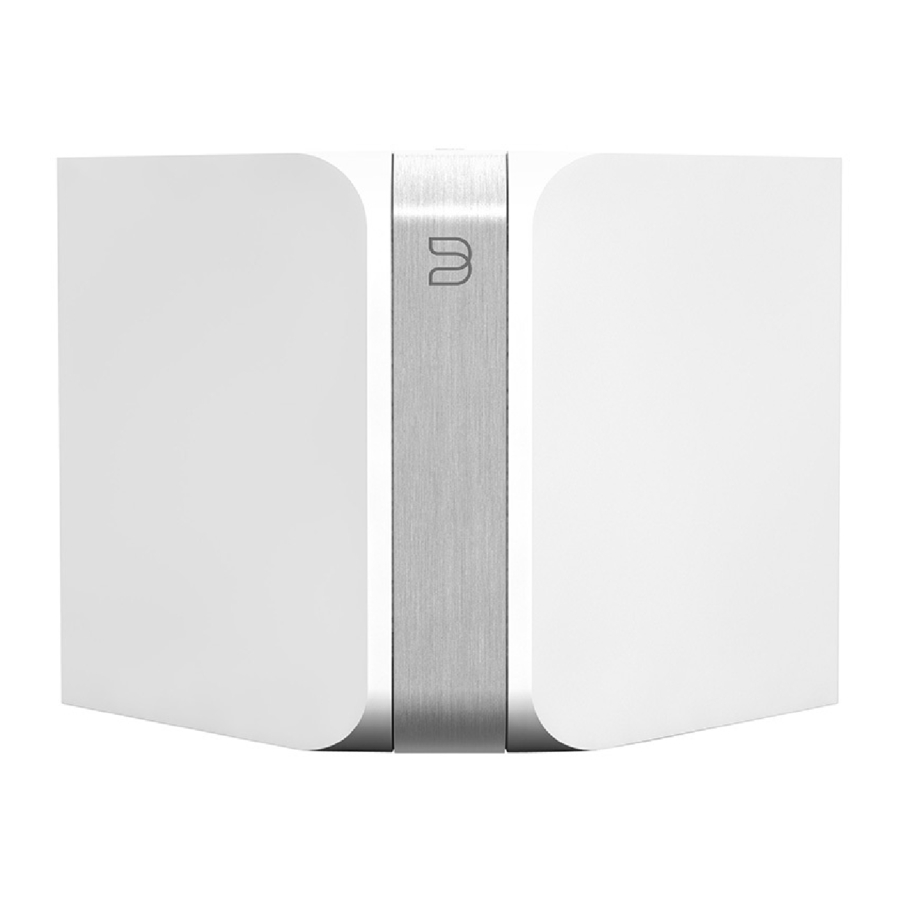
ПОДКЛЮЧЕНИЕ ДЛЯ ЗВУКА
- Подключите один конец акустических проводов (не входят в комплект) к клеммам на задней панели Powernode.

- Подключите другой конец акустических проводов к соответствующим динамикам. Убедитесь, что клеммы "+" (красный) и "-" (черный) подключены к соответствующим клеммам "+" и "-" громкоговорителя. Будьте особенно внимательны, чтобы никакие посторонние провода или пряди не пересекались между стойками или клеммами на любом конце.

Сабвуфер также можно подключить непосредственно к Powernode. Кабель сабвуфера не входит в комплект.
ПОДКЛЮЧЕНИЕ К ПИТАНИЮ
- Выберите шнур питания переменного тока, подходящий для вашего региона, и подключите его к плееру, а затем к розетке.
Кнопка LED (светодиод) на Powernode должна загореться ровным зеленым цветом, указывая на то, что плеер находится в режиме Hotspot (точки доступа) и готов к добавлению в вашу домашнюю сеть WiFi.
Никогда не вставляйте шнур питания в розетку с усилием.
В некоторых регионах может потребоваться адаптер.


ПОДКЛЮЧЕНИЕ К WIFI

- На своем планшете или смартфоне найдите сеть WiFi (точку доступа), соответствующую уникальному сетевому ID (идентификатору) вашего Powernode, и подключитесь к ней. Сетевой ID указан как название продукта (например, Powernode) с последующими четырьмя последними цифрами MAC (Machine Access Control) адреса (пример: POWERNODE-001A).
Полный 12-значный MAC-адрес напечатан на наклейке на задней панели вашего плеера. - Веб-страница может открыться автоматически. Если этого не произошло, откройте веб-браузер на своем планшете или смартфоне и введите setup.bluesound.com и нажмите "Go" (Перейти). Должна появиться страница панели управления.
- В отображаемом главном меню выберите Configure WiFi (Настроить WiFi).
- Выберите свою домашнюю сеть WiFi из раскрывающегося меню Configure Wireless (Настроить беспроводную сеть).
- Введите Wireless Password (Пароль беспроводной сети) вашей домашней сети в предоставленном поле (если это защищенная сеть).
- Выберите Room Name (Название комнаты) из раскрывающегося списка или создайте собственное название комнаты в предоставленном поле.
- Нажмите Update (Обновить) и дождитесь, пока индикатор устройства не загорится ровным синим цветом, указывая на то, что плеер успешно подключился к вашей домашней сети WiFi.
- Повторите шаги A-G для каждого дополнительного плеера Bluesound.
- Снова выберите свою домашнюю сеть WiFi из основных сетевых настроек вашего планшета или смартфона.
В качестве альтернативы, Powernode можно подключить
Чтобы посмотреть обучающее видео по настройке WiFi, посетите непосредственно к вашей проводной домашней сети или роутеру с помощью www.bluesound.com/support/setup; предоставленного кабеля Ethernet.
СКАЧАТЬ ПРИЛОЖЕНИЕ

Для устройств Apple iOS (iPod, iPhone, iPad) посетите Apple AppStore и скачайте бесплатное приложение Bluesound controller App (приложение контроллера Bluesound).
Для устройств Android скачайте бесплатное приложение Bluesound Controller App (приложение контроллера Bluesound) в Google Play.
Поздравляем, настройка вашего плеера завершена!
Пришло время подключить вашу музыку. Запустите приложение для следующих вариантов воспроизведения.


ПОДКЛЮЧЕНИЕ К МУЗЫКЕ

Internet Radio (Интернет-радио):
На главном экране приложения просто выберите Internet Radio (Интернет-радио) в меню Music Sources (Источники музыки) и найдите свою любимую радиостанцию. Или исследуйте и откройте для себя тысячи радиостанций, транслирующихся в прямом эфире 24/7 из любой точки планеты через TuneIn.

Your Music (Ваша музыка):
Чтобы воспроизводить музыку, хранящуюся на компьютере или устройстве NAS, откройте панель навигации, нажав в приложении, выберите Configure Player (Настроить плеер) в меню и выберите Configure Network Shares (Настроить сетевые ресурсы). Следуйте инструкциям на экране и откройте каждую комнату в своем доме для всей своей цифровой музыкальной библиотеки.
Для получения подробной информации посетите:
www.bluesound.com/support/setup
© 2011-2013 Bluesound International. Bluesound, стилизованный словесный знак и логотип "B", фраза "HiFi for a wireless generation" ("Hi-Fi для беспроводного поколения"), POWERNODE и все другие названия продуктов и слоганы Bluesound являются товарными знаками или зарегистрированными товарными знаками Bluesound International, подразделения Lenbrook Industries Limited. Все другие логотипы и сервисы являются товарными знаками или знаками обслуживания соответствующих владельцев.

Ссылки


Скачать инструкцию
Здесь вы можете скачать полную PDF‑версию инструкции. Она может содержать дополнительные инструкции по безопасности, информацию о гарантии, правила FCC и т. д.

