EZVIZ T3C - Handbuch für Sicherheitssystem
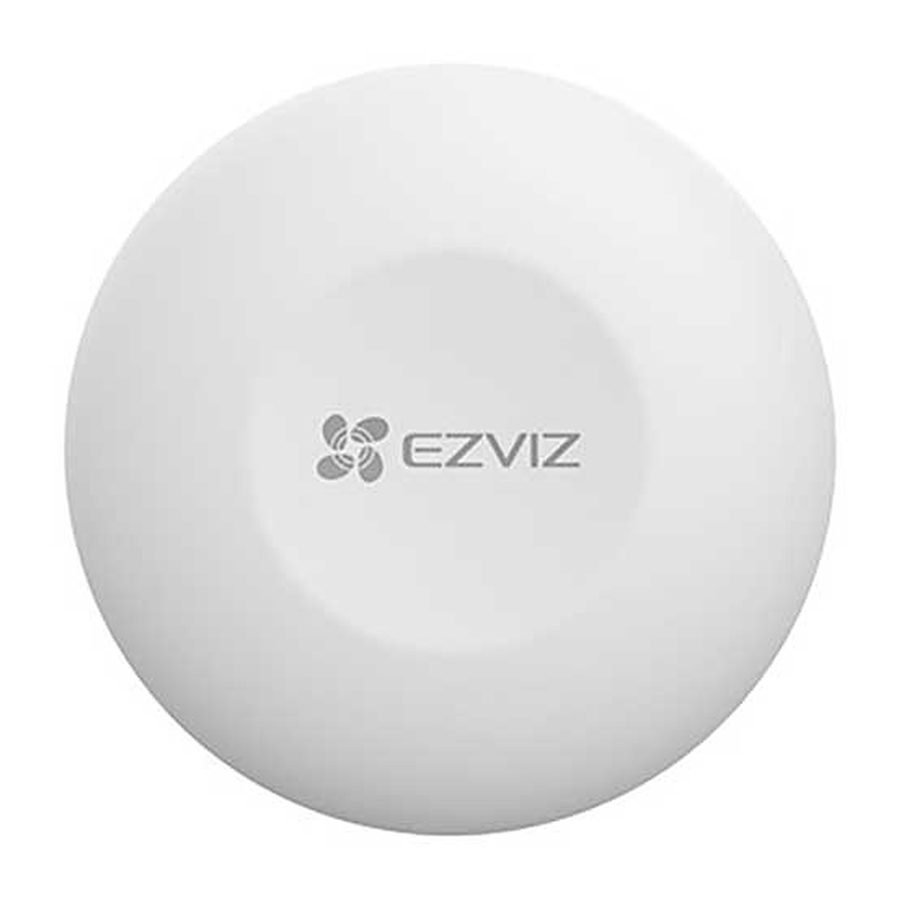
Übersicht
Lieferumfang


- Das Aussehen des Geräts kann von dem tatsächlich gekauften Gerät abweichen.
- Der Stift wird nur für Geräte mit Reset-Loch mitgeliefert.
Grundlagen

| Name | Beschreibung |
| Taste | Drücken Sie die Taste einmal, zweimal oder halten Sie sie gedrückt, um die benutzerdefinierten Vorgänge oder Szenen in der App auszuführen. |
| RESET-Loch (RESET-Taste) | Verwenden Sie den Stift, um das RESET-Loch 2 Sekunden lang gedrückt zu halten (Wenn Ihr Gerät eine Reset-Taste hat, halten Sie die RESET-Taste über 5 Sekunden lang gedrückt). Die Smart-Taste wird neu gestartet und wechselt dann in den Gerätehinzufügemodus. |
| LED-Anzeige |
|
EZVIZ App herunterladen
- Verbinden Sie Ihr Mobiltelefon mit Wi-Fi (empfohlen).
- Laden Sie die EZVIZ App herunter und installieren Sie sie, indem Sie im App Store oder bei Google PlayTM nach "EZVIZ" suchen.
- Starten Sie die App und registrieren Sie ein EZVIZ Benutzerkonto.
 | |
| EZVIZ App | |
 |  |
Wenn Sie die App bereits verwendet haben, stellen Sie bitte sicher, dass es die neueste Version ist. Um herauszufinden, ob ein Update verfügbar ist, gehen Sie zum App Store und suchen Sie nach "EZVIZ".
Vorbereitungen
Abdeckung entfernen
Entfernen Sie die Abdeckung der Smart-Taste, indem Sie den rutschfesten Ring wie in der Abbildung unten gezeigt gegen den Uhrzeigersinn drehen.

Isolierstreifen entfernen
Entfernen Sie den Batterie-Isolierstreifen wie in der Abbildung unten gezeigt.

- Wenn Sie die Batterie ersetzen müssen, kaufen Sie bitte eine CR2032 210mAh.
- Beim Batteriewechsel legen Sie die Batterie bitte mit der positiven Seite nach oben ein.
- Halten Sie Ihre Hände trocken und sauber, wenn Sie die Platine berühren.
Gerät hinzufügen
Die Smart-Taste sollte zusammen mit dem EZVIZ Zigbee Smart Gateway (nachfolgend als "gateway" (Gateway) bezeichnet) verwendet werden. Bitte fügen Sie das Gateway zur EZVIZ Cloud hinzu, indem Sie das Benutzerhandbuch des Gateways beachten, und fügen Sie dann die Smart-Taste zum Gateway hinzu.
Hinzufügen durch Scannen des QR-Codes
- Melden Sie sich über die EZVIZ App bei Ihrem Konto an, tippen Sie auf das Gerät-Hinzufügen-Symbol und dann wird die QR-Code-Scan-Oberfläche angezeigt.
- Scannen Sie den QR-Code im Benutzerhandbuch und fügen Sie dann die Smart-Taste zum Gateway hinzu.
![]()
- Fügen Sie die Smart-Taste zum Gateway hinzu, indem Sie dem Assistenten in der App folgen.
- Richten Sie die Abdeckungsentriegelungsnase an der Abdeckungsentriegelungsnut aus, wie in der Abbildung unten gezeigt. Drehen Sie die Abdeckung im Uhrzeigersinn, um sie festzuziehen.
![]()


Hinzufügen über das Gateway
Beim Hinzufügen der Smart-Taste über das Gateway platzieren Sie die Smart-Taste so nah wie möglich am Gateway.
- Versetzen Sie das Gateway in den Gerätehinzufügemodus, wie im Benutzerhandbuch des Gateways beschrieben.
- Verwenden Sie den Stift, um das RESET-Loch 2 Sekunden lang gedrückt zu halten (Wenn Ihre Smart-Taste eine Reset-Taste anstelle des Reset-Lochs hat, halten Sie die Reset-Taste 5 Sekunden lang gedrückt), bis die Anzeige an der Smart-Taste schnell blau blinkt und die Smart-Taste in den Hinzufügemodus wechselt.
- Die Smart-Taste wird automatisch zum Gateway hinzugefügt.
- Richten Sie die Abdeckungsentriegelungsnase an der Abdeckungsentriegelungsnut aus, wie in der Abbildung unten gezeigt. Drehen Sie die Abdeckung im Uhrzeigersinn, um sie festzuziehen.
Installation
- Die Smart-Taste kann auf den Tisch gelegt oder mit dem doppelseitigen Klebeband an der Abdeckung der Smart-Taste an der gewünschten Stelle befestigt werden.
- Bei Wandmontage befestigen Sie das Gerät bitte an der Wand unter 1,5 Metern Höhe.
- Auf den Tisch legen

- An gewünschter Stelle befestigen


- Installieren Sie die Smart-Taste nicht an Metalltüren, da Metall die Signaldämpfung verursacht. Sie können sie an Wänden neben Metalltüren installieren.
- Es wird empfohlen, dass der Abstand zwischen der Smart-Taste und dem Gateway weniger als 20 m beträgt. Wenn sich Wände dazwischen befinden, sollte die Anzahl der Wände nicht mehr als 2 betragen.
- Bevor Sie die Smart-Taste anbringen, reinigen Sie zuerst den Staub von der Oberfläche. Kleben Sie die Smart-Taste nicht auf gekalkte Wände.
BATTERIEINSTALLATION und -WECHSEL
Batterie einlegen
Ziehen Sie die Batterieisolierung ab, legen Sie die Batterie in die Grundplatte und schieben Sie sie bis zum Anschlag ein.
Batterie wechseln
Entfernen Sie die Batterie aus der Grundplatte und ersetzen Sie sie durch eine Lithiumbatterie CR2032 eines regulären Herstellers. Testen Sie das Gerät nach jedem Batteriewechsel und erneuter Montage auf der Grundplatte auf korrekte Funktion. Wenn das Gerät nicht ordnungsgemäß funktioniert, fügen Sie das Gerät erneut hinzu und konfigurieren Sie das Netzwerk gemäß den Schritten im Abschnitt Einrichtung oder wenden Sie sich direkt an unseren technischen Support.

- Explosionsgefahr, wenn die Batterie durch einen falschen Typ ersetzt wird.
- Unsachgemäßes Ersetzen der Batterie durch einen falschen Typ kann eine Schutzfunktion außer Kraft setzen (z. B. bei einigen Lithiumbatterietypen).
- Entsorgen Sie die Batterie nicht in Feuer oder einem heißen Ofen, zerdrücken oder schneiden Sie die Batterie nicht mechanisch, da dies zu einer Explosion führen kann.
- Lassen Sie die Batterie nicht in einer Umgebung mit extrem hohen Temperaturen oder extrem niedrigem Luftdruck liegen, da dies zu einer Explosion oder zum Austritt von brennbaren Flüssigkeiten oder Gasen führen kann.
- Entsorgen Sie verbrauchte Batterien gemäß den Anweisungen.
![]() kennzeichnet den Batteriehalter selbst und die Positionierung der Zelle(n) innerhalb des Batteriehalters.
kennzeichnet den Batteriehalter selbst und die Positionierung der Zelle(n) innerhalb des Batteriehalters.- "+" kennzeichnet den/die Pluspol(e) des Geräts, das Gleichstrom verwendet oder erzeugt, "-" kennzeichnet den/die Minuspol(e) des Geräts, das Gleichstrom verwendet oder erzeugt.
 kennzeichnet den Batteriehalter selbst und die Positionierung der Zelle(n) innerhalb des Batteriehalters.
Herausnehmbare Lithium-Ionen-Batterie (CR2032)
| Chemische Bezeichnung | CAS-Nr. | % Gew. |
| Manganese dioxide | 1313-13-9 | 30 |
| Graphite | 7782-42-5 | 1.2 |
| Carbon black | 1333-86-4 | 1.2 |
| Polytetrafluoroethylene | 9002-84-0 | 1.0 |
| Lithium | 7439-93-2 | 2.6 |
| Propylene Carbonate-solvent | 108-32-7 | 2.3 |
| 1,2 Dimethoxyethane-solvent | 110-71-4 | 2.1 |
| Lithium salt | 7791-03-9 | 2.4 |
| Polypropylene (PP) | 9003-07-0 | 4.2 |
| Stainless steel | 12597-68-1 | 53 |
Bedienung in der EZVIZ App
Die App-Oberfläche kann aufgrund von Versionsupdates abweichen, und die Oberfläche der auf Ihrem Telefon installierten App ist maßgebend.
Startseite
Starten Sie die EZVIZ App, öffnen Sie die Startseite des zugehörigen Gateways. Auf dieser Seite können Sie Ihren Detektor nach Bedarf verwalten.
| Protokoll | Erkennungsprotokoll des Detektors. |
Einstellungen
| Parameter | Beschreibung |
| Gerätename | Passen Sie den Namen Ihres Geräts an. |
| Notfalltaste | Wenn aktiviert, wechselt das Gerät in den Notrufmodus und die ursprüngliche Aktivierungs- und Deaktivierungstaste wird deaktiviert. |
| Zugehörige Geräte | Sie können das mit Ihrem Detektor verbundene Gateway sehen. |
| Geräteinformationen | Hier können Sie die Geräteinformationen einsehen. |
| Teilen | Teilen Sie Ihr Gerät. |
| Gerät löschen | Tippen Sie, um den Detektor aus der EZVIZ Cloud zu löschen. |
Referenzen


Anleitung herunterladen
Hier können Sie die vollständige PDF-Version des Handbuchs herunterladen. Sie kann zusätzliche Sicherheitsanweisungen, Garantieinformationen, FCC-Regeln usw. enthalten.
EZVIZ T3C - Handbuch für Sicherheitssystem herunterladen
