EZVIZ T3C - Manual do Sistema de Segurança
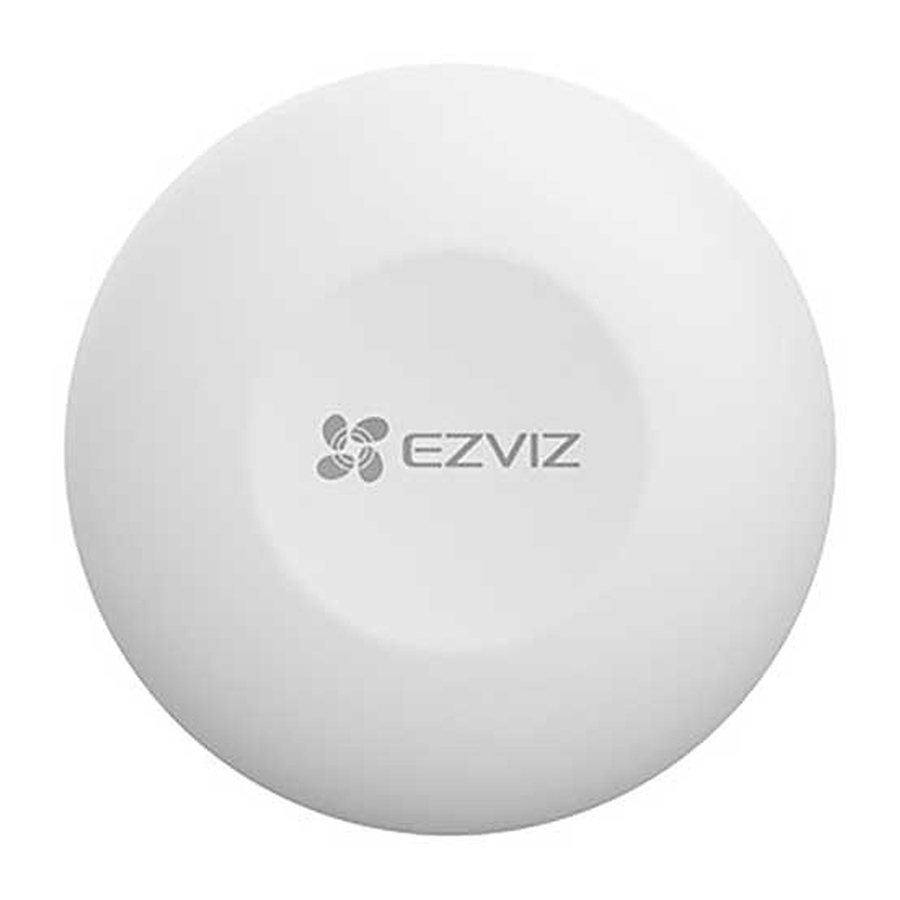
Visão Geral
Conteúdo da Embalagem


- O aspeto do dispositivo está sujeito ao aspeto real do dispositivo que comprou.
- O pino é fornecido apenas para o dispositivo com orifício de reset.
Noções Básicas

| Nome | Descrição |
| Botão | Pressione o botão uma vez, duas vezes ou pressione e mantenha o botão pressionado, as operações ou cenas personalizadas na aplicação podem ser executadas. |
| Orifício de RESET (Botão de RESET) | Use o pino para pressionar e manter pressionado o orifício de RESET durante 2 segundos (se o seu dispositivo tiver um botão de reset, pressione e mantenha o botão de RESET pressionado durante mais de 5 segundos), o botão inteligente será reiniciado e entrará no modo de adição de dispositivo. |
| Indicador LED |
|
Obtenha a Aplicação EZVIZ
- Ligue o seu telemóvel ao Wi-Fi (sugerido).
- Descarregue e instale a aplicação EZVIZ pesquisando por "EZVIZ" na App Store ou no Google PlayTM.
- Inicie a aplicação e registe uma conta de utilizador EZVIZ.
 | |
| Aplicação EZVIZ | |
 |  |
Se já utilizou a aplicação, certifique-se de que tem a versão mais recente. Para saber se existe uma atualização disponível, vá à loja de aplicações e procure por "EZVIZ".
Preparações
Remover a Tampa
Remova a tampa do botão inteligente rodando o anel antiderrapante no sentido anti-horário, conforme mostrado na figura abaixo.

Remover a Tira de Isolamento
Remova a tira de isolamento da bateria, conforme mostrado na figura abaixo.

- Se precisar de substituir a bateria, compre uma CR2032 210mAh.
- Ao substituir as baterias, insira-as com o lado positivo virado para cima.
- Mantenha as mãos secas e limpas ao tocar na placa de circuito.
Adicionar Dispositivo
O botão inteligente deve ser usado em conjunto com o EZVIZ Zigbee Smart Gateway (doravante denominado "gateway"). Adicione o gateway à EZVIZ Cloud consultando o manual do utilizador do gateway e, em seguida, adicione o botão inteligente ao gateway.
Adicionar ao Digitalizar o Código QR
- Inicie sessão na sua conta através da aplicação EZVIZ, toque no ícone de adição de dispositivo e, em seguida, será apresentada a interface de digitalização do código QR.
- Digitalize o código QR no manual do utilizador e, em seguida, adicione o botão inteligente ao gateway.
![]()
- Adicione o botão inteligente ao gateway seguindo o assistente na aplicação.
- Alinhe o convexo de separação da tampa com a ranhura de separação da tampa, conforme mostrado na figura abaixo. Rode a tampa no sentido horário para apertar a tampa.
![]()


Adicionar pelo Gateway
Ao adicionar o botão inteligente pelo gateway, coloque o botão inteligente o mais próximo possível do gateway.
- Faça com que o gateway entre no modo de adição de dispositivo conforme as instruções do manual do utilizador do gateway
- Use o pino para pressionar e manter pressionado o orifício de RESET durante 2 segundos (se o seu botão inteligente tiver um botão de reset em vez do orifício de reset, pressione e mantenha o botão de reset pressionado durante 5 segundos) até que o indicador no botão inteligente fique azul a piscar rapidamente e o botão inteligente entre no modo de adição.
- O botão inteligente será adicionado ao gateway automaticamente.
- Alinhe o convexo de separação da tampa com a ranhura de separação da tampa, conforme mostrado na figura abaixo. Rode a tampa no sentido horário para apertar a tampa.
Instalação
- O botão inteligente pode ser colocado sobre a mesa ou colado onde quiser através da fita adesiva de dupla face na tampa do botão inteligente.
- Ao escolher a montagem na parede, monte o dispositivo na parede abaixo de 1,5 metros.
- Colocar sobre a mesa

- Colar onde quiser


- Não instale o botão inteligente em portas de metal, pois o metal causará atenuação do sinal. Pode instalá-lo em paredes ao lado de portas de metal.
- Recomenda-se que a distância entre o botão inteligente e o gateway seja inferior a 20 metros. Se houver paredes entre eles, o número de paredes não deve ser superior a 2.
- Antes de colar o botão inteligente, limpe primeiro o pó da superfície. Não cole o botão inteligente em paredes caiadas.
INSTALAÇÃO e SUBSTITUIÇÃO DA BATERIA
Instalar a Bateria
Rasgue o isolamento da bateria, coloque a bateria na placa de base e insira-a até ao fim.
Substituir a Bateria
Remova a bateria da placa de base e substitua a bateria por uma bateria de lítio CR2032 comprada de um fabricante regular. Teste o dispositivo para verificar se funciona corretamente sempre que as baterias são substituídas após a remontagem do dispositivo na placa de base. Se o dispositivo não estiver a funcionar corretamente, adicione o dispositivo e configure a rede novamente seguindo os passos na parte de Configuração ou contacte diretamente o nosso suporte técnico.

- Risco de explosão se a bateria for substituída por um tipo incorreto.
- A substituição inadequada da bateria por um tipo incorreto pode anular uma salvaguarda (por exemplo, no caso de alguns tipos de bateria de lítio).
- Não descarte a bateria no fogo ou num forno quente, nem esmague ou corte mecanicamente a bateria, o que pode resultar numa explosão.
- Não deixe a bateria num ambiente com temperatura extremamente alta ou com pressão de ar extremamente baixa, o que pode resultar numa explosão ou na fuga de líquido ou gás inflamável.
- Descarte as baterias usadas de acordo com as instruções.
![]() identifica o próprio suporte da bateria e identifica o posicionamento da(s) célula(s) dentro do suporte da bateria.
identifica o próprio suporte da bateria e identifica o posicionamento da(s) célula(s) dentro do suporte da bateria.- "+" identifica o(s) terminal(is) positivo(s) do dispositivo que é usado com ou gera corrente contínua, "-" identifica o(s) terminal(is) negativo(s) do dispositivo que é usado com ou gera corrente contínua.
 identifica o próprio suporte da bateria e identifica o posicionamento da(s) célula(s) dentro do suporte da bateria.
Bateria de iões de lítio removível (CR2032)
| Nome Químico | N.º CAS | % em peso |
| Dióxido de manganês | 1313-13-9 | 30 |
| Grafite | 7782-42-5 | 1.2 |
| Negro de fumo | 1333-86-4 | 1.2 |
| Politetrafluoroetileno | 9002-84-0 | 1.0 |
| Lítio | 7439-93-2 | 2.6 |
| Carbonato de propileno - solvente | 108-32-7 | 2.3 |
| 1,2 Dimetoxietano - solvente | 110-71-4 | 2.1 |
| Sal de lítio | 7791-03-9 | 2.4 |
| Polipropileno (PP) | 9003-07-0 | 4.2 |
| Aço inoxidável | 12597-68-1 | 53 |
Operações na Aplicação EZVIZ
A interface da aplicação pode ser diferente devido à atualização da versão, e a interface da aplicação que instalou no seu telemóvel deve prevalecer.
Página Inicial
Inicie a aplicação EZVIZ, abra a página inicial do gateway relacionado, pode gerir o seu detetor conforme necessário na página.
| Registo | Registo de deteção do detetor. |
Definições
| Parâmetro | Descrição |
| Nome do Dispositivo | Personalize o nome do seu dispositivo. |
| Botão de Emergência | Quando ativado, o dispositivo mudará para o modo de chamada de emergência e o botão original de ativar e desativar será desativado. |
| Dispositivos Relacionados | Pode ver o gateway ligado ao seu detetor. |
| Informações do Dispositivo | Pode ver as informações do dispositivo aqui. |
| Partilhar | Partilhe o seu dispositivo. |
| Eliminar Dispositivo | Toque para eliminar o detetor da EZVIZ cloud. |
Referências


Descarregar manual
Aqui pode descarregar a versão completa em PDF do manual, ela pode conter instruções de segurança adicionais, informações de garantia, regras da FCC, etc.
Descarregar EZVIZ T3C - Manual do Sistema de Segurança
