TP-Link TL-PA7020P - AV1000 2-Port Gigabit Passthrough Powerline Adapter Handbuch
Konventionen
In diesem Handbuch werden die folgenden Konventionen verwendet:
| Konvention | Beschreibung |
| Unterstrichen | Hyperlinks sind unterstrichen. Sie können darauf klicken, um zu einer Website weitergeleitet zu werden. |
 Hinweis: Hinweis: | Die Nichtbeachtung dieser Art von Hinweisen kann zu einer Fehlfunktion oder Beschädigung des Geräts führen. |
 Tipps: Tipps: | Zeigt wichtige Informationen an, die Ihnen helfen, Ihr Gerät besser zu nutzen. |
Weitere Informationen
- Die neueste Software, Management-App und das Dienstprogramm sind im Download Center unter http://www.tp-link.com/support.
- Die Schnellinstallationsanleitung (QIG) finden Sie dort, wo Sie dieses Handbuch finden, oder in der Produktverpackung.
- Spezifikationen finden Sie auf der Produktseite unter http://www.tp-link.com.
- Ein technisches Support-Forum steht Ihnen zur Diskussion unserer Produkte unter http:// forum.tp-link.com.
- Unsere Kontaktinformationen für den technischen Support finden Sie auf der Seite Technischer Support kontaktieren unter http://www.tp-link.com/support.
Lernen Sie Ihren Powerline-Adapter kennen
Produktübersicht
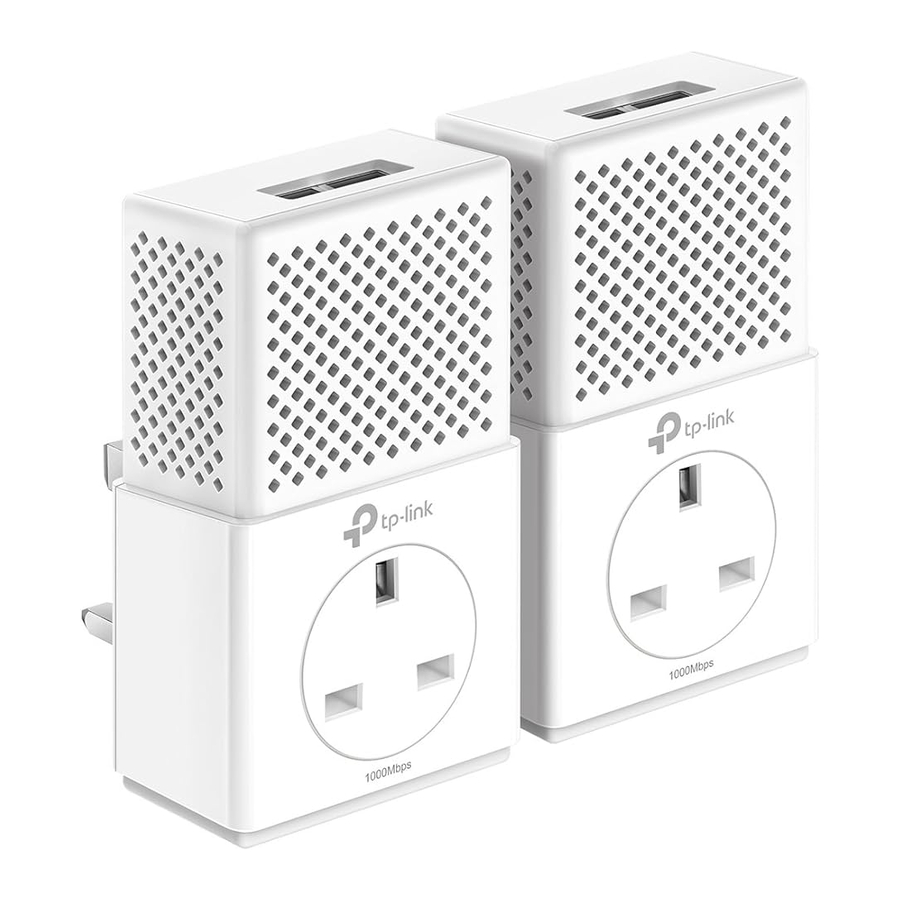
Der TP-LINK Powerline-Adapter zielt darauf ab, Ihr bestehendes Heimnetzwerk mithilfe der elektrischen Verkabelung Ihres Hauses zu erweitern.
Die integrierte Steckdose am Powerline-Adapter bietet einen Anschluss für andere elektronische Geräte. Sein eingebauter Rauschfilter eliminiert elektrisches Signalrauschen und garantiert somit eine hochwertige Datenübertragung über Powerline.
Produktaussehen
Ihr Powerline-Adapter kann aufgrund der Region und Produktversion geringfügig von der Abbildung abweichen.
LED-Legende

Die LEDs zeigen den Betriebsstatus des Powerline-Adapters an. Weitere Details entnehmen Sie bitte der folgenden Tabelle.
| Name | Status | Anzeige |
 Power | Ein/Aus | Der Powerline-Adapter ist ein- oder ausgeschaltet. |
| Blinkt | Einmal pro Sekunde: Kopplung findet statt. Einmal alle 3 Sekunden: Energiesparmodus* ist aktiviert. | |
 Powerline | Gelb-grün | Der Powerline-Adapter befindet sich an einem Ort mit guter Signalstärke. |
| Rot | Der Powerline-Adapter befindet sich an einem Ort mit schlechter Signalstärke. Wir empfehlen, eine andere Steckdose auszuprobieren. | |
| Aus | Der Powerline-Adapter ist nicht mit einem Powerline-Netzwerk verbunden oder befindet sich im Energiesparmodus. | |
 Ethernet | Ein | Mindestens ein Ethernet-Port ist verbunden. |
| Aus | Kein Ethernet-Port ist verbunden. |
* Wenn das an den Adapter angeschlossene Gerät ausgeschaltet oder länger als 5 Minuten inaktiv ist, wechselt der Powerline-Adapter automatisch in den Energiesparmodus.
Physische Schnittstelle
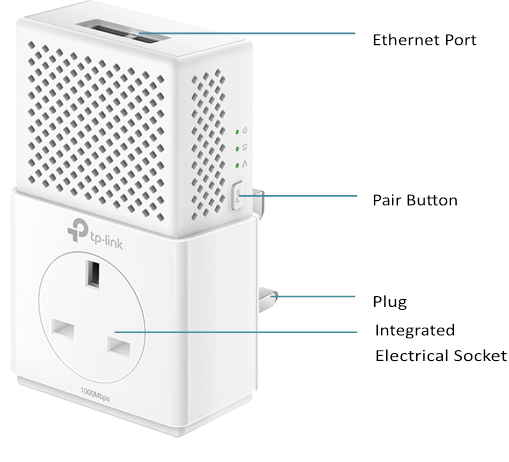
Integrierte Steckdose
Die integrierte Steckdose ist eine durchgeschleifte AC-Steckdose, die zur Stromversorgung anderer elektronischer Geräte verwendet wird. Ihr eingebauter Rauschfilter reduziert elektrisches Rauschen und garantiert somit die Leistung.
Netzstecker
Der Powerline-Adapter verfügt über einen Stecker, der an jede Standardsteckdose angeschlossen werden kann.
Pair-Taste
Halten Sie die Taste 1 Sekunde lang gedrückt, um einem Powerline-Netzwerk beizutreten. Weitere Informationen finden Sie unter Ihr Powerline-Netzwerk durch Koppeln sichern.
Halten Sie die Taste etwa 8 Sekunden lang gedrückt, um das bestehende Powerline-Netzwerk zu verlassen.
Halten Sie die Taste länger als 15 Sekunden gedrückt, um den Powerline-Adapter auf die Werkseinstellungen zurückzusetzen.
Ethernet-Port
Verbinden Sie den Ethernet-Port über ein Ethernet-Kabel mit Ihren kabelgebundenen Geräten, wie z.B. einem Computer, einem Router oder einer Spielkonsole.
Verwenden Sie Ihren Powerline-Adapter
Bevor Sie beginnen
Powerline-Adapter arbeiten paarweise. Sie sollten mindestens zwei Powerline-Produkte besitzen, um ein Powerline-Netzwerk aufzubauen. Um die Netzwerkleistung zu optimieren, beachten Sie bitte folgende Prinzipien:
- Alle Powerline-Adapter sollten am selben elektrischen Stromkreis angeschlossen sein.
- Vermeiden Sie es, Powerline-Adapter und leistungsstarke Haushaltsgeräte (wie Waschmaschinen und Kühlschränke) nahe beieinander anzuschließen.
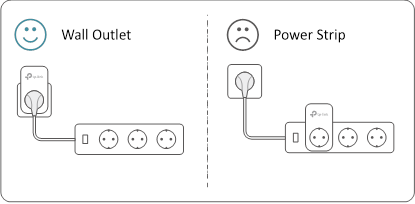
- Stecken Sie den Powerline-Adapter direkt in eine Wandsteckdose. Stecken Sie den Powerline-Adapter nicht in eine Steckerleiste, ein Verlängerungskabel oder einen Überspannungsschutz.

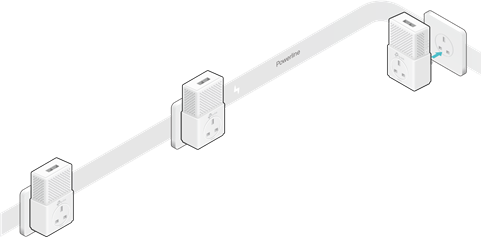
- Verwenden Sie den Powerline-Adapter nur in den folgenden Richtungen.


Erweitern Sie Ihr kabelgebundenes Netzwerk per Plug & Play
Ich möchte:
Zwei Powerline-Adapter verwenden, um ein neues Powerline-Netzwerk in meinem Haus einzurichten.
Zum Beispiel: Ich habe einen Router in meinem Haus, aber es gibt nicht genügend LAN-Ports für alle meine kabelgebundenen Geräte. Ich möchte keine komplexe und teure Verkabelung. Mir wurde gesagt, dass ich dieses Problem mit zwei Powerline-Adaptern lösen kann.
Wie mache ich das?
- Verbinden Sie einen der Powerline-Adapter mit einem verfügbaren LAN-Port des Routers über ein Ethernet-Kabel.
- Stecken Sie den Powerline-Adapter in eine Wandsteckdose.
- Stecken Sie den anderen Powerline-Adapter in eine Wandsteckdose desselben Stromkreises an dem Ort, an dem Sie Internet wünschen. Warten Sie, bis die Powerline-LED
![]() aufleuchtet.
aufleuchtet.
![Warnung]() Hinweis: Wenn die Powerline-LED nicht aufleuchtet, setzen Sie jeden Powerline-Adapter auf die Werkseinstellungen zurück. Ausführliche Informationen finden Sie unter Wie setze ich meinen Powerline-Adapter zurück?
Hinweis: Wenn die Powerline-LED nicht aufleuchtet, setzen Sie jeden Powerline-Adapter auf die Werkseinstellungen zurück. Ausführliche Informationen finden Sie unter Wie setze ich meinen Powerline-Adapter zurück? - Verbinden Sie Ihr kabelgebundenes Gerät, wie z.B. einen Computer oder eine Spielkonsole, über ein Ethernet-Kabel mit dem Powerline-Adapter.

 aufleuchtet.
Fertig! Genießen Sie jetzt das Internet!
Sichern Sie Ihr Powerline-Netzwerk durch Koppeln
Alle Powerline-Adapter teilen einige gemeinsame Werkseinstellungen und können miteinander kommunizieren. Wenn Sie möchten, dass Ihre Powerline-Adapter nur mit Ihren eigenen Powerline-Adaptern kommunizieren, sollten Sie diese koppeln. So entsteht ein gesichertes Powerline-Netzwerk, und andere Powerline-Adapter können Ihrem Powerline-Netzwerk ohne Kopplung nicht mehr beitreten.
Hinweis: Sie können immer nur zwei Geräte gleichzeitig koppeln.
Ich möchte:
Mein Powerline-Netzwerk sichern und verhindern, dass andere Powerline-Geräte meinem Netzwerk hinzugefügt werden.
Zum Beispiel: Ich habe mein Netzwerk mit der Plug & Play-Methode erweitert. Jetzt möchte ich mein Netzwerk sichern.
Wie mache ich das?
- Vergewissern Sie sich, dass die Power-LEDs
![]() aller Powerline-Geräte durchgehend leuchten.
aller Powerline-Geräte durchgehend leuchten.
![Information]() Tipps: Wir empfehlen Ihnen, Ihre Powerline-Geräte zum Koppeln nebeneinander oder so nah wie möglich beieinander einzustecken. Ihre Einstellungen werden nicht beeinträchtigt. Die Geräte können nach Abschluss der Kopplung an den benötigten Ort gebracht werden.
Tipps: Wir empfehlen Ihnen, Ihre Powerline-Geräte zum Koppeln nebeneinander oder so nah wie möglich beieinander einzustecken. Ihre Einstellungen werden nicht beeinträchtigt. Die Geräte können nach Abschluss der Kopplung an den benötigten Ort gebracht werden. - Drücken Sie die Pair-Taste an einem der Powerline-Geräte für 1 Sekunde. Die Power-LED
![]() beginnt zu blinken.
beginnt zu blinken. - Drücken Sie innerhalb von zwei Minuten die Pair-Taste an einem anderen Powerline-Adapter für 1 Sekunde. Dessen Power-LED
![]() beginnt zu blinken. Wenn die Powerline-LED
beginnt zu blinken. Wenn die Powerline-LED ![]() dauerhaft leuchtet, ist der Kopplungsvorgang abgeschlossen.
dauerhaft leuchtet, ist der Kopplungsvorgang abgeschlossen.

 aller Powerline-Geräte durchgehend leuchten.
 beginnt zu blinken.
 beginnt zu blinken. Wenn die Powerline-LED
  dauerhaft leuchtet, ist der Kopplungsvorgang abgeschlossen.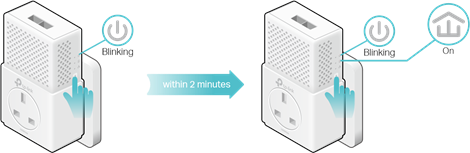
Fertig! Genießen Sie Ihr sicheres Powerline-Netzwerk!
Einen weiteren Powerline-Adapter hinzufügen
Ich möchte:
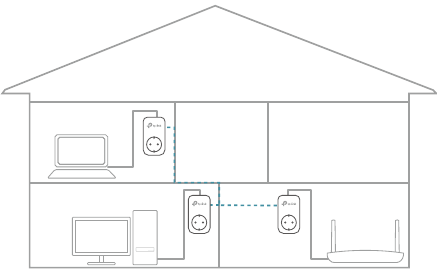
Einen neuen Powerline-Adapter in das bestehende Powerline-Netzwerk einbinden, um mein Netzwerk zu erweitern.
Zum Beispiel: Ich habe bereits ein Powerline-Netzwerk mit Powerline-Geräten eingerichtet, aber das Netzwerk erreicht nicht alle Bereiche, die ich benötige. Ich habe einen weiteren gekauft, um mein Netzwerk weiter zu erweitern.
Wie mache ich das?
- Stecken Sie den neuen Powerline-Adapter in eine Wandsteckdose in der Nähe eines der bestehenden Powerline-Geräte.

- Warten Sie eine Minute und prüfen Sie, ob die Powerline-LED
![]() dauerhaft leuchtet. Wenn sie leuchtet, fahren Sie mit Schritt 3 fort. Wenn nicht, fahren Sie mit Schritt 2 fort, um den neuen Powerline-Adapter in das gesicherte Powerline-Netzwerk zu koppeln.
dauerhaft leuchtet. Wenn sie leuchtet, fahren Sie mit Schritt 3 fort. Wenn nicht, fahren Sie mit Schritt 2 fort, um den neuen Powerline-Adapter in das gesicherte Powerline-Netzwerk zu koppeln. - Drücken Sie die Pair-Taste an einem der bestehenden Powerline-Geräte für 1 Sekunde. Die Power-LED
![]() beginnt zu blinken.
beginnt zu blinken. - Drücken Sie innerhalb von zwei Minuten die Pair-Taste am neuen Powerline-Adapter für 1 Sekunde. Dessen Power-LED
![]() beginnt zu blinken. Wenn die Powerline-LED
beginnt zu blinken. Wenn die Powerline-LED ![]() dauerhaft und durchgehend leuchtet, ist der Kopplungsvorgang abgeschlossen.
dauerhaft und durchgehend leuchtet, ist der Kopplungsvorgang abgeschlossen.

- Drücken Sie die Pair-Taste an einem der bestehenden Powerline-Geräte für 1 Sekunde. Die Power-LED
- Platzieren Sie den neuen Powerline-Adapter an dem Ort, an dem ein kabelgebundener Internetzugang benötigt wird.

 dauerhaft leuchtet. Wenn sie leuchtet, fahren Sie mit Schritt 3 fort. Wenn nicht, fahren Sie mit Schritt 2 fort, um den neuen Powerline-Adapter in das gesicherte Powerline-Netzwerk zu koppeln.
  beginnt zu blinken.
 beginnt zu blinken. Wenn die Powerline-LED
  dauerhaft und durchgehend leuchtet, ist der Kopplungsvorgang abgeschlossen.
Fertig! Genießen Sie das Internet über Ihr erweitertes Netzwerk!
Verwalten Sie Ihr Powerline-Netzwerk über das tpPLC Dienstprogramm
Das tpPLC Dienstprogramm ermöglicht Ihnen die Ansicht und Verwaltung Ihres TP-LINK Powerline-Netzwerks. Seine klare und intuitive Benutzeroberfläche hilft Ihnen, jedes Powerline-Gerät einfach zu konfigurieren.
Das Dienstprogramm und dessen Benutzerhandbuch finden Sie auf der Produktsupportseite unter http://www.tp-link.com.
FAQ (Häufig gestellte Fragen)
Q1 Wie setze ich meinen Powerline-Adapter zurück?
Wenn der Powerline-Adapter in der Wandsteckdose steckt, halten Sie die Pair-Taste länger als 15 Sekunden gedrückt, bis die Power-LED  kurz ausgeht und wieder aufleuchtet.
Q2 Wie behebe ich Probleme, wenn über mein Powerline-Netzwerk keine Internetverbindung besteht?
- Stellen Sie sicher, dass alle Powerline-Geräte an demselben Stromkreis angeschlossen sind.
- Stellen Sie sicher, dass die Powerline-LEDs
![]() an allen Ihren Powerline-Geräten leuchten. Wenn nicht, koppeln Sie alle Powerline-Geräte gemäß Sichern Sie Ihr Powerline-Netzwerk durch Koppeln.
an allen Ihren Powerline-Geräten leuchten. Wenn nicht, koppeln Sie alle Powerline-Geräte gemäß Sichern Sie Ihr Powerline-Netzwerk durch Koppeln. - Stellen Sie sicher, dass alle Geräte korrekt und sicher verbunden sind.
- Überprüfen Sie, ob Sie eine Internetverbindung haben, indem Sie Ihren Computer direkt an das Modem oder den Router anschließen.
 an allen Ihren Powerline-Geräten leuchten. Wenn nicht, koppeln Sie alle Powerline-Geräte gemäß Sichern Sie Ihr Powerline-Netzwerk durch Koppeln.
Q3 Was kann ich tun, wenn ein erfolgreich gekoppeltes Powerline-Gerät nach dem Umzug an einen neuen Standort keine Verbindung mehr herstellt?
- Probieren Sie eine andere Steckdose am selben Stromkreis aus.
- Versuchen Sie, es erneut zu koppeln, und stellen Sie sicher, dass die Powerline-LED
![]() leuchtet.
leuchtet. - Prüfen Sie auf mögliche Störungen durch Waschmaschinen, Klimaanlagen oder andere Haushaltsgeräte. Einige Powerline-Geräte verfügen über eine integrierte Steckdose. Sie können Geräte an diese Steckdose anschließen, um das von ihnen ausgehende elektrische Rauschen zu eliminieren, bei Bedarf auch mit einer Steckerleiste.
 leuchtet.
Referenzen
TP-Link Produktsupport - Unterstützung für drahtlose Netzwerkgeräte
![www.tp-link.com]() WLAN-Netzwerkgeräte für Zuhause & Unternehmen | TP-Link
WLAN-Netzwerkgeräte für Zuhause & Unternehmen | TP-Linkhttp://forum.tp-link.com


Anleitung herunterladen
Hier können Sie die vollständige PDF-Version des Handbuchs herunterladen. Sie kann zusätzliche Sicherheitsanweisungen, Garantieinformationen, FCC-Regeln usw. enthalten.
TP-Link TL-PA7020P - AV1000 2-Port Gigabit Passthrough Powerline Adapter Handbuch herunterladen


