TP-Link TL-PA7020P - AV1000 2-poorts Gigabit Passthrough Powerline Adapter Handleiding
Conventies
In deze handleiding worden de volgende conventies gebruikt:
| Conventie | Beschrijving |
| Onderstreept | Hyperlinks zijn onderstreept. U kunt erop klikken om naar een website te worden doorgestuurd. |
 Let op: Let op: | Het negeren van dit type notitie kan leiden tot een storing of schade aan het apparaat. |
 Tips: Tips: | Geeft belangrijke informatie aan die u helpt uw apparaat beter te gebruiken. |
Meer info
- De nieuwste software, beheer-app en hulpprogramma zijn beschikbaar via het Download Center op http://www.tp-link.com/support.
- De Quick Installation Guide (QIG) (Snelinstallatiegids) is te vinden waar u deze handleiding vindt of in de productverpakking.
- Specificaties zijn te vinden op de productpagina op http://www.tp-link.com.
- Er is een technisch ondersteuningsforum beschikbaar waar u onze producten kunt bespreken op http:// forum.tp-link.com.
- Onze contactgegevens voor technische ondersteuning zijn te vinden op de pagina Contact Technical Support (Contact opnemen met technische ondersteuning) op http://www.tp-link.com/support.
Leer uw Powerline-adapter kennen
Productoverzicht
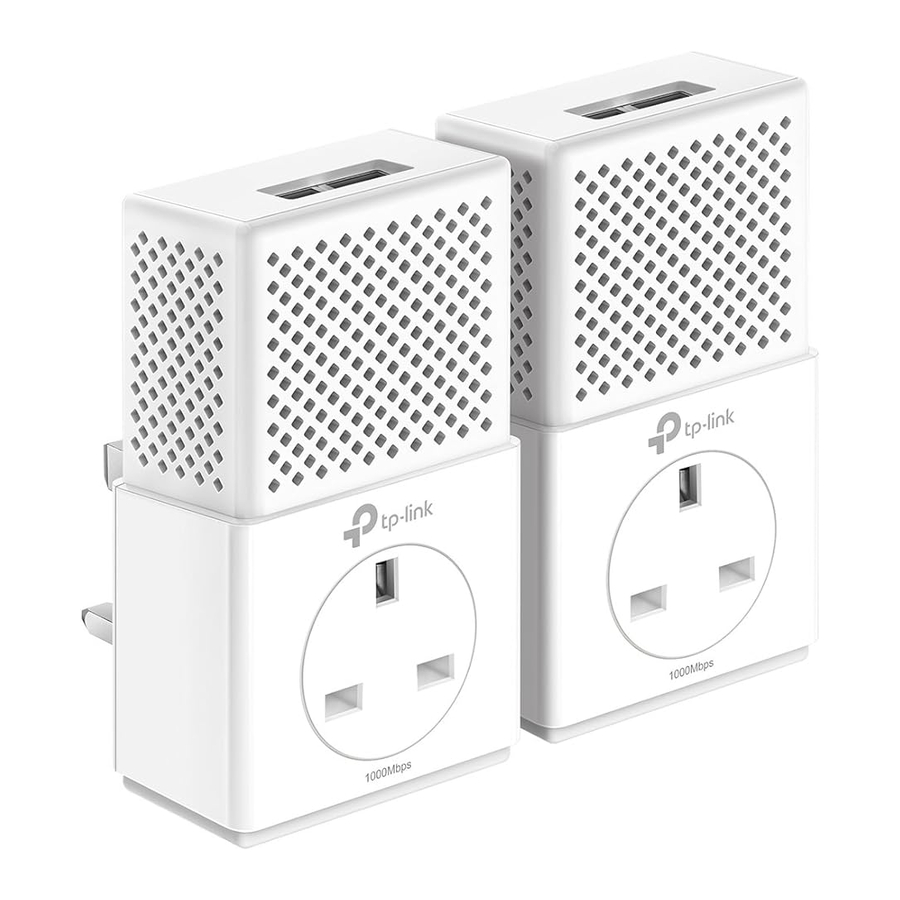
De TP-LINK powerline-adapter is bedoeld om uw bestaande thuisnetwerk uit te breiden, met behulp van het elektriciteitsnet van uw huis.
Het geïntegreerde stopcontact op de powerline-adapter biedt een stopcontact voor andere elektronische apparaten. Het ingebouwde ruisfilter elimineert elektrische signaalruis en garandeert daardoor de hoogwaardige overdracht van gegevens via de powerline.
Productuiterlijk
Het uiterlijk van uw powerline-adapter kan enigszins afwijken van de afbeelding vanwege de regio en de productversie.
LED-legenda

LED's geven de werkstatus van de powerline-adapter aan. Raadpleeg de volgende tabel voor meer informatie.
| Naam | Status | Indicatie |
 Power (Stroom) | Aan/Uit | De powerline-adapter is aan of uit. |
| Knipperend | Eén keer per seconde: Koppelen vindt plaats. Eén keer per 3 seconden: Energiebesparingsmodus* is ingeschakeld. | |
 Powerline | Geelgroen | De powerline-adapter bevindt zich op een locatie met een goede signaalsterkte. |
| Rood | De powerline-adapter bevindt zich op een locatie met een slechte signaalsterkte. We raden aan een ander stopcontact te proberen. | |
| Uit | De powerline-adapter is niet verbonden met een powerline-netwerk of bevindt zich in de energiebesparingsmodus. | |
 Ethernet | Aan | Er is ten minste één Ethernet-poort aangesloten. |
| Uit | Er is geen Ethernet-poort aangesloten. |
* Als het apparaat dat op de adapter is aangesloten langer dan 5 minuten is uitgeschakeld of inactief is, schakelt de powerline-adapter automatisch over naar de energiebesparingsmodus.
Fysieke interface
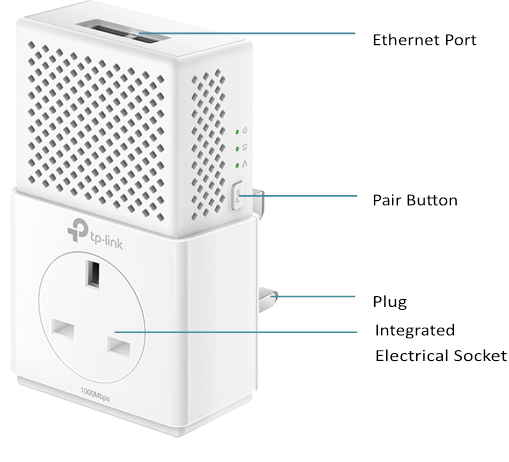
Geïntegreerd stopcontact
Het geïntegreerde stopcontact is een pass-through AC-stopcontact dat wordt gebruikt om andere elektronische apparaten van stroom te voorzien. Het ingebouwde ruisfilter vermindert elektrische ruis en garandeert daardoor de prestaties.
Stekker
De powerline-adapter heeft een stekker die op elk standaard stopcontact kan worden aangesloten.
Pair Button (Koppelknop)
Houd de knop 1 seconde ingedrukt om lid te worden van een powerline-netwerk. Ga naar Beveilig uw Powerline-netwerk door te koppelen voor meer informatie.
Houd de knop ongeveer 8 seconden ingedrukt om het bestaande powerline-netwerk te verlaten.
Houd de knop langer dan 15 seconden ingedrukt om de powerline-adapter terug te zetten naar de fabrieksinstellingen.
Ethernet Port (Ethernet-poort)
Sluit de Ethernet-poort aan op uw bekabelde apparaten, zoals een computer, een router of een gameconsole, via een Ethernet-kabel.
Uw Powerline-adapter gebruiken
Voordat u begint
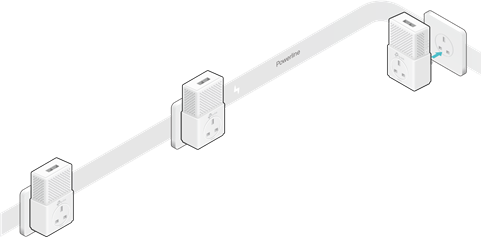
Powerline-adapters werken in paren. U moet minimaal twee powerline-producten hebben om een powerline-netwerk op te bouwen. Om uw netwerkprestaties te optimaliseren, volgt u deze principes:
- Alle powerline-adapters moeten zich op hetzelfde elektrische bedradingssysteem bevinden.
- Vermijd het aansluiten van powerline-adapters en krachtige huishoudelijke apparaten (zoals wasmachines en koelkasten) dicht bij elkaar.
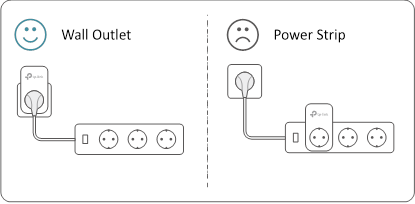
- Sluit de powerline-adapter rechtstreeks aan op een stopcontact. Sluit de powerline-adapter niet aan op een stekkerdoos, verlengsnoer of overspanningsbeveiliging.

- Gebruik de powerline-adapter alleen in onderstaande richtingen.


Breid uw bekabelde netwerk uit met Plug & Play
Ik wil:
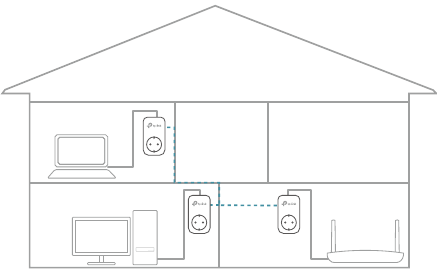
Twee powerline-adapters gebruiken om een nieuw powerline-netwerk in mijn huis in te stellen.
Bijvoorbeeld: Ik heb een router in mijn huis, maar er zijn niet genoeg LAN-poorten voor al mijn bekabelde apparaten. Ik wil geen complexe en dure bekabeling. Mensen vertelden me dat ik dit probleem kan oplossen met twee powerline-adapters.
Hoe kan ik dat doen?
- Sluit een van de powerline-adapters aan op een beschikbare LAN-poort van de router met behulp van een Ethernet-kabel.
- Sluit de powerline-adapter aan op een stopcontact.
- Sluit de andere powerline-adapter aan op een stopcontact op hetzelfde elektrische circuit op de plaats waar u internet wilt. Wacht tot de powerline-led
![]() gaat branden.
gaat branden.
![waarschuwing]() Let op: Als de Powerilne-led niet gaat branden, zet u elke powerline-adapter terug naar de fabrieksinstellingen. Raadpleeg Hoe reset ik mijn powerline-adapter? voor gedetailleerde informatie.
Let op: Als de Powerilne-led niet gaat branden, zet u elke powerline-adapter terug naar de fabrieksinstellingen. Raadpleeg Hoe reset ik mijn powerline-adapter? voor gedetailleerde informatie. - Sluit uw bekabelde apparaat, zoals een computer of gameconsole, aan op de powerline-adapter via een Ethernet-kabel.

 gaat branden.
Klaar! Geniet nu van het internet!
Beveilig uw Powerline-netwerk door te koppelen
Alle powerline-adapters delen enkele gemeenschappelijke fabrieksinstellingen en kunnen met elkaar communiceren. Als u wilt dat uw powerline-adapters alleen met uw eigen powerline-adapters communiceren, moet u ze koppelen. Zo wordt een beveiligd powerline-netwerk gevormd en kunnen andere powerline-adapters niet langer lid worden van uw powerline-netwerk zonder te zijn gekoppeld.
Let op: U kunt slechts twee apparaten tegelijk koppelen.
Ik wil:
Mijn powerline-netwerk beveiligen en voorkomen dat andere powerline-apparaten aan mijn netwerk worden toegevoegd.
Bijvoorbeeld: Ik heb mijn netwerk uitgebreid met behulp van de Plug & Play-methode. Nu wil ik mijn netwerk beveiligen.
Hoe kan ik dat doen?
- Controleer of de Power (Stroom)-LED's
![]() van alle powerline-apparaten continu branden.
van alle powerline-apparaten continu branden.
![informatie]() Tips: We raden u aan uw powerline-apparaten naast elkaar aan te sluiten, of zo dicht mogelijk bij elkaar tijdens het koppelen. Uw instellingen worden niet beïnvloed. De apparaten kunnen worden verplaatst naar de plaats waar ze nodig zijn zodra het koppelen is voltooid.
Tips: We raden u aan uw powerline-apparaten naast elkaar aan te sluiten, of zo dicht mogelijk bij elkaar tijdens het koppelen. Uw instellingen worden niet beïnvloed. De apparaten kunnen worden verplaatst naar de plaats waar ze nodig zijn zodra het koppelen is voltooid. - Druk gedurende 1 seconde op de Pair button (koppelknop) op een van de powerline-apparaten. De Power (Stroom)-LED
![]() begint te knipperen.
begint te knipperen. - Druk binnen twee minuten gedurende 1 seconde op de Pair button (koppelknop) op een andere powerline-adapter. De Power (Stroom)-LED
![]() begint te knipperen. Wanneer de Powerline-LED
begint te knipperen. Wanneer de Powerline-LED ![]() blijft branden, is het koppelproces voltooid.
blijft branden, is het koppelproces voltooid.

 van alle powerline-apparaten continu branden.
 begint te knipperen.
 begint te knipperen. Wanneer de Powerline-LED
  blijft branden, is het koppelproces voltooid.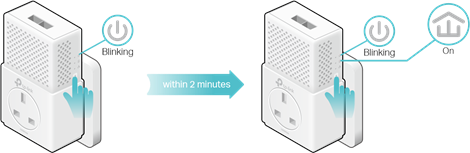
Klaar! Geniet van uw beveiligde powerline-netwerk!
Nog een Powerline-adapter toevoegen
Ik wil:
Een nieuwe powerline-adapter toevoegen aan het bestaande powerline-netwerk om mijn netwerk uit te breiden.
Bijvoorbeeld: Ik heb al een powerline-netwerk ingesteld met behulp van powerline-apparaten, maar het netwerk bereikt niet overal waar ik het nodig heb. Ik heb er nog een gekocht om mijn netwerk verder uit te breiden.
Hoe kan ik dat doen?
- Sluit de nieuwe powerline-adapter aan op een stopcontact in de buurt van een van de bestaande powerline-apparaten.

- Wacht een minuut en controleer of de Powerline-LED
![]() blijft branden. Als dit het geval is, gaat u verder met stap 3. Zo niet, ga dan verder met stap 2 om de nieuwe powerline-adapter te koppelen aan het beveiligde powerline-netwerk.
blijft branden. Als dit het geval is, gaat u verder met stap 3. Zo niet, ga dan verder met stap 2 om de nieuwe powerline-adapter te koppelen aan het beveiligde powerline-netwerk. - Druk gedurende 1 seconde op de Pair button (koppelknop) op een van de bestaande powerline-apparaten. De Power (Stroom)-LED
![]() begint te knipperen.
begint te knipperen. - Druk binnen twee minuten gedurende 1 seconde op de Pair button (koppelknop) op de nieuwe powerline-adapter. De Power (Stroom)-LED
![]() begint te knipperen. Wanneer de Powerline-LED
begint te knipperen. Wanneer de Powerline-LED ![]() blijft branden en continu brandt, is het koppelproces voltooid.
blijft branden en continu brandt, is het koppelproces voltooid.

- Druk gedurende 1 seconde op de Pair button (koppelknop) op een van de bestaande powerline-apparaten. De Power (Stroom)-LED
- Verplaats de nieuwe powerline-adapter naar de plaats waar bekabelde internettoegang nodig is.

 blijft branden. Als dit het geval is, gaat u verder met stap 3. Zo niet, ga dan verder met stap 2 om de nieuwe powerline-adapter te koppelen aan het beveiligde powerline-netwerk.
  begint te knipperen.
 begint te knipperen. Wanneer de Powerline-LED
  blijft branden en continu brandt, is het koppelproces voltooid.
Klaar! Geniet van het internet via uw uitgebreide netwerk!
Uw Powerline-netwerk beheren via het tpPLC-hulpprogramma
Met het tpPLC-hulpprogramma kunt u uw TP-LINK powerline-netwerk bekijken en beheren. De duidelijke en intuïtieve interface helpt u elk powerline-apparaat eenvoudig te configureren.
U kunt het hulpprogramma en de bijbehorende gebruikershandleiding vinden op de productondersteuningspagina op http://www.tp-link.com.
FAQ (Veelgestelde vragen)
Q1 Hoe reset ik mijn powerline-adapter?
Terwijl de powerline-adapter in het stopcontact zit, houdt u de Pair button (koppelknop) langer dan 15 seconden ingedrukt totdat de Power (Stroom)-LED  even uitgaat en weer aangaat.
Q2 Hoe los ik het probleem op als er geen internetverbinding is via mijn powerline-netwerk?
- Zorg ervoor dat alle powerline-apparaten zich op hetzelfde elektrische circuit bevinden.
- Zorg ervoor dat de Powerline-LED's
![]() branden op al uw powerline-apparaten. Als dit niet het geval is, koppelt u alle powerline-apparaten volgens Beveilig uw Powerline-netwerk door te koppelen.
branden op al uw powerline-apparaten. Als dit niet het geval is, koppelt u alle powerline-apparaten volgens Beveilig uw Powerline-netwerk door te koppelen. - Zorg ervoor dat alle apparaten correct en veilig zijn aangesloten.
- Controleer of u een internetverbinding hebt door uw computer rechtstreeks op het modem of de router aan te sluiten.
 branden op al uw powerline-apparaten. Als dit niet het geval is, koppelt u alle powerline-apparaten volgens Beveilig uw Powerline-netwerk door te koppelen.
Q3 Wat kan ik doen als een succesvol gekoppeld powerline-apparaat geen verbinding meer maakt nadat het naar een nieuwe locatie is verplaatst?
- Probeer een ander stopcontact op hetzelfde elektrische circuit.
- Probeer het opnieuw te koppelen en zorg ervoor dat de Powerline-LED
![]() brandt.
brandt. - Controleer op mogelijke storingen als gevolg van wasmachines, airconditioners of andere huishoudelijke apparaten. Sommige powerline-apparaten hebben een geïntegreerd stopcontact. U kunt apparaten in dit stopcontact steken om de elektrische ruis die ervan afkomstig is, te verwijderen, indien nodig met behulp van een stekkerdoos.
 brandt.
Referenties
TP-Link Product Support - Wireless Networking Equipment Support
![www.tp-link.com]() WiFi Networking Equipment for Home & Business | TP-Link
WiFi Networking Equipment for Home & Business | TP-Linkhttp://forum.tp-link.com


Download handleiding
Hier kunt u de volledige pdf-versie van de handleiding downloaden. Deze kan aanvullende veiligheidsinstructies, garantie-informatie, FCC-regels, enz. bevatten.
Download TP-Link TL-PA7020P - AV1000 2-poorts Gigabit Passthrough Powerline Adapter Handleiding


