TP-Link TL-ER7206 - Omada Gigabit VPN Router Handleiding
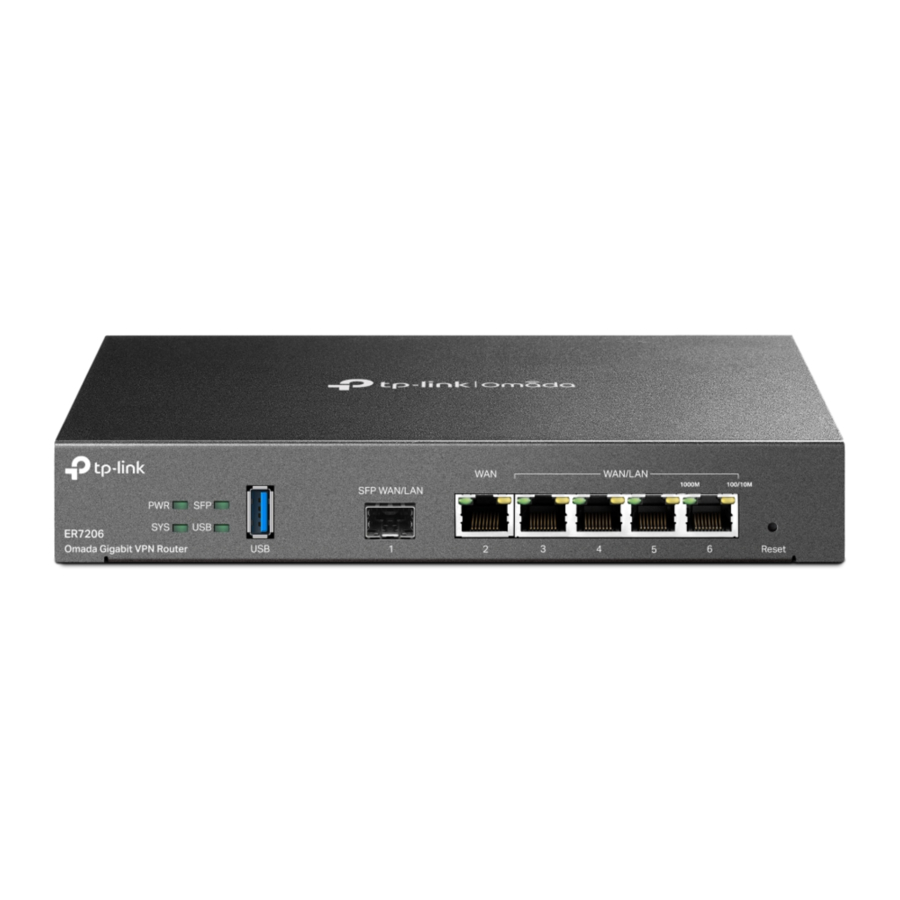
Hardware Overzicht
 Note: De afbeelding kan afwijken van het werkelijke product.
Voorpaneel

Reset: Houd de knop 5 seconden ingedrukt, de SYS LED zal snel knipperen, wat aangeeft dat het apparaat wordt teruggezet naar de fabrieksinstellingen.
| Interface | Beschrijving |
| USB | USB 3.0 voor USB-modem en USB-opslagapparaat. |
| SFP WAN/LAN | Gigabit SFP WAN/LAN-poort die verbinding maakt met een SFP-module. Standaard is dit een WAN-poort. U kunt deze configureren als een LAN-poort op de beheerpagina. |
| WAN | Gigabit RJ45 WAN-poort. |
| WAN/LAN (Ports 3-6) | Gigabit RJ45 WAN/LAN-poorten. Standaard zijn dit LAN-poorten die verbinding maken met lokale pc's of switches. U kunt elke poort configureren als een WAN-poort op de beheerpagina. |
| Kensington Security Slot | Bevestig het slot (niet meegeleverd) in de beveiligingssleuf om te voorkomen dat het apparaat wordt gestolen. |
| Grounding Terminal | De router is voorzien van een bliksembeveiligingsmechanisme. |
| Power Socket | Sluit aan op het stopcontact via de meegeleverde voedingsadapter. |
Achterpaneel

| LED | Indicatie |
| PWR | On: Stroom is aan. Off: Stroom is uit. |
| SYS | Slow Flashing: Systeem werkt normaal. Quick Flashing: De router wordt gereset. On/Off: Systeem start op of werkt niet normaal. |
| SFP | On: Draait op 1000 Mbps, maar geen activiteit. Off: Er is geen apparaat aangesloten op de corresponderende poort. Flashing: Draait op 1000 Mbps en verzendt of ontvangt data. |
| USB | For USB Modem: Flashing: Er is een modem aangesloten en deze wordt geïnitialiseerd. On: De modem is geladen. Off: Er is geen modem geplaatst, of deze is beschadigd of incompatibel. For USB Storage: On: Er is een USB-opslagapparaat geplaatst en geïdentificeerd. Off: Er is geen USB-opslagapparaat geplaatst, of deze is beschadigd of incompatibel. |
Link/Act | Green On: Draait op 1000 Mbps, maar geen activiteit. Green Flashing: Draait op 1000 Mbps en verzendt of ontvangt data. Green Off: Draait niet op 1000 Mbps, of er is geen apparaat aangesloten op de corresponderende poort. Yellow On: Draait op 100/10 Mbps, maar geen activiteit. Yellow Flashing: Draait op 100/10 Mbps en verzendt of ontvangt data. Yellow Off: Draait niet op 100/10 Mbps, of er is geen apparaat aangesloten op de corresponderende poort. |
Hardware Aansluiting

Note: Om verbinding te maken met het internet via een andere RJ45 WAN-poort (poorten 3-6), configureert u de gewenste poort als WAN en sluit u de poort vervolgens aan op het internet via een RJ45-kabel. Raadpleeg FAQ-Q1 voor meer details.
Softwareconfiguratie
De router ondersteunt twee configuratieopties:
- Standalone-modus: Configureer en beheer de router zelfstandig.
- Controller-modus: Configureer en beheer netwerkapparaten centraal. Dit wordt aanbevolen in grootschalige netwerken, die bestaan uit een groot aantal apparaten zoals access points, switches en gateways.
Opmerking: wanneer de router wordt beheerd door een controller, worden de configuraties van de router overschreven door de controller.
Optie 1: Standalone-modus
Gebruik in de Standalone-modus een computer om de router te configureren en te beheren.

- Sluit een computer met een RJ45-kabel aan op een LAN-poort van de router. Als uw computer is geconfigureerd met een vast IP-adres, wijzigt u dit in Automatisch een IP-adres verkrijgen.
- Open een webbrowser en typ het standaardbeheeradres 192.168.0.1 in het adresveld van de browser en druk op de Enter-toets.
- Maak een gebruikersnaam en een wachtwoord voor latere inlogpogingen en voor de beveiliging.
- Gebruik de hierboven ingestelde gebruikersnaam en het wachtwoord om in te loggen op de webpagina.
- Na een succesvolle login kunt u de functie configureren door op het setupmenu aan de linkerkant van het scherm te klikken.
Opmerking: zorg ervoor dat de poorten die u selecteert als WAN-poorten overeenkomen met de werkelijke situatie.
Optie 2: Controller-modus
Kies uit de volgende twee typen Omada Controller:
Type 1: Via Omada Hardware Controller

De Omada Hardware Controller (bijv. OC200/OC300, apart verkrijgbaar) is een goed alternatief als u geen extra pc hebt om de Omada Software Controller op te draaien. Raadpleeg de installatiehandleiding van uw Omada Hardware Controller voor meer informatie.
- Aangezien Omada Hardware Controller zijn IP-adres verkrijgt van de DHCP-server van de router, kennen we het IP-adres niet expliciet. We kunnen het echter vinden in de DHCP-clientlijst van de router.
- U moet eerst het IP-adres van de router vinden. Open de opdrachtregel op uw pc en voer ipconfig in. Zoek in de resultatenlijst de Standaardgateway, wat tevens het IP-adres van de router is.
- Start een webbrowser en voer het IP-adres van de router in. Maak een gebruikersnaam en wachtwoord aan en log in op de webpagina van de router. Ga vervolgens naar Netwerk > LAN > DHCP-clientlijst om het IP-adres van uw controller te vinden aan de hand van het MAC-adres.
- Voer het IP-adres van uw controller in de adresbalk in om de webpagina te openen.
- Volg op de webpagina van de Omada Controller de wizard om de snelle installatie te voltooien.
![waarschuwing]() Opmerking: zorg er bij het configureren van de router voor dat de poorten die u selecteert als WAN-poorten overeenkomen met de werkelijke situatie.
Opmerking: zorg er bij het configureren van de router voor dat de poorten die u selecteert als WAN-poorten overeenkomen met de werkelijke situatie. - Na de snelle installatie verschijnt de inlogpagina. Voer de gebruikersnaam en het wachtwoord in dat u hebt aangemaakt en klik op Inloggen (Log in). Vervolgens kunt u de controller verder configureren.
- (Voor beheer op afstand) U kunt op afstand toegang krijgen tot uw controller en deze beheren via Omada Cloud Service.
- Zorg ervoor dat Cloud Access is ingeschakeld op uw controller. Standaard is Cloud Access ingeschakeld. Zorg ervoor dat de Cloud LED langzaam knippert.
- Start een webbrowser en voer https://omada.tplinkcloud.com in de adresbalk in. Voer uw TP-Link ID en wachtwoord in om in te loggen. Klik op + Controller toevoegen (+ Add Controller) en kies Hardware Controller om uw controller toe te voegen. Vervolgens kunt u de controller verder configureren.
Type 2: Via Omada Software Controller

De Omada Software Controller is gratis software voor centraal beheer. Om uw apparaten centraal te beheren, moet de Omada Software Controller continu op uw computer draaien.
- Download op een pc met Windows OS of Linux OS het installatiebestand van de Omada Software Controller van https://www.tp-link.com/support/download/omada-software-controller/.
![waarschuwing]() Opmerking: Om de Omada Software Controller succesvol te downloaden, wordt aanbevolen om het netwerk van de router te configureren om toegang te krijgen tot internet. Raadpleeg de Standalone-modus om de beheerpagina te openen en ga naar Netwerk > WAN om de configuratie te voltooien.
Opmerking: Om de Omada Software Controller succesvol te downloaden, wordt aanbevolen om het netwerk van de router te configureren om toegang te krijgen tot internet. Raadpleeg de Standalone-modus om de beheerpagina te openen en ga naar Netwerk > WAN om de configuratie te voltooien. - Voer het bestand uit en volg de wizard om de Omada Software Controller te installeren.
- Start de Omada Software Controller en volg de stapsgewijze instructies om de snelle installatie te voltooien.
![waarschuwing]() Opmerking: Zorg er bij het configureren van de router voor dat de poorten die u selecteert als WAN-poorten overeenkomen met de werkelijke situatie.
Opmerking: Zorg er bij het configureren van de router voor dat de poorten die u selecteert als WAN-poorten overeenkomen met de werkelijke situatie. - Na de snelle installatie verschijnt de inlogpagina. Voer de gebruikersnaam en het wachtwoord in dat u hebt aangemaakt en klik op Inloggen (Log in). Vervolgens kunt u het netwerk verder configureren.
Omada Cloud Portal
Na de installatie van de Omada Software Controller kunt u op afstand toegang krijgen tot de controller via Omada Cloud Portal. Volg de onderstaande stappen.
- Schakel Cloud Access in op de instellingenpagina van de controller en koppel een TP-Link ID aan uw controller. Als u dit in de setup wizard hebt geconfigureerd, slaat u deze stap over.
- Start een webbrowser en voer https://omada.tplinkcloud.com in de adresbalk in.
- Voer uw TP-Link ID en wachtwoord in om in te loggen. Er verschijnt een lijst met controllers die aan uw TP-Link ID zijn gekoppeld. Vervolgens kunt u op Starten (Launch) klikken om de controller verder te configureren.
* Omada App
Met de Omada App kunt u uw controller ook beheren op een lokale of externe locatie via uw mobiele apparaat.


OF

Scan voor Omada

App Omada App
Veelgestelde vragen (FAQ)
V1. Wat moet ik doen als ik de modus van de WAN/LAN-poorten wil wijzigen?
Volg de stappen:
- (Aanbevolen) Raadpleeg de tabel Interfacebeschrijving van deze handleiding voor de standaardmodus van de WAN/LAN-poorten.
- Sluit een computer aan op een LAN-poort van deze router. Als uw computer is geconfigureerd met een vast IP adres, wijzigt u dit in Automatisch een IP-adres verkrijgen.
- Log in op de beheerpagina van deze router op 192.168.0.1. Ga naar Netwerk > WAN > WAN-modus, wijzig de modus van de WAN/LAN-poorten door de selectievakjes aan te vinken en klik op Opslaan (Save).
V2. Wat moet ik doen als ik deze router moet aansluiten op een modemrouter?
Controleer eerst het LAN IP-adres van de modemrouter. Als het LAN IP-adres van de modemrouter 192.168.0.1 is, wat hetzelfde is als het standaard LAN IP-adres van deze router, volgt u de stappen om het LAN IP-adres van deze router te wijzigen:
- Sluit een computer aan op een LAN-poort van deze router. Als uw computer is geconfigureerd met een vast IP adres, wijzigt u dit in Automatisch een IP-adres verkrijgen.
- Log in op de beheerpagina van deze router op 192.168.0.1 en ga naar Netwerk > LAN > LAN. In de sectie Netwerklijst (Network List) wijzigt u het IP-adres 192.168.0.1 in 192.168.1.1 en klikt u op OK.
Veiligheidsinformatie
- Houd het apparaat uit de buurt van water, vuur, vocht of hete omgevingen.
- Probeer het apparaat niet te demonteren, repareren of aan te passen. Neem contact met ons op als u service nodig heeft.
- Gebruik geen beschadigde oplader of USB-kabel om het apparaat op te laden.
- Gebruik geen andere opladers dan die worden aanbevolen.
- De adapter moet in de buurt van de apparatuur worden geïnstalleerd en moet gemakkelijk toegankelijk zijn.
- Plaats het apparaat met de onderkant naar beneden.
EU-conformiteitsverklaring
TP-Link verklaart hierbij dat het apparaat voldoet aan de essentiële eisen en andere relevante bepalingen van de richtlijnen 2014/30/EU, 2014/35/EU, 2009/125/EG, 2011/65/EU en (EU)2015/863.
De originele EU-conformiteitsverklaring is te vinden op https://www.tp-link.com/en/support/ce/.
UK-conformiteitsverklaring
TP-Link verklaart hierbij dat het apparaat voldoet aan de essentiële eisen en andere relevante bepalingen van de Electromagnetic Compatibility Regulations 2016 en Electrical Equipment (Safety) Regulations 2016.
De originele UK-conformiteitsverklaring is te vinden op https://www.tp-link.com/support/ukca/.
 Om vragen te stellen, antwoorden te vinden en te communiceren met TP-Link-gebruikers of -ingenieurs, gaat u naar https://community.tp-link.com om lid te worden van de TP-Link Community.
Voor technische ondersteuning en andere informatie gaat u naar https://www.tp-link.com/support, of scan eenvoudigweg de QR-code.


Referenties
https://omada.tplinkcloud.com
Download for Omada Software Controller | TP-Link
![www.apple.com]() App Store - Apple
App Store - Apple![play.google.com]() Google Play
Google PlayCE Regulatory Compliance | TP-Link
Regulatory Compliance | TP-Link
https://community.tp-link.com
TP-Link Product Support - Wireless Networking Equipment Support


Download handleiding
Hier kunt u de volledige pdf-versie van de handleiding downloaden. Deze kan aanvullende veiligheidsinstructies, garantie-informatie, FCC-regels, enz. bevatten.
Download TP-Link TL-ER7206 - Omada Gigabit VPN Router Handleiding


