TP-Link TL-ER7206 - Omada Gigabit VPN Router qo'llanmasi
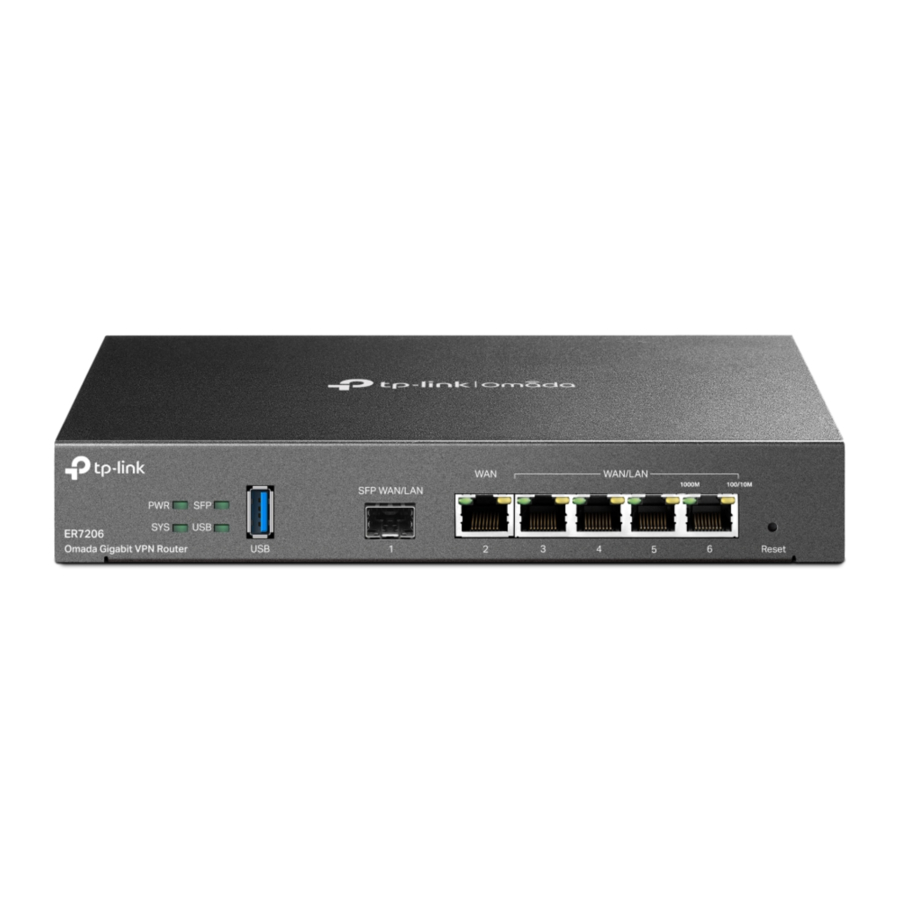
Uskuna ko'rinishi
 Eslatma: Rasm haqiqiy mahsulotdan farq qilishi mumkin.
Old panel

Reset: Tugmani 5 soniya bosib turing, SYS LED tez miltillaydi, bu qurilmaning zavod sozlamalariga qaytarilayotganini bildiradi.
| Interfeys | Tavsif |
| USB | USB modem va USB xotira qurilmasi uchun USB 3.0. |
| SFP WAN/LAN | Gigabit SFP WAN/LAN porti SFP moduliga ulanadi. Standart bo'yicha, bu WAN porti. Uni boshqaruv sahifasida LAN portiga sozlashingiz mumkin. |
| WAN | Gigabit RJ45 WAN porti. |
| WAN/LAN (Portlar 3-6) | Gigabit RJ45 WAN/LAN portlari. Standart bo'yicha, ular mahalliy kompyuterlar yoki kommutatorlarga ulanadigan LAN portlari. Boshqaruv sahifasida har bir portni WAN portiga sozlashingiz mumkin. |
| Kensington Xavfsizlik uyasi | Qurilmani o'g'irlanishdan saqlash uchun qulfni (taqdim etilmagan) xavfsizlik uyasiga mahkamlang. |
| Yerga ulash terminali | Router chaqmoqdan himoya qilish mexanizmi bilan birga keladi. |
| Quvvat rozetkasi | Taqdim etilgan quvvat adapteri orqali elektr tarmog'iga ulang. |
Orqa panel

| LED | Ko'rsatkich |
| PWR | Yoniq: Quvvat yoqilgan. O'chiq: Quvvat o'chirilgan. |
| SYS | Sekin miltillash: Tizim normal ishlayapti. Tez miltillash: Router qayta o'rnatilmoqda. Yoniq/O'chiq: Tizim ishga tushirilmoqda yoki g'ayritabiiy ishlamoqda. |
| SFP | Yoniq: 1000 Mbit/s tezlikda ishlaydi, lekin hech qanday faollik yo'q. O'chiq: Tegishli portga hech qanday qurilma ulanmagan. Miltillash: 1000 Mbit/s tezlikda ishlaydi va ma'lumotlarni uzatadi yoki qabul qiladi. |
| USB | USB Modem uchun: Miltillash: Modem ulangan va u ishga tushirilmoqda. Yoniq: Modem yuklangan. O'chiq: Hech qanday modem kiritilmagan yoki u buzilgan yoki mos kelmaydi. USB xotirasi uchun: Yoniq: USB xotira qurilmasi kiritilgan va aniqlangan. O'chiq: USB xotira qurilmasi kiritilmagan yoki u buzilgan yoki mos kelmaydi. |
Aloqa/Faollik | Yashil yoniq: 1000 Mbit/s tezlikda ishlaydi, lekin hech qanday faollik yo'q. Yashil miltillash: 1000 Mbit/s tezlikda ishlaydi va ma'lumotlarni uzatadi yoki qabul qiladi. Yashil o'chiq: 1000 Mbit/s tezlikda ishlamaydi yoki tegishli portga hech qanday qurilma ulanmagan. Sariq yoniq: 100/10 Mbit/s tezlikda ishlaydi, lekin hech qanday faollik yo'q. Sariq miltillash: 100/10 Mbit/s tezlikda ishlaydi va ma'lumotlarni uzatadi yoki qabul qiladi. Sariq o'chiq: 100/10 Mbit/s tezlikda ishlamaydi yoki tegishli portga hech qanday qurilma ulanmagan. |
Uskuna ulanishi

Eslatma: Boshqa RJ45 WAN porti (3-6 portlar) orqali internetga ulanish uchun kerakli portni WAN ga sozlang, so'ngra portni RJ45 kabeli orqali internetga ulang. Qo'shimcha ma'lumot olish uchun FAQ-Q1 ga qarang.
Dasturiy ta'minot konfiguratsiyasi
Router ikkita konfiguratsiya opsiyasini qo'llab-quvvatlaydi:
- Yakkama-yakka rejim: Routerni o'zi sozlash va boshqarish.
- Controller rejimi: Tarmoq qurilmalarini markazlashgan holda sozlash va boshqarish. U access pointlar, switchlar va gatewaylar kabi ko'plab qurilmalardan tashkil topgan keng ko'lamli tarmoqlarda tavsiya etiladi.
Eslatma: Router controller tomonidan boshqarilganda, router konfiguratsiyalari controller tomonidan bekor qilinadi.
1-variant: Yakkama-yakka rejim
Yakkama-yakka rejimda routerni sozlash va boshqarish uchun kompyuterdan foydalaning.

- Kompyuterni routerning LAN portiga RJ45 kabeli bilan to'g'ri ulang. Agar kompyuteringiz sobit IP bilan konfiguratsiya qilingan bo'lsa, uni IP-ni avtomatik ravishda olishga o'zgartiring.
- Veb-brauzerni oching va brauzerning manzil maydoniga sukut bo'yicha boshqaruv manzili 192.168.0.1 ni kiriting, so'ng Enter tugmasini bosing.
- Keyingi kirish urinishlari va xavfsizlik uchun foydalanuvchi nomi va parolni yarating.
- Veb-sahifaga kirish uchun yuqorida belgilangan foydalanuvchi nomi va paroldan foydalaning.
- Muvaffaqiyatli kirishdan so'ng, ekraningizning chap tomonidagi sozlash menyusini bosish orqali funksiyani sozlashingiz mumkin.
Eslatma: WAN portlari sifatida tanlagan portlaringiz haqiqiy vaziyatga mos kelishiga ishonch hosil qiling.
2-variant: Controller rejimi
Quyidagi ikkita Omada Controller turidan birini tanlang:
1-tur: Omada Hardware Controller orqali

Omada Hardware Controller (masalan, OC200/OC300, alohida sotib olinadi) Omada Software Controller-ni ishga tushirish uchun zaxira kompyuteringiz bo'lmasa, yaxshi alternativ hisoblanadi. Qo'shimcha ma'lumot olish uchun Omada Hardware Controller-ning o'rnatish qo'llanmasiga murojaat qiling.
- Omada Hardware Controller o'zining IP-manzilini routerning DHCP serveridan olganligi sababli, biz uning IP-manzilini aniq bilmaymiz. Biroq, biz uni routerning DHCP mijozlari ro'yxatida topishimiz mumkin.
- Avvalo, routerning IP-manzilini topishingiz kerak. Kompyuteringizda buyruq satrini oching va ipconfig-ni kiriting. Natijalar ro'yxatida routerning IP-manzili ham bo'lgan Default Gateway-ni toping.
- Veb-brauzerni ishga tushiring va routerning IP-manzilini kiriting. Foydalanuvchi nomi va parolni yarating va routerning veb-sahifasiga kiring. Keyin Network > LAN > DHCP Client List-ga o'ting, MAC-manziliga ko'ra controllerning IP-manzilini toping.
- Controllerning veb-sahifasini ochish uchun uning IP-manzilini manzil satriga kiriting.
- Omada Controller-ning veb-sahifasida tezkor sozlashni yakunlash uchun ustaga amal qiling.
![ogohlantirish]() Eslatma: Routerni sozlashda WAN portlari sifatida tanlagan portlaringiz haqiqiy vaziyatga mos kelishiga ishonch hosil qiling.
Eslatma: Routerni sozlashda WAN portlari sifatida tanlagan portlaringiz haqiqiy vaziyatga mos kelishiga ishonch hosil qiling. - Tezkor sozlashdan so'ng, kirish sahifasi paydo bo'ladi. Yaratgan foydalanuvchi nomi va parolni kiriting va Log in (Kirish) tugmasini bosing. Keyin siz controllerni yanada sozlashingiz mumkin.
- (Masofaviy boshqaruv uchun) Siz o'zingizning controlleringizga Omada Cloud Service orqali masofadan kirishingiz va boshqarishingiz mumkin.
- Controlleringizda Cloud Access yoqilganligiga ishonch hosil qiling. Sukut bo'yicha Cloud Access yoqilgan. Cloud LED sekin miltillayotganiga ishonch hosil qiling.
- Veb-brauzerni ishga tushiring va manzil satriga https://omada.tplinkcloud.com ni kiriting. Kirish uchun TP-Link ID va parolingizni kiriting. Controller qo'shish uchun + Add Controller (Controller qo'shish) tugmasini bosing va controllerni qo'shish uchun Hardware Controller-ni tanlang. Keyin siz controllerni yanada sozlashingiz mumkin.
2-tur: Omada Software Controller orqali

Omada Software Controller - markazlashtirilgan boshqaruv uchun bepul dasturiy ta'minot. Qurilmalaringizni markazlashgan holda boshqarish uchun Omada Software Controller kompyuteringizda doimiy ravishda ishlashi kerak.
- Windows OS yoki Linux OS bilan jihozlangan kompyuterda Omada Software Controller o'rnatish faylini https://www.tp-link.com/support/download/omada-software-controller/ dan yuklab oling.
![ogohlantirish]() Eslatma: Omada Software Controller-ni muvaffaqiyatli yuklab olish uchun routerning tarmog'ini internetga kirish uchun sozlash tavsiya etiladi. Boshqaruv sahifasini ishga tushirish va konfiguratsiyani yakunlash uchun Network > WAN-ga o'tish uchun Standalone Mode-ga qarang.
Eslatma: Omada Software Controller-ni muvaffaqiyatli yuklab olish uchun routerning tarmog'ini internetga kirish uchun sozlash tavsiya etiladi. Boshqaruv sahifasini ishga tushirish va konfiguratsiyani yakunlash uchun Network > WAN-ga o'tish uchun Standalone Mode-ga qarang. - Faylni ishga tushiring va Omada Software Controller-ni o'rnatish uchun ustaga amal qiling.
- Omada Software Controller-ni ishga tushiring va tezkor sozlashni yakunlash uchun bosqichma-bosqich ko'rsatmalarga amal qiling.
![ogohlantirish]() Eslatma: Routerni sozlashda WAN portlari sifatida tanlagan portlaringiz haqiqiy vaziyatga mos kelishiga ishonch hosil qiling.
Eslatma: Routerni sozlashda WAN portlari sifatida tanlagan portlaringiz haqiqiy vaziyatga mos kelishiga ishonch hosil qiling. - Tezkor sozlashdan so'ng, kirish sahifasi paydo bo'ladi. Yaratgan foydalanuvchi nomi va parolni kiriting va Log in (Kirish) tugmasini bosing. Keyin siz tarmoqni yanada sozlashingiz mumkin.
Omada Cloud Portal
Omada Software Controller-ni o'rnatgandan so'ng, siz Omada Cloud Portal orqali controllerni masofadan turib boshqarishingiz mumkin. Quyidagi bosqichlarni bajaring.
- Controllerda sozlash sahifasida Cloud Access-ni yoqing va TP-Link ID-ni controlleringizga bog'lang. Agar siz buni sozlash ustasida sozlangan bo'lsangiz, ushbu bosqichni o'tkazib yuboring.
- Veb-brauzerni ishga tushiring va manzil satriga https://omada.tplinkcloud.com ni kiriting.
- Kirish uchun TP-Link ID va parolingizni kiriting. TP-Link ID bilan bog'langan controllerlar ro'yxati paydo bo'ladi. Keyin controllerni yanada sozlash uchun Launch (Ishga tushirish) tugmasini bosishingiz mumkin.
* Omada App
Omada App bilan siz controlleringizni mobil qurilmangiz orqali mahalliy saytda yoki masofaviy saytda boshqarishingiz mumkin.


YOKI

Omada uchun skanerlang

Ilova Omada App
Tez-tez beriladigan savollar (TSS)
S1. WAN/LAN portlarining rejimini o'zgartirishni xohlasam nima qilishim kerak?
Quyidagi bosqichlarni bajaring:
- (Tavsiya etiladi) WAN/LAN portlarining sukut bo'yicha rejimini ushbu qo'llanmaning Interfeys tavsifi jadvaliga qarang.
- Kompyuterni ushbu routerning LAN portiga ulang. Agar kompyuteringiz sobit IP manzil bilan konfiguratsiya qilingan bo'lsa, uni IP-manzilini avtomatik ravishda olishga o'zgartiring.
- Ushbu routerning boshqaruv sahifasiga 192.168.0.1 manzilida kiring. Network > WAN > WAN Mode-ga o'ting, kataklarni belgilash orqali WAN/LAN portlarining rejimini o'zgartiring va Save (Saqlash) tugmasini bosing.
S2. Agar ushbu routerni modem routerga ulashim kerak bo'lsa, nima qilishim kerak?
Avvalo, modem routerning LAN IP-manzilini tekshiring. Agar modem routerning LAN IP-manzili 192.168.0.1 bo'lsa, bu ushbu routerning sukut bo'yicha LAN IP-manzili bilan bir xil, ushbu routerning LAN IP-manzilini o'zgartirish uchun quyidagi bosqichlarni bajaring:
- Kompyuterni ushbu routerning LAN portiga ulang. Agar kompyuteringiz sobit IP manzil bilan konfiguratsiya qilingan bo'lsa, uni IP-manzilini avtomatik ravishda olishga o'zgartiring.
- Ushbu routerning boshqaruv sahifasiga 192.168.0.1 manzilida kiring va Network > LAN > LAN-ga o'ting. Network List (Tarmoq ro'yxati) bo'limida 192.168.0.1 IP-manzilini 192.168.1.1 ga o'zgartiring va OK tugmasini bosing.
Xavfsizlik haqida ma'lumot
- Qurilmani suv, olov, namlik yoki issiq muhitdan uzoqroq tuting.
- Qurilmani qismlarga ajratishga, ta'mirlashga yoki o'zgartirishga urinmang. Agar sizga xizmat kerak bo'lsa, iltimos, biz bilan bog'laning.
- Qurilmani zaryad qilish uchun shikastlangan zaryadlovchi yoki USB kabelidan foydalanmang.
- Tavsiya etilganlardan boshqa zaryadlovchi qurilmalardan foydalanmang.
- Adapter uskunaning yoniga o'rnatilishi va oson kirish mumkin bo'lishi kerak.
- Qurilmani pastki qismi pastga qaratib qo'ying.
EI muvofiqlik deklaratsiyasi
TP-Link shu bilan ushbu qurilma 2014/30/EU, 2014/35/EU, 2009/125/EC, 2011/65/EU va (EU) 2015/863 direktivalarining asosiy talablari va boshqa tegishli qoidalariga muvofiqligini e'lon qiladi.
EI muvofiqlik deklaratsiyasining asl nusxasini https://www.tp-link.com/en/support/ce/ manzilida topish mumkin.
Buyuk Britaniyaning muvofiqlik deklaratsiyasi
TP-Link shu bilan ushbu qurilma 2016-yilgi Elektromagnit moslashuvchanlik qoidalari va 2016-yilgi Elektrotexnika uskunalari (xavfsizlik) qoidalarining asosiy talablari va boshqa tegishli qoidalariga muvofiqligini e'lon qiladi.
Buyuk Britaniyaning muvofiqlik deklaratsiyasining asl nusxasini https://www.tp-link.com/support/ukca/ manzilida topish mumkin.
 Savollar berish, javoblar topish va TP-Link foydalanuvchilari yoki muhandislari bilan muloqot qilish uchun TP-Link hamjamiyatiga qo'shilish uchun https://community.tp-link.com ga tashrif buyuring.
Texnik yordam va boshqa ma'lumotlar uchun https://www.tp-link.com/support manziliga tashrif buyuring yoki shunchaki QR kodini skanerlang.


Manbalar
https://omada.tplinkcloud.com
Omada dasturiy ta'minot kontrolleri uchun yuklab olish | TP-Link
![www.apple.com]() App Store - Apple
App Store - Apple![play.google.com]() Google Play
Google PlayCE normativ muvofiqligi | TP-Link
Normativ muvofiqlik | TP-Link
https://community.tp-link.com
TP-Link mahsulotlarini qo'llab-quvvatlash - simsiz tarmoq uskunalari uchun yordam


Qo'llanmani yuklab olish
Bu yerda siz qo'llanmaning to'liq pdf versiyasini yuklab olishingiz mumkin, u qo'shimcha xavfsizlik ko'rsatmalari, kafolat ma'lumotlari, FCC qoidalari va hokazolarni o'z ichiga olishi mumkin.
TP-Link TL-ER7206 - Omada Gigabit VPN Router qo'llanmasi ni yuklab olish


