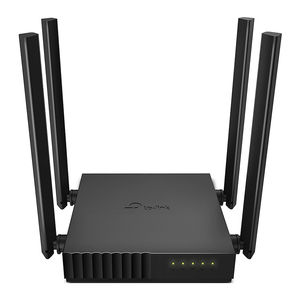
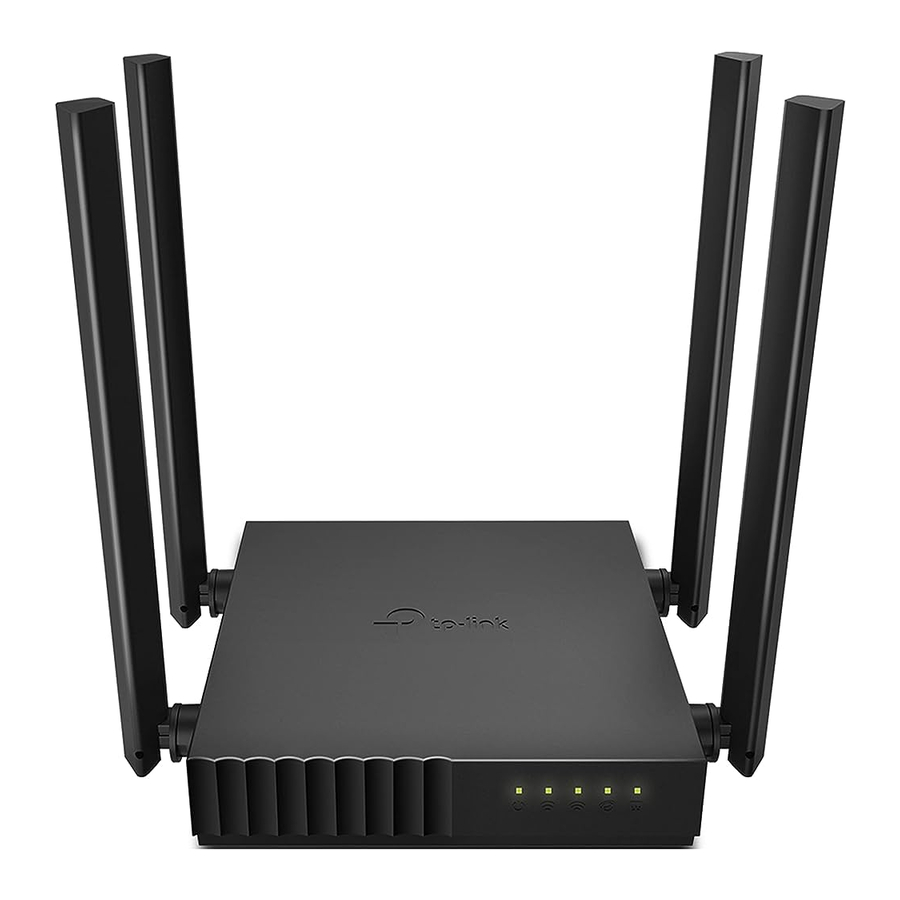
TP-Link Archer C54 - Dual-Band Wi-Fi Router qo'llanmasi
Router rejimi
Agar internetga ulanishingiz devordan to'g'ridan-to'g'ri keladigan Ethernet kabeli orqali DSL / Kabel / Sun'iy yo'ldoshli modem orqali bo'lmasa, Ethernet kabelini routerning WAN portiga ulang, so'ngra apparat ulanishini yakunlash uchun 4 va 5-bosqichlarni bajaring.

![]()
Modemingizni o'chiring va agar u bo'lsa, zaxira batareyasini olib tashlang.- O'chirilgan modemni Ethernet kabeli orqali routerning WAN portiga ulang.
- Modemni yoqing va keyin qayta ishga tushishi uchun taxminan 2 daqiqa kuting.
- Quvvat adapterini routerga ulang.
- Ekanligini tekshiring
![]() LED yonib turadi, so'ng davom eting.
LED yonib turadi, so'ng davom eting. - Routerni sozlang
- Kompyuteringizni routerga ulang (Simli yoki simsiz)
- Simli
Kompyuteringizdagi Wi-Fi'ni o'chiring va uni Ethernet kabeli orqali routerga ulang. - Simsiz
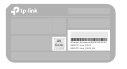
- Routerning pastki qismidagi mahsulot yorlig'ini toping.
- O'rnatilgan 2,4 GHz tarmog'iga to'g'ridan-to'g'ri qo'shilish uchun QR kodini skanerlang yoki tarmoqlarga qo'shilish uchun standart tarmoq nomlari (SSID) va paroldan foydalaning.
![]()
- Simli
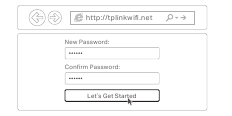
- Veb-brauzerni ishga tushiring va http://tplinkwifi.net yoki http://192.168.0.1 ni manzil satriga kiriting. Kirish uchun parol yarating. Eslatma: Agar kirish oynasi paydo bo'lmasa, FAQ > Q1 ga murojaat qiling.
![]()
- Internetga ulanishni o'rnatish uchun bosqichma-bosqich ko'rsatmalarga amal qiling. Eslatma: Agar siz ulanish turiga ishonchingiz komil bo'lmasa, AUTO DETECT (Avtomatik aniqlash) tugmasini bosing yoki yordam uchun ISP (Internet-xizmat provayderi) bilan bog'laning.
![]() Internetdan rohatlaning!
Internetdan rohatlaning!
- Kompyuteringizni routerga ulang (Simli yoki simsiz)


Tether ilovasi
TP-Link Tether ilovasi routeringizga kirish va uni boshqarishning oddiy, intuitiv usulini taqdim etadi. Apple App Store yoki Google Play'dan Tether-ni yuklab olish uchun QR kodini skanerlang.

Kirish nuqtasi rejimi
Agar sizda allaqachon router bo'lsa, mavjud tarmog'ingizni kengaytirish uchun ushbu yangi routerni Kirish nuqtasi rejimiga o'tkazishingiz mumkin. Quyidagi amallarni bajaring.

- Routerni yoqing.
- Yuqorida ko'rsatilgandek, routerning WAN portini mavjud routeringizning Ethernet portiga Ethernet kabeli orqali ulang.
- Kompyuterni Ethernet kabeli orqali routerga ulang yoki routerning pastki qismidagi yorliqda chop etilgan SSID (tarmoq nomi) va simsiz parol yordamida simsiz ulaning.
- Veb-brauzerni ishga tushiring va manzil satriga http://tplinkwifi.net ni kiriting. Kirish uchun parol yarating.
- Yuqori o'ng burchakdagi Change Mode (Rejimni o'zgartirish) tugmasini bosing va Access Point Mode (Kirish nuqtasi rejimi) ni tanlang. Routerning qayta yuklanishini kuting.
Eslatma: Kirish nuqtasi rejimiga o'tish uchun Advanced (Qo'shimcha) > Operation Mode (Operatsiya rejimi) ga ham o'tishingiz mumkin. - Veb-boshqaruv sahifasiga kirish uchun http://tplinkwifi.net dan foydalaning va internetga ulanishni o'rnatish uchun bosqichma-bosqich ko'rsatmalarga amal qiling.
![]() Internetdan rohatlaning!
Internetdan rohatlaning!
Diapazon kengaytirgich rejimi
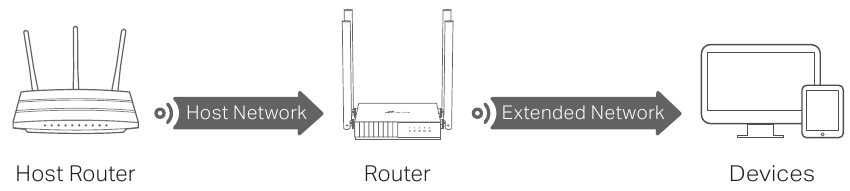
Ushbu rejimda router uyingizdagi mavjud simsiz qamrovni kuchaytiradi.
Sozlash
- Routerni asosiy routeringiz yoniga qo'ying va uni yoqing.
- Kompyuterni Ethernet kabeli orqali routerga ulang yoki routerning pastki qismidagi yorliqda chop etilgan SSID (tarmoq nomi) va simsiz parol yordamida simsiz ulaning.
- Veb-brauzerni ishga tushiring va manzil satriga http://tplinkwifi.net ni kiriting. Kirish uchun parol yarating.
- Yuqori o'ng burchakdagi Change Mode (Rejimni o'zgartirish) tugmasini bosing va Range Extender Mode (Diapazon kengaytirgich rejimi) ni tanlang. Routerning qayta yuklanishini kuting.
Eslatma: Diapazon kengaytirgich rejimiga o'tish uchun Advanced (Qo'shimcha) > Operation Mode (Operatsiya rejimi) ga ham o'tishingiz mumkin. - Veb-boshqaruv sahifasiga kirish uchun http://tplinkwifi.net dan foydalaning va internetga ulanishni o'rnatish uchun bosqichma-bosqich ko'rsatmalarga amal qiling.
Joyini o'zgartirish
Routerni asosiy routeringiz va Wi-Fi "o'lik" zonasi o'rtasida taxminan yarmiga qo'ying. Siz tanlagan joy mavjud asosiy tarmog'ingiz doirasida bo'lishi kerak.
 Internetdan rohatlaning!
Tashqi ko'rinish
| Element | Tavsif | |
 Quvvat Quvvat | Yashil | Doimiy yonadi: Quvvat yoqilgan. Sekin miltillaydi: Tizim ishga tushirilmoqda yoki dasturiy ta'minot yangilanmoqda. Tez miltillaydi: WPS ulanishi jarayonda. Doimiy yonadi: 2,4 GHz simsiz diapazoni yoqilgan. |
 2,4 GHz 2,4 GHz | Yashil | Doimiy yonadi: 5 GHz simsiz diapazoni yoqilgan. |
 5 GHz 5 GHz | Yashil | Doimiy yonadi: Kamida bitta LAN porti ulangan. |
 LAN LAN | To'q sariq | Doimiy yonadi: Router rejimi: WAN porti ulangan, lekin internet mavjud emas. |
 Internet Internet | Yashil | Doimiy yonadi: Router rejimi: Internet mavjud. Kirish nuqtasi rejimi: WAN porti ulangan. Diapazon kengaytirgich rejimi: Router asosiy tarmoqqa ulangan. |
| WPS/RESET tugmasi | WPS funksiyasini yoqish uchun 1 soniya bosing. Routerni zavod standart sozlamalariga qaytarish uchun barcha LEDlar o'chguncha tugmani bosib turing. | |
FAQ (Tez-tez so'raladigan savollar)
Q1. Kirish oynasi paydo bo'lmasa, nima qilishim kerak?
- Routerni qayta ishga tushiring va qayta urinib ko'ring.
- Agar kompyuter statik IP-manzilga o'rnatilgan bo'lsa, uning sozlamalarini IP-manzil va DNS server manzilini avtomatik ravishda olish uchun o'zgartiring.
- http://tplinkwifi.net yoki http://192.168.0.1 veb-brauzerga to'g'ri kiritilganligini tekshiring. Aks holda, veb-brauzerga http://192.168.1.1 kiriting va Enter tugmasini bosing.
- Boshqa veb-brauzerdan foydalaning va qayta urinib ko'ring.
- Foydalanilayotgan tarmoq adapterini o'chiring va keyin yoqing.
Q2. Router rejimida internetga kira olmasam, nima qilishim kerak?
- Modem va routerni qayta ishga tushiring, so'ngra qayta urinib ko'ring.
- Kompyuterni Ethernet kabeli orqali to'g'ridan-to'g'ri modemga ulash orqali internet normal ishlayotganligini tekshiring. Agar u ishlamasa, Internet-xizmat provayderingizga murojaat qiling. Routerning veb-boshqaruv sahifasiga kiring va WAN IP-manzili haqiqiy yoki yo'qligini tekshirish uchun Network Map (Tarmoq xaritasi) sahifasiga o'ting. Agar u haqiqiy bo'lmasa, apparat ulanishini tekshiring yoki internet-xizmat provayderingizga murojaat qiling.
- Kabel modem foydalanuvchilari uchun routerning veb-boshqaruv sahifasiga kiring.
- Advanced (Qo'shimcha) > Network (Tarmoq) > Internet ga o'ting va MAC Clone (MAC nusxasi) bo'limini toping. Clone (Nusxa olish) ni tanlang
- Current Device MAC (Joriy qurilma MAC), va SAVE (Saqlash) tugmasini bosing. Keyin modem va routerni qayta ishga tushiring.
Q3. Routerni zavod standart sozlamalariga qanday qaytarishim mumkin?
- Router yoqilgan holda, barcha LEDlar o'chguncha routerning orqa panelidagi WPS/RESET tugmasini bosib turing. Router qayta ishga tushadi.
- Routerning veb-boshqaruv sahifasiga kiring. Advanced (Qo'shimcha) > System (Tizim) > Backup & Restore (Zaxira va tiklash) (yoki Access Point Mode (Kirish nuqtasi rejimi) yoki Range Extender Mode (Diapazon kengaytirgich rejimi) da System (Tizim)>Backup & Restore (Zaxira va tiklash)) ga o'ting va Factory Default Restore (Zavod standartini tiklash) bo'limini toping. Keyin FACTORY RESTORE (ZAVODNI TIKLASH) tugmasini bosing. Router avtomatik ravishda tiklanadi va qayta ishga tushadi.
Q4. Veb-boshqaruv parolimni unutgan bo'lsam, nima qilishim kerak?
- Routerni qayta tiklash uchun FAQ > Q3 ga qarang, so'ngra kirish uchun parol yarating.
Q5. Simsiz tarmoq parolimni unutgan bo'lsam, nima qilishim kerak?
- Zavod standart simsiz paroli routerning yorlig'ida chop etilgan.
- Kompyuterni Ethernet kabeli orqali to'g'ridan-to'g'ri routerga ulang. Routerning veb-boshqaruv sahifasiga kiring va simsiz parolingizni olish yoki qayta tiklash uchun Wireless (Simsiz) sahifasiga o'ting.
Xavfsizlik haqida ma'lumot
- Qurilmani suv, olov, namlik yoki issiq muhitdan uzoqroq tuting.
- Qurilmani qismlarga ajratishga, ta'mirlashga yoki o'zgartirishga urinmang.
- Qurilmani zaryadlash uchun shikastlangan zaryadlovchi yoki USB kabelidan foydalanmang.
- Tavsiya etilganlardan boshqa zaryadlovchilardan foydalanmang.
- Simsiz qurilmalarga ruxsat etilmagan joylarda qurilmadan foydalanmang.
- Adapter uskunaning yoniga o'rnatilishi va osonlik bilan kirish mumkin bo'lishi kerak.

TP-Link foydalanuvchilari yoki muhandislari bilan bog'lanish uchun TP-Link hamjamiyatiga qo'shiling: https://community.tp-link.com.

Agar sizda mahsulot qo'llanmalarimiz bo'yicha takliflar yoki ehtiyojlar bo'lsa, techwriter@tp-link.com.cn elektron manziliga xat yozishingiz mumkin.
 Texnik yordam, almashtirish xizmatlari, foydalanuvchi qo'llanmalari va boshqa ma'lumotlar uchun https://www.tp-link.com/support saytiga tashrif buyuring yoki shunchaki QR kodini skanerlang.

Manbalar
Trying to configure the Router? | TP-Link
https://community.tp-link.com
TP-Link Product Support - Wireless Networking Equipment Support

Qo'llanmani yuklab olish
Bu yerda siz qo'llanmaning to'liq pdf versiyasini yuklab olishingiz mumkin, u qo'shimcha xavfsizlik ko'rsatmalari, kafolat ma'lumotlari, FCC qoidalari va hokazolarni o'z ichiga olishi mumkin.
TP-Link Archer C54 - Dual-Band Wi-Fi Router qo'llanmasi ni yuklab olish