TP-Link C24 - AC750 Dual Band Wi-Fi Router tez o'rnatish bo'yicha qo'llanma
Router rejimi
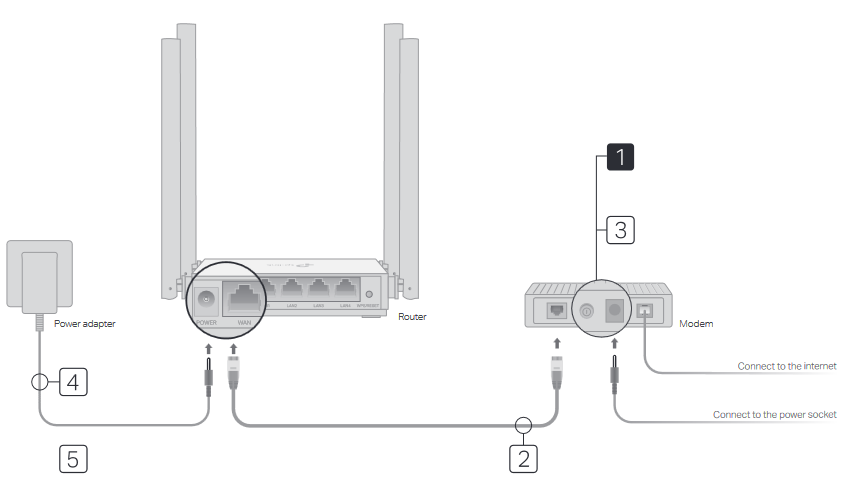
Agar internet ulanishingiz DSL / Kabel / Sun'iy yo'ldosh modem orqali emas, balki to'g'ridan-to'g'ri devordan Ethernet kabeli orqali bo'lsa, Ethernet kabelini routerning WAN portiga ulang, so'ngra apparat ulanishini yakunlash uchun 4 va 5-qadamlarni bajaring.
![]()
Modemni o'chiring va agar u bo'lsa, zaxira batareyasini olib tashlang.- O'chirilgan modemni Ethernet kabeli orqali routerning WAN portiga ulang.
- Modemni yoqing va qayta ishga tushishi uchun taxminan 2 daqiqa kuting.
- Quvvat adapterini routerga ulang.
- Ekanligini tekshiring
![]() LED konfiguratsiya bilan davom etishdan oldin doimiy yonadi.
LED konfiguratsiya bilan davom etishdan oldin doimiy yonadi. - Routerni sozlang
- Kompyuteringizni routerga ulang (simli yoki simsiz)
- Simli
Kompyuteringizdagi Wi-Fi-ni o'chiring va uni Ethernet kabeli orqali routerga ulang. - Simsiz
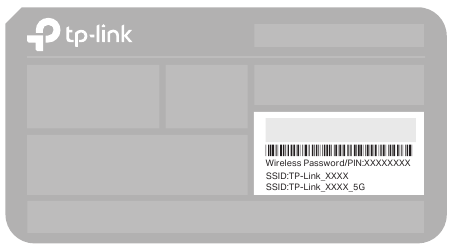
Qurilmangizni routerning Wi-Fi tarmog'iga SSID (tarmoq nomi) va routerning pastki qismidagi yorliqda chop etilgan simsiz parol yordamida ulang.

- Simli
- Veb-brauzerni ishga tushiring va manzil satriga http://tplinkwifi.net yoki http://192.168.0.1 manzilini kiriting. Tizimga kirish uchun parol yarating.
Eslatma: Agar kirish oynasi paydo bo'lmasa, FAQ > Q1 ga qarang.

- Internet ulanishini o'rnatish uchun bosqichma-bosqich ko'rsatmalarga amal qiling.
Eslatma: Agar siz ulanish turiga ishonchingiz komil bo'lmasa, AUTO DETECT (Avtomatik aniqlash) tugmasini bosing yoki yordam uchun ISP (Internet-provayder) bilan bog'laning.
![]()
- Kompyuteringizni routerga ulang (simli yoki simsiz)




Tether ilovasi

TP-Link Tether ilovasi routeringizga kirish va uni boshqarishning oddiy, intuitiv usulini taqdim etadi. Tether-ni Apple App Store yoki Google Play-dan yuklab olish uchun QR kodini skanerlang.


Kirish nuqtasi rejimi
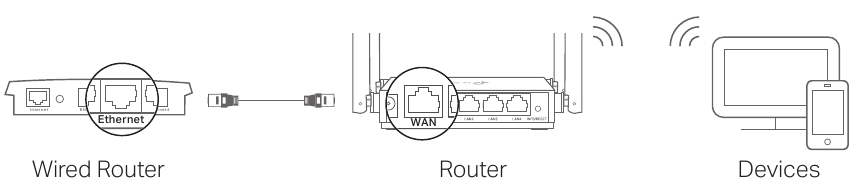
Ushbu rejimda router mavjud simli tarmog'ingizni simsiz tarmoqqa aylantiradi.
- Routerni yoqing.
- Routerning WAN portini yuqorida ko'rsatilgandek Ethernet kabeli orqali simli routeringizning Ethernet portiga ulang.
- Kompyuterni Ethernet kabeli orqali routerga ulang yoki routerning pastki qismidagi yorliqda chop etilgan SSID (tarmoq nomi) va simsiz paroldan foydalanib simsiz ulang.
- Veb-brauzerni ishga tushiring va manzil satriga http://tplinkwifi.net manzilini kiriting. Tizimga kirish uchun parol yarating.
- Yuqori o'ng burchakdagi Change Mode (Rejimni o'zgartirish) tugmasini bosing va Access Point (Kirish nuqtasi) rejimini tanlang. Router qayta yuklanishini kuting.
Eslatma: Shuningdek, Access Point (Kirish nuqtasi) rejimiga o'tish uchun Advanced (Qo'shimcha) > Operation Mode (Ishlash rejimi) ga o'tishingiz mumkin. - Veb-boshqaruv sahifasiga kirish uchun http://tplinkwifi.net dan foydalaning va internet ulanishini o'rnatish uchun bosqichma-bosqich ko'rsatmalarga amal qiling.
Diapazon kengaytirgich rejimi
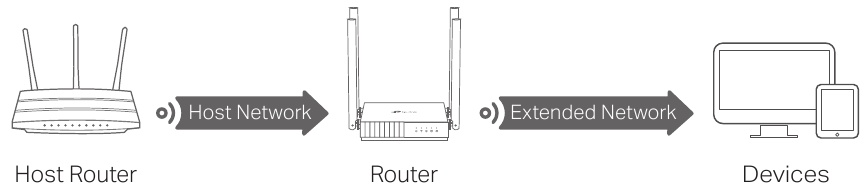
Ushbu rejimda router uyingizdagi mavjud simsiz qamrovni kuchaytiradi.
-
Sozlash
- Routerni asosiy routeringiz yoniga qo'ying va uni yoqing.
- Kompyuterni Ethernet kabeli orqali routerga ulang yoki routerning pastki qismidagi yorliqda chop etilgan SSID (tarmoq nomi) va simsiz paroldan foydalanib simsiz ulang.
- Veb-brauzerni ishga tushiring va manzil satriga http://tplinkwifi.net manzilini kiriting. Tizimga kirish uchun parol yarating.
- Yuqori o'ng burchakdagi Change Mode (Rejimni o'zgartirish) tugmasini bosing va Range Extender (Diapazon kengaytirgich) rejimini tanlang. Router qayta yuklanishini kuting.
Eslatma: Shuningdek, Range Extender (Diapazon kengaytirgich) rejimiga o'tish uchun Advanced (Qo'shimcha) > Operation Mode (Ishlash rejimi) ga o'tishingiz mumkin. - Veb-boshqaruv sahifasiga kirish va internet ulanishini o'rnatish uchun bosqichma-bosqich ko'rsatmalarga amal qilish uchun http://tplinkwifi.net dan foydalaning.
-
Joyini o'zgartiring
Routerni asosiy routeringiz va Wi-Fi "o'lik" zonasi o'rtasida joylashtiring. Tanlagan joyingiz mavjud asosiy tarmog'ingiz diapazonida bo'lishi kerak.

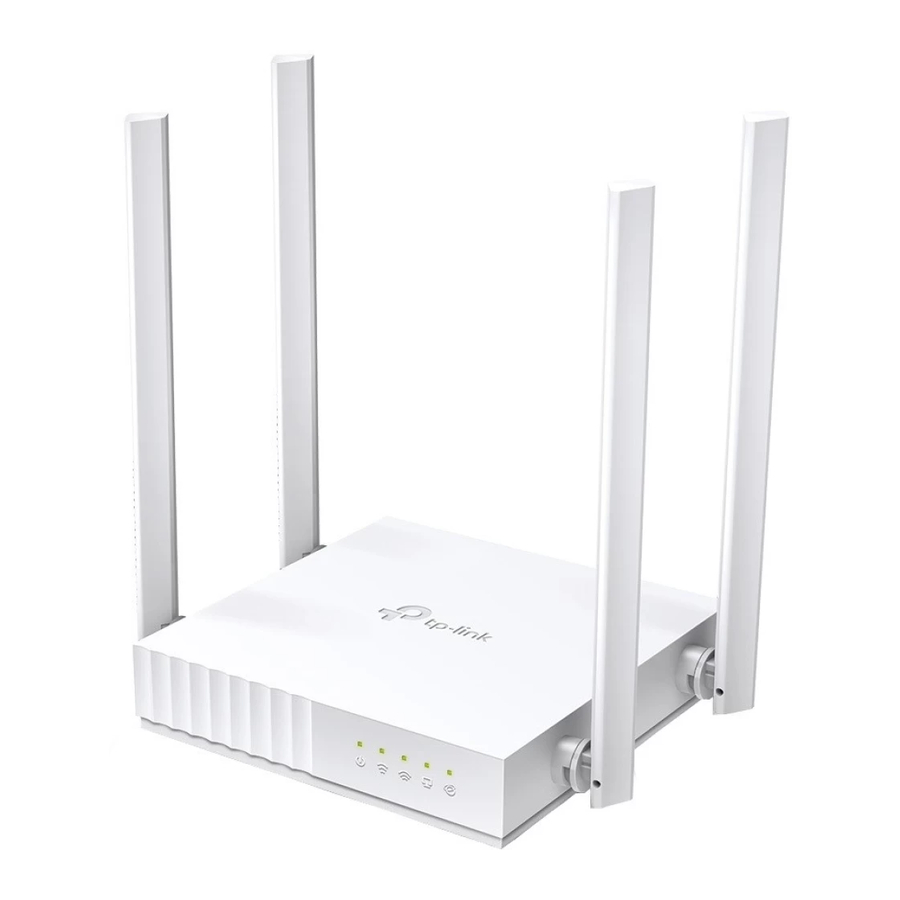
Tashqi ko'rinish
| Element | Tavsif | |
 Quvvat Quvvat | Yashil | Doimiy yonadi: Quvvat yoqilgan. Sekin miltillaydi: Tizim ishga tushmoqda yoki proshivka yangilanmoqda. Tez miltillaydi: WPS ulanishi amalga oshirilmoqda. |
 2.4GHz 2.4GHz | Yashil | Doimiy yonadi: 2.4GHz simsiz diapazoni yoqilgan. |
 5GHz 5GHz | Yashil | Doimiy yonadi: 5GHz simsiz diapazoni yoqilgan. |
 LAN LAN | Yashil | Doimiy yonadi: Kamida bitta LAN porti ulangan. |
 Internet Internet | To'q sariq | Doimiy yonadi: Router rejimi: WAN porti ulangan, lekin internet mavjud emas. |
| Yashil | Doimiy yonadi: Router rejimi: Internet mavjud. Kirish nuqtasi rejimi: WAN porti ulangan. Diapazon kengaytirgich rejimi: Router asosiy tarmoqqa ulangan. | |
| WPS/RESET tugmasi | WPS funktsiyasini yoqish uchun 1 soniya bosing. Routerni zavod sozlamalariga qaytarish uchun barcha LEDlar o'chguncha tugmani bosib turing. | |
FAQ (Ko'p so'raladigan savollar)
Q1. Kirish oynasi paydo bo'lmasa, nima qilishim kerak?
- Routerni qayta ishga tushiring va qayta urinib ko'ring.
- Agar kompyuter statik IP-manzilga o'rnatilgan bo'lsa, IP-manzil va DNS server manzilini avtomatik ravishda olish uchun sozlamalarini o'zgartiring.
- http://tplinkwifi.net yoki http://192.168.0.1 veb-brauzerga to'g'ri kiritilganligini tekshiring. Aks holda, veb-brauzerga http://192.168.1.1 manzilini kiriting va Enter tugmasini bosing.
- Boshqa veb-brauzerdan foydalaning va qayta urinib ko'ring.
- Foydalanilayotgan tarmoq adapterini o'chiring va keyin yoqing.
Q2. Router rejimida internetga kira olmasam nima qilishim kerak?
- Modem va routeringizni qayta ishga tushiring, keyin qayta urinib ko'ring.
- Ethernet kabeli yordamida kompyuterni to'g'ridan-to'g'ri modemga ulash orqali internetning normal ishlayotganligini tekshiring. Agar shunday bo'lmasa, Internet-provayderingizga murojaat qiling.
- Routerning veb-boshqaruv sahifasiga kiring va WAN IP-manzilining amal qilishini tekshirish uchun Network Map (Tarmoq xaritasi) sahifasiga o'ting. Agar shunday bo'lmasa, apparat ulanishini tekshiring yoki internet-provayderingizga murojaat qiling.
- Kabel modem foydalanuvchilari uchun routerning veb-boshqaruv sahifasiga kiring. Advanced (Qo'shimcha) > Network (Tarmoq) > Internetga o'ting va MAC Clone (MAC nusxasi) bo'limini toping. Clone Current Device MAC (Joriy qurilma MAC-ni nusxalash) ni tanlang va SAVE (Saqlash) tugmasini bosing. Keyin modem va routerni qayta ishga tushiring.

Manbalar


Qo'llanmani yuklab olish
Bu yerda siz qo'llanmaning to'liq pdf versiyasini yuklab olishingiz mumkin, u qo'shimcha xavfsizlik ko'rsatmalari, kafolat ma'lumotlari, FCC qoidalari va hokazolarni o'z ichiga olishi mumkin.
TP-Link C24 - AC750 Dual Band Wi-Fi Router tez o'rnatish bo'yicha qo'llanma ni yuklab olish


