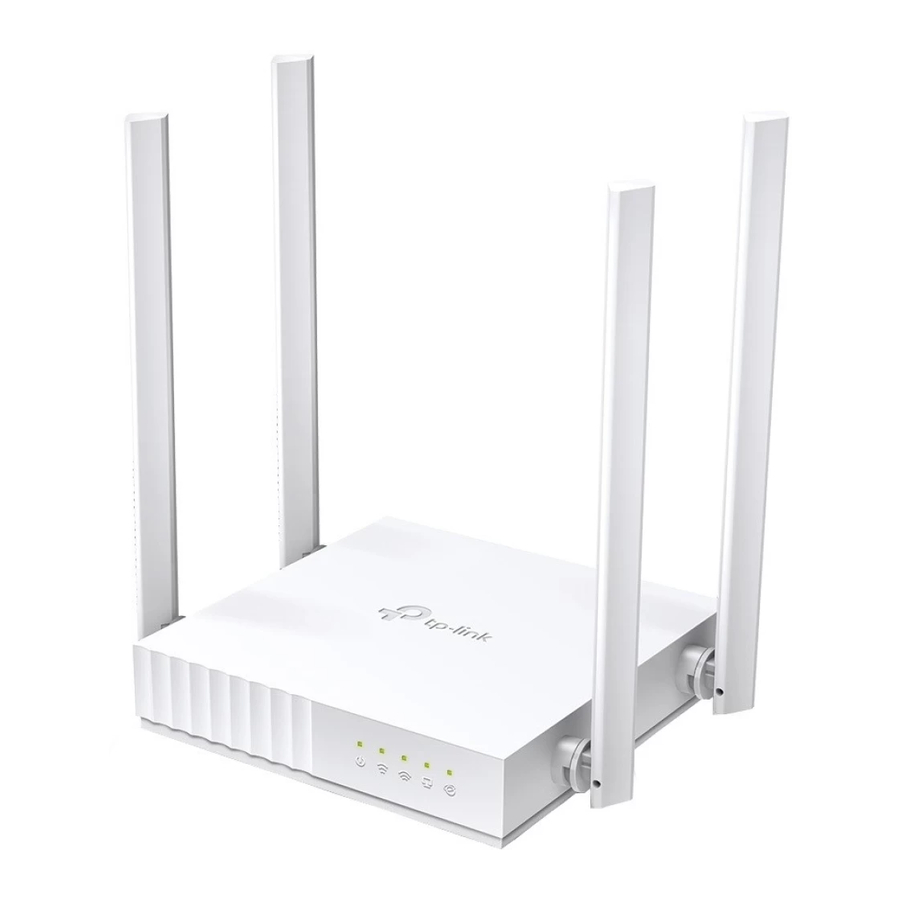
TP-Link C24 - Router Wi-Fi Dual Band AC750 Guida Rapida all'Installazione
Modalità Router
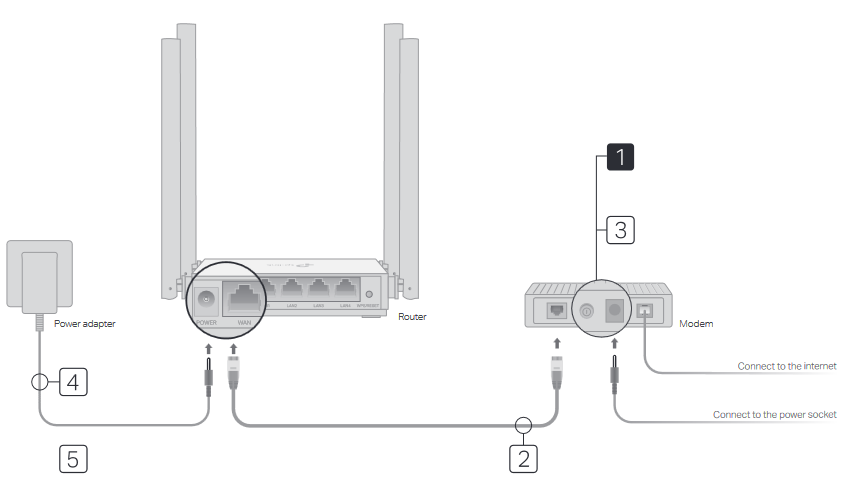
Se la connessione internet avviene tramite un cavo Ethernet direttamente dal muro anziché tramite un modem DSL / Via Cavo / Satellitare, collega il cavo Ethernet alla porta WAN del router, quindi segui i passaggi 4 e 5 per completare la connessione hardware.
![]()
Spegni il modem e rimuovi la batteria di backup, se presente.- Collega il modem spento alla porta WAN del router tramite un cavo Ethernet.
- Accendi il modem e attendi circa 2 minuti per il suo riavvio.
- Collega l'alimentatore al router.
- Verifica che il
![]() LED rimanga acceso fisso prima di procedere con la configurazione.
LED rimanga acceso fisso prima di procedere con la configurazione. - Configura il router
- Collega il computer al router (Cablato o Wireless)
- Cablato
Disattiva il Wi-Fi sul computer e collegalo al router tramite un cavo Ethernet. - Wireless
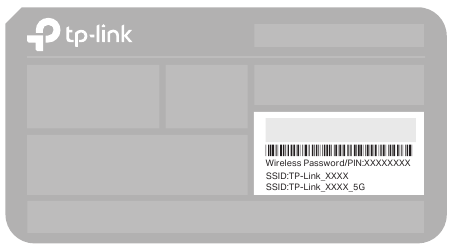
Collega il tuo dispositivo al Wi-Fi del router utilizzando l'SSID (nome della rete) e la Password Wireless stampati sull'etichetta posta nella parte inferiore del router.

- Cablato
- Avvia un browser web e inserisci http://tplinkwifi.net o http://192.168.0.1 nella barra degli indirizzi. Crea una password per accedere.
Nota: Se la finestra di login non appare, consulta le FAQ > Q1.

- Segui le istruzioni passo-passo per impostare la connessione internet.
Nota: Se non sei sicuro del Tipo di Connessione, clicca AUTO DETECT (rilevamento automatico) o contatta il tuo ISP (Internet Service Provider) per assistenza.
![]()
- Collega il computer al router (Cablato o Wireless)




App Tether

L'app TP-Link Tether offre un modo semplice e intuitivo per accedere e gestire il tuo router. Scansiona il codice QR per scaricare Tether dall'Apple App Store o da Google Play.


Modalità Access Point
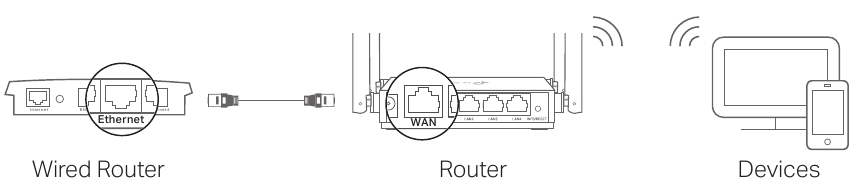
In questa modalità, il router trasforma la tua rete cablata esistente in una wireless.
- Accendi il router.
- Collega la porta WAN del router alla porta Ethernet del tuo router cablato tramite un cavo Ethernet come mostrato sopra.
- Collega un computer al router tramite un cavo Ethernet o in modalità wireless utilizzando l'SSID (nome della rete) e la Password Wireless stampati sull'etichetta posta nella parte inferiore del router.
- Avvia un browser web e inserisci http://tplinkwifi.net nella barra degli indirizzi. Crea una password per accedere.
- Clicca Change Mode (Cambia Modalità) nell'angolo in alto a destra e seleziona Access Point Mode (Modalità Access Point). Attendi il riavvio del router.
Nota: Puoi anche andare su Advanced (Avanzate) > Operation Mode (Modalità Operativa) per passare alla Modalità Access Point. - Usa http://tplinkwifi.net per accedere alla pagina di gestione web e segui le istruzioni passo-passo per impostare la connessione internet.
Modalità Range Extender
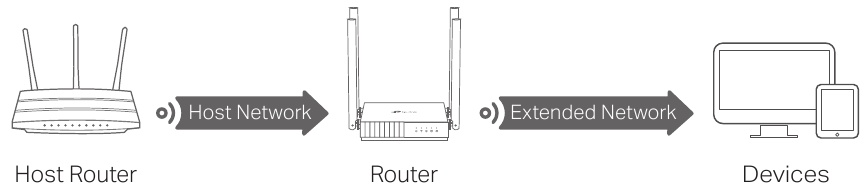
In questa modalità, il router potenzia la copertura wireless esistente nella tua casa.
-
Configura
- Posiziona il router accanto al tuo host router e accendilo.
- Collega un computer al router tramite un cavo Ethernet o in modalità wireless utilizzando l'SSID (nome della rete) e la Password Wireless stampati sull'etichetta posta nella parte inferiore del router.
- Avvia un browser web e inserisci http://tplinkwifi.net nella barra degli indirizzi. Crea una password per accedere.
- Clicca Change Mode (Cambia Modalità) nell'angolo in alto a destra e seleziona Range Extender Mode (Modalità Range Extender). Attendi il riavvio del router.
Nota: Puoi anche andare su Advanced (Avanzate) > Operation Mode (Modalità Operativa) per passare alla Modalità Range Extender. - Usa http://tplinkwifi.net per accedere alla pagina di gestione web e segui le istruzioni passo-passo per impostare la connessione internet.
-
Ricolloca
Posiziona il router a circa metà strada tra il tuo host router e la zona "morta" del Wi-Fi. La posizione scelta deve essere all'interno della portata della tua rete host esistente.

Aspetto
| Articolo | Descrizione | |
 Alimentazione Alimentazione | Verde | Fissa: Alimentazione accesa. Lampeggio lento: Il sistema è in fase di avvio o l'aggiornamento firmware è in corso. Lampeggio veloce: Connessione WPS in corso. |
 2.4GHz 2.4GHz | Verde | Fissa: La banda wireless a 2.4GHz è abilitata. |
 5GHz 5GHz | Verde | Fissa: La banda wireless a 5GHz è abilitata. |
 LAN LAN | Verde | Fissa: Almeno una porta LAN è connessa. |
 Internet Internet | Arancione | Fissa: Modalità Router: La porta WAN è connessa, ma internet non è disponibile. |
| Verde | Fissa: Modalità Router: Internet è disponibile. Modalità Access Point: La porta WAN è connessa. Modalità Range Extender: Il router è connesso alla rete host. | |
| Pulsante WPS/RESET | Premi per 1 secondo per abilitare la funzione WPS. Tieni premuto il pulsante finché tutti i LED non si spengono per ripristinare il router alle impostazioni predefinite di fabbrica. | |
FAQ (Domande Frequenti)
Q1. Cosa posso fare se la finestra di login non appare?
- Riavvia il router e prova di nuovo.
- Se il computer è impostato su un indirizzo IP statico, modifica le impostazioni per ottenere automaticamente un indirizzo IP e un indirizzo server DNS.
- Verifica che http://tplinkwifi.net o http://192.168.0.1 sia inserito correttamente nel browser web. In alternativa, inserisci http://192.168.1.1 nel browser web e premi Enter (Invio).
- Usa un altro browser web e prova di nuovo.
- Disabilita e poi abilita l'adattatore di rete in uso.
Q2. Cosa posso fare se non riesco ad accedere a internet in modalità Router?
- Riavvia il modem e il router, quindi prova di nuovo.
- Controlla se internet funziona normalmente collegando un computer direttamente al modem tramite un cavo Ethernet. In caso contrario, contatta il tuo Internet Service Provider.
- Accedi alla pagina di gestione web del router e vai alla pagina Network Map per verificare se l'indirizzo IP WAN è valido o meno. In caso contrario, controlla la connessione hardware o contatta il tuo internet service provider.
- Per gli utenti di modem via cavo, accedi alla pagina di gestione web del router. Vai su Advanced (Avanzate) > Network (Rete) > Internet e individua la sezione MAC Clone. Seleziona Clone Current Device MAC (Clona MAC Dispositivo Attuale) e clicca SAVE (SALVA). Quindi riavvia sia il modem che il router.

Riferimenti


Scarica manuale
Qui puoi scaricare la versione completa in PDF del manuale, può contenere ulteriori istruzioni di sicurezza, informazioni sulla garanzia, regole FCC, ecc.
Scarica TP-Link C24 - Router Wi-Fi Dual Band AC750 Guida Rapida all'Installazione


