TP-Link Deco S4 - Manuale del sistema Wi-Fi Mesh per tutta la casa AC1200
- 1 Informazioni su questa guida
- 2 Aspetto
- 3 Configura il tuo Deco
- 4 Aggiungi altri Deco
- 5 Dashboard
- 6 Controlla lo stato di Deco
- 7 Imposta Deco principale
- 8 Gestisci i dispositivi connessi
- 9 Rimuovi/Riavvia Deco
- 10 Crea una nuova rete
- 11 Elimina una rete
- 12 Impostazioni Wi-Fi
- 13 Rete Guest
- 14 Pianificazione del riavvio
- 15 Ottimizzazione della rete
- 16 Elenco di blocco
- 17 Aggiornare il Deco
- 18 WPS
- 19 Controllo genitori
- 20 QoS
- 21 Funzionalità avanzate
- 22 Rapporto mensile
- 23 Manager
- 24 Risoluzione dei problemi
- 25 Riferimenti
- 26 Scarica manuale
- 27 In altre lingue
Informazioni su questa guida
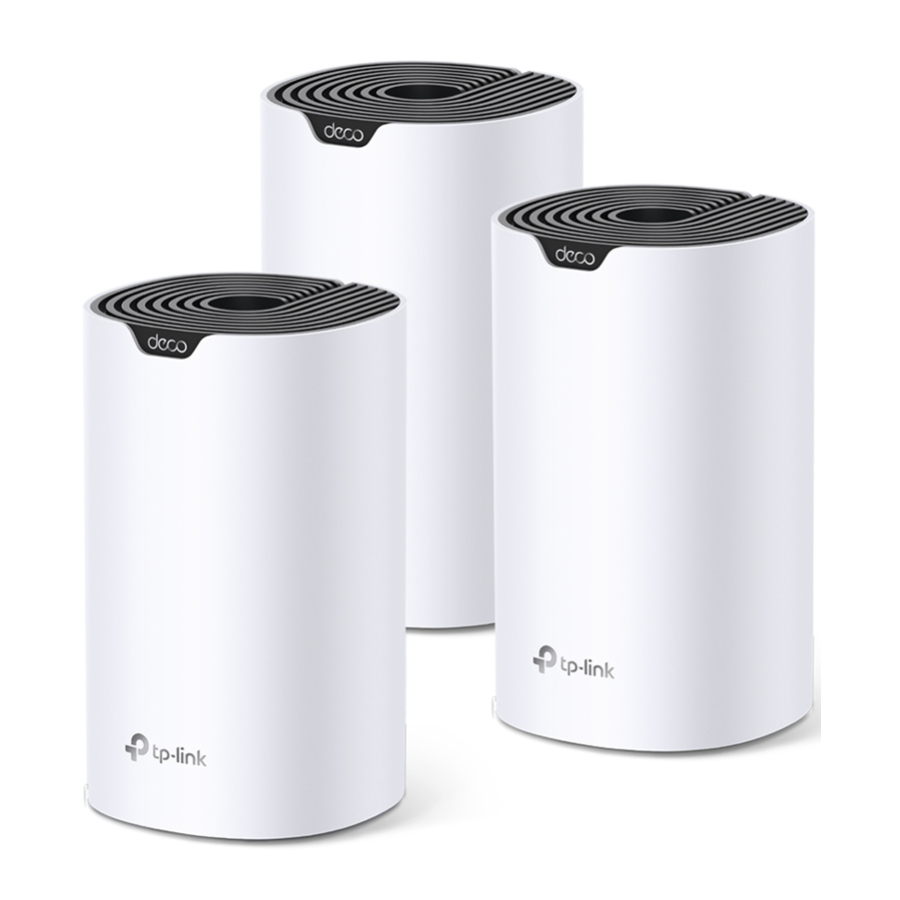
Questa guida fornisce una breve introduzione al sistema Wi-Fi Mesh per tutta la casa Deco e all'app Deco, nonché informazioni normative.
Le funzionalità disponibili in Deco possono variare in base al modello e alla versione del software. La disponibilità di Deco può anche variare in base alla regione o all'ISP. Tutte le immagini, i passaggi e le descrizioni in questa guida sono solo esempi e potrebbero non riflettere la tua esperienza reale con Deco.
Convenzioni
In questa guida vengono utilizzate le seguenti convenzioni:
| Convenzione | Descrizione |
| Deco | Sta per sistema/unità Wi-Fi Mesh per tutta la casa Deco. |
| Sottolineato | I collegamenti ipertestuali sono in color foglia di tè e sottolineati. È possibile fare clic per reindirizzare a un sito Web o a una sezione specifica. |
| Foglia di tè | Le informazioni chiave vengono visualizzate in color foglia di tè, incluso il testo della pagina di gestione come menu, elementi, pulsanti e così via. |
| Nota: | Ignorare questo tipo di nota potrebbe causare un malfunzionamento o danni al dispositivo. |
| Suggerimenti: | Indica informazioni importanti che ti aiutano a utilizzare al meglio il tuo dispositivo. |
Maggiori informazioni
- Informazioni specifiche sul prodotto sono disponibili nella pagina del prodotto all'indirizzo https://www.tp-link.com.
- È disponibile una community tecnica per discutere dei nostri prodotti all'indirizzo https://community.tp-link.com.
- Le informazioni di contatto del nostro supporto tecnico sono disponibili nell'Help center (Centro assistenza) dell'app Deco e nella pagina Contact Technical Support (Contatta il supporto tecnico) all'indirizzo https://www.tp-link.com/support.
Dichiarazione di non responsabilità relativa a velocità/copertura/quantità di dispositivi
Le velocità di trasmissione wireless massime sono le velocità fisiche derivate dalle specifiche IEEE Standard 802.11. La portata, la copertura e la quantità massima di dispositivi connessi si basano sui risultati dei test in normali condizioni di utilizzo. La velocità effettiva dei dati wireless. la copertura wireless e la quantità di dispositivi connessi non sono garantiti e varieranno a causa di
- fattori ambientali, inclusi materiali da costruzione, oggetti fisici e ostacoli,
- condizioni di rete, comprese interferenze locali, volume e densità del traffico, posizione del prodotto, complessità della rete e overhead di rete, e
- limitazioni del client, comprese prestazioni nominali, posizione, qualità della connessione e condizione del client.
Dichiarazione di non responsabilità MU-MIMO
L'uso di MU-MIMO richiede che anche i client supportino MU-MIMO.
Dichiarazione di non responsabilità sul roaming senza interruzioni
I client devono supportare 802.11k/v/r e possono richiedere configurazioni aggiuntive.
Le prestazioni possono variare a seconda del dispositivo client.
Aspetto
Ogni Deco ha un LED che cambia colore a seconda del suo stato, due porte Ethernet RJ-45, uno slot di alimentazione e un pulsante di ripristino. Vedere la spiegazione di seguito:
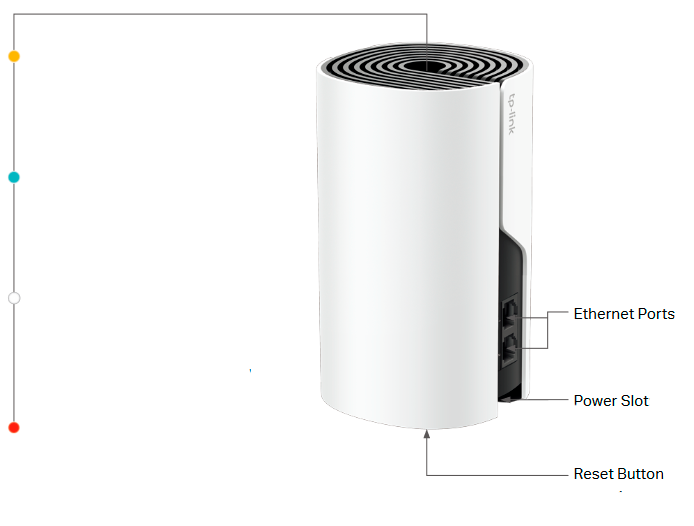
 | Impulso giallo: Deco si sta ripristinando. |
| Giallo fisso: Deco si sta avviando. | |
 | Impulso blu: Deco è pronto per la configurazione. |
| Blu fisso: Deco è in fase di configurazione. | |
 | Impulso bianco: Deco sta aggiornando il firmware. |
| Bianco fisso: Deco è tutto configurato e connesso a Internet. | |
 | Impulso rosso: il Deco satellite è scollegato dal Deco principale. |
| Rosso fisso: Deco ha un problema. |
Porte Ethernet:
Per collegare Deco al modem, alla presa Ethernet o ad altri dispositivi Internet.
Slot di alimentazione:
Per collegare Deco alla presa di corrente tramite l'adattatore di alimentazione in dotazione.
Pulsante di ripristino:
Premere per 1 secondo per ripristinare le impostazioni predefinite di fabbrica di Deco.
Configura il tuo Deco
L'app intuitiva Deco ti guida attraverso un semplice processo di configurazione che consente a ogni unità di essere operativa e a tutti i tuoi dispositivi connessi e online.
Segui i passaggi seguenti per configurare il tuo sistema Wi-Fi Mesh per tutta la casa Deco
- Scarica e installa l'app Deco
Scansiona il codice QR qui sotto o vai su Google Play o sull'App Store per scaricare l'app Deco. Installa l'app sul tuo smartphone o tablet Android o iOS.
![]()
![play.google.com]()
![www.apple.com]()
- Accedi con l'ID TP-Link
Apri l'app. Utilizza il tuo ID TP-Link per accedere. Se non hai un ID TP-Link, registrati prima.
Nota: se hai dimenticato la password di accesso, tocca Forgot Password? (Password dimenticata?). L'app Deco ti guiderà attraverso il resto.

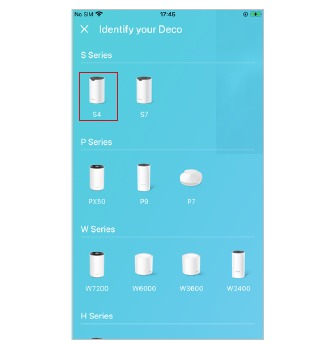
- Identifica il tuo Deco
Scegli il tuo modello Deco.

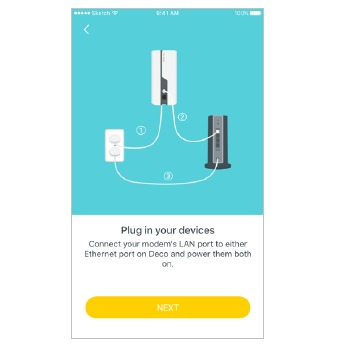
- Collega e accendi Deco
Spegni il modem. Collega il tuo Deco al modem e accendili entrambi.
Se non hai un modem, collega la presa Ethernet direttamente al tuo Deco.

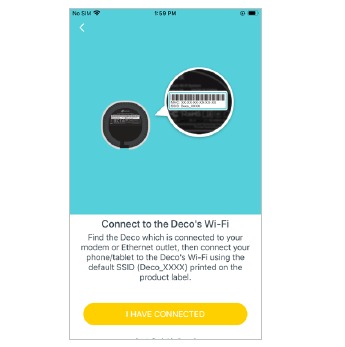
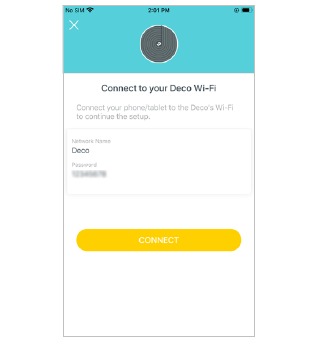
- Connettiti al Wi-Fi di Deco
Attendi finché il LED del segnale Wi-Fi non lampeggia in blu, quindi connettiti al Wi-Fi di Deco utilizzando l'SSID predefinito stampato sull'etichetta del prodotto.

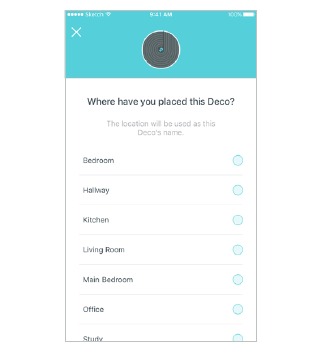
- Seleziona una posizione
Seleziona una posizione per questo Deco. Se la sua posizione non è elencata, puoi crearne una nuova scegliendo Personalizzata. Questo sarà il nome del tuo Deco.

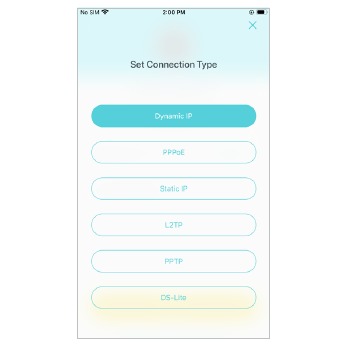
- Configura la connessione Internet
Seleziona il tipo di connessione Internet e inserisci le informazioni. Se non sei sicuro, contatta il tuo provider di servizi Internet.

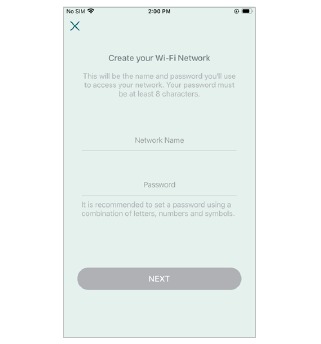
- Crea la tua rete Wi-Fi
Imposta un nome di rete e una password. Questi saranno il nome e la password che utilizzerai per connettere i tuoi dispositivi al Wi-Fi.

- Connettiti alla tua rete Wi-Fi
Connetti il tuo telefono/tablet al nuovo Wi-Fi di Deco.

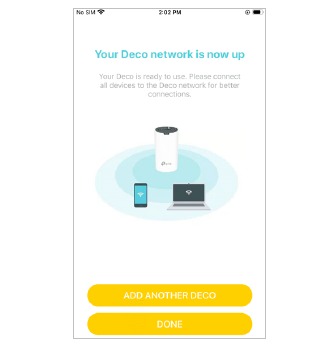
- Configurazione completata
La tua rete Deco è ora attiva. Connetti tutti i dispositivi alla rete Deco. Puoi anche aggiungere altre unità Deco per espandere la copertura Wi-Fi.


Aggiungi altri Deco
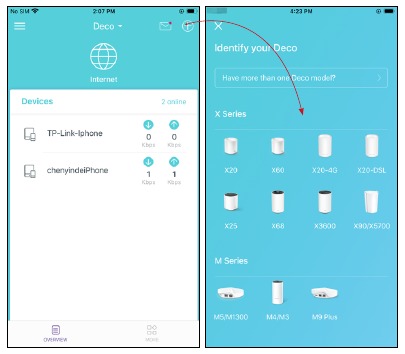
Dopo aver creato una rete Deco, puoi aggiungere altre unità Deco alla rete per espandere la copertura Wi-Fi e gestirle facilmente sulla tua app Deco.
In Overview (Panoramica), tocca  . Seleziona il modello Deco che desideri aggiungere e segui le istruzioni dell'app per completare la configurazione.
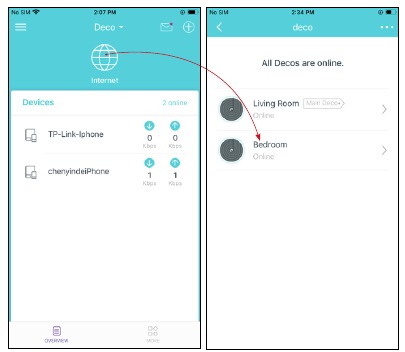
Dopo la configurazione, puoi trovare le unità Deco aggiunte toccando  in Overview (Panoramica).
Dashboard
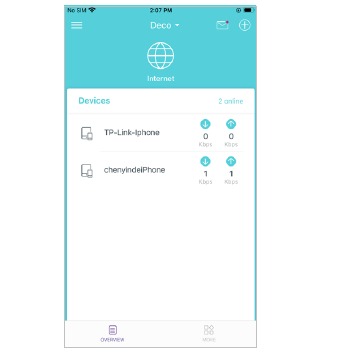
Dopo aver configurato correttamente la tua rete Deco, vedrai la dashboard (pannello di controllo) dell'app Deco. Qui puoi ottenere una panoramica dello stato della rete, controllare i client connessi e configurare funzionalità più avanzate.
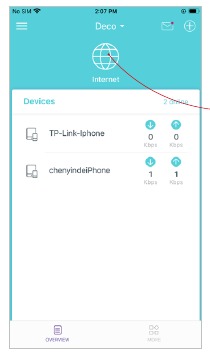
Tocca  per ottenere una panoramica dello stato della rete e dei client online
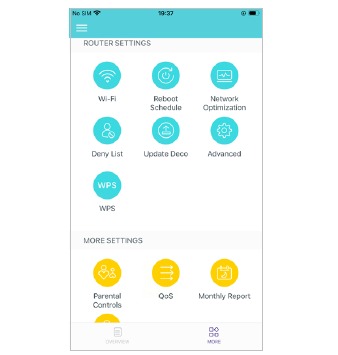
Tocca  per altre funzionalità
Controlla lo stato di Deco
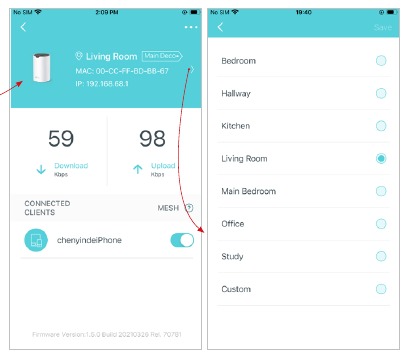
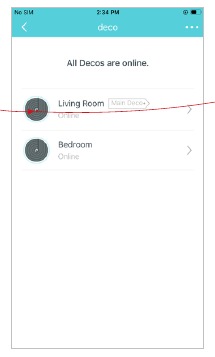
In Overview (Panoramica), puoi controllare lo stato di funzionamento di tutti i Deco, controllare i dettagli di ciascuna unità Deco, modificare la posizione/il nome di Deco e altro ancora.
- Tocca
![]() per controllare lo stato di tutti i Deco.
per controllare lo stato di tutti i Deco.
![]()
- Tocca un'unità Deco per controllarne i dettagli.
![]()
- Modifica o personalizza la posizione/il nome del Deco.

 per controllare lo stato di tutti i Deco.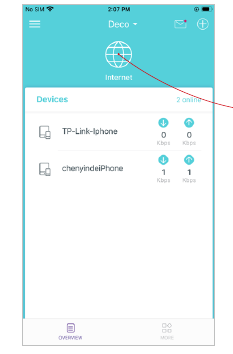
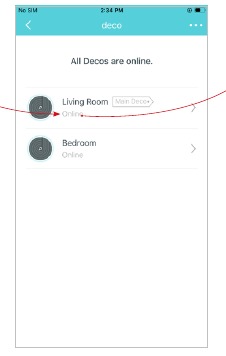
Imposta Deco principale
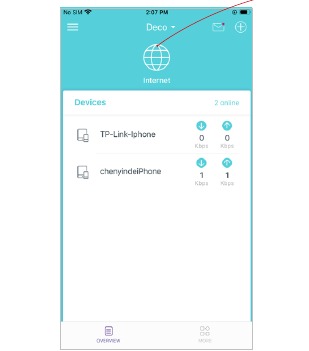
Dopo la configurazione, puoi sostituire il Deco principale con qualsiasi Deco satellite senza ripristinare e riconfigurare l'intera rete.
- In Overview (Panoramica), tocca
![]() .
.

- Tocca
![]() > Set Main Deco (Imposta Deco principale).
> Set Main Deco (Imposta Deco principale).

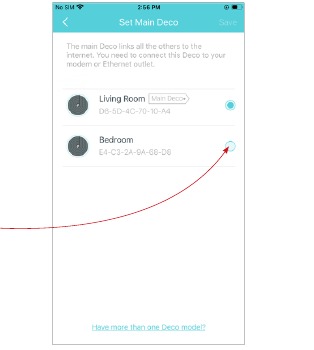
- Scegli un Deco satellite e segui le istruzioni dell'app per completare le impostazioni.

 .
.
 > Set Main Deco (Imposta Deco principale).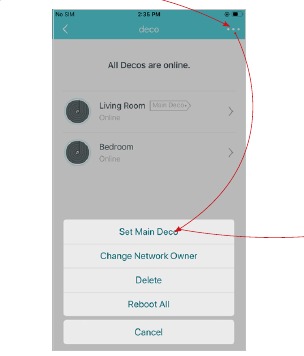
Gestisci i dispositivi connessi
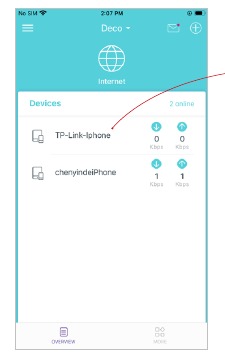
In Overview (Panoramica), puoi controllare lo stato di funzionamento di tutti i dispositivi connessi, visualizzare i dettagli del dispositivo e modificare le impostazioni del dispositivo.
- Tocca un client per controllarne i dettagli.
![]()
- Tocca
![]() per gestire le impostazioni del dispositivo.
per gestire le impostazioni del dispositivo.
![]()
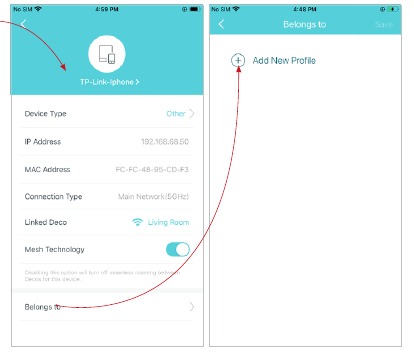
- Tocca Belongs to (Appartiene a) per aggiungere un profilo univoco per il dispositivo e gestire le sue attività online.

 per gestire le impostazioni del dispositivo.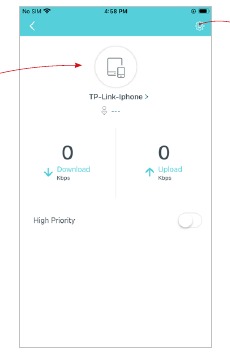
Rimuovi/Riavvia Deco
Puoi rimuovere o riavviare facilmente il tuo Deco nell'app Deco. Segui i passaggi seguenti.
Nota: la rimozione di un Deco lo ripristinerà alle impostazioni predefinite di fabbrica. Puoi anche premere il pulsante Reset (Ripristina) nella parte inferiore di Deco per 1 secondo e rilasciare per ripristinare rapidamente il tuo Deco alle impostazioni predefinite di fabbrica.
- In Overview (Panoramica), tocca
![]() .
.
![]()
- Seleziona un'unità Deco.
![]()
- Tocca
![]() per rimuovere o riavviare il Deco.
per rimuovere o riavviare il Deco.
Nota: se la spia LED di Deco non diventa blu lampeggiante dopo aver toccato Remove (Rimuovi), premi il pulsante Reset (Ripristina) su Deco per 1 secondo e rilascia per ripristinarlo.

 .
.
 per rimuovere o riavviare il Deco.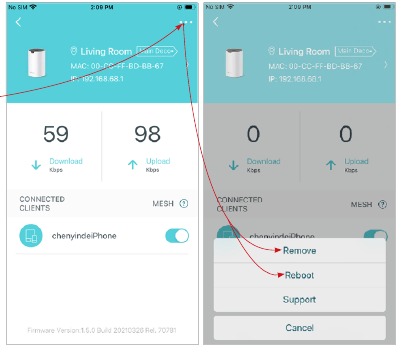
Crea una nuova rete
Nell'app Deco, puoi creare diverse reti Deco collegate al tuo ID TP-Link e gestirle comodamente dall'app Deco con un unico account. Puoi anche aiutare la famiglia o gli amici a gestire la propria rete sulla tua app Deco. Sono forniti due metodi come di seguito per creare una nuova rete:
Metodo 1. Crea una nuova rete dalla pagina Overview (Panoramica)
- Tocca
![]() > Create New Network (Crea nuova rete).
> Create New Network (Crea nuova rete).

- Quindi segui le istruzioni dell'app per completare la configurazione.

 > Create New Network (Crea nuova rete).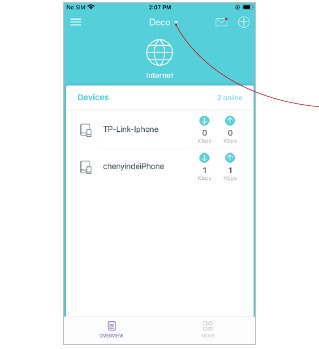
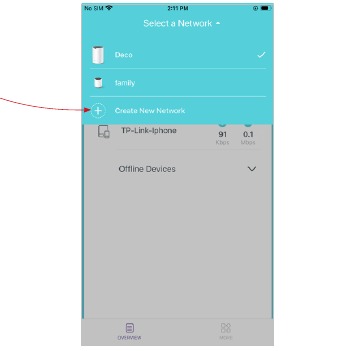
Metodo 2. Crea una nuova rete dalla pagina Menu
- Tocca
![]() per aprire il Menu.
per aprire il Menu.

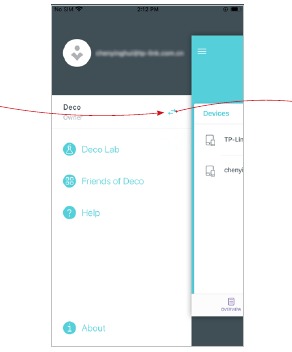
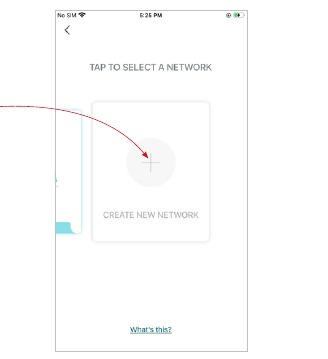
- Tocca > CREATE NEW NETWORK (CREA NUOVA RETE).
![]()
- Segui le istruzioni dell'app per completare la configurazione.

 per aprire il Menu.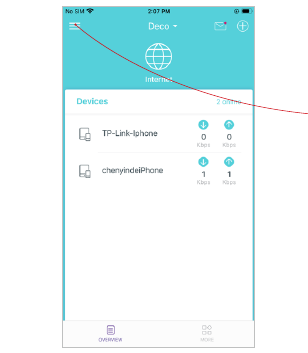
Elimina una rete
Puoi eliminare una rete Deco se non ne hai più bisogno. L'eliminazione di una rete Deco ripristinerà tutte le Deco in questa rete alle impostazioni predefinite di fabbrica.
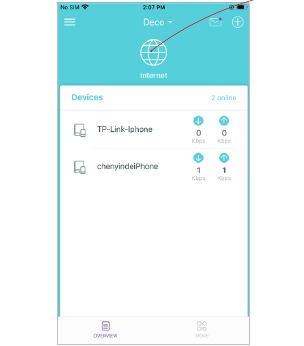
- In Overview (Panoramica), tocca
![]() .
.

- Tocca
![]() > Delete (Elimina).
> Delete (Elimina).
![]()
 .
.
 > Delete (Elimina).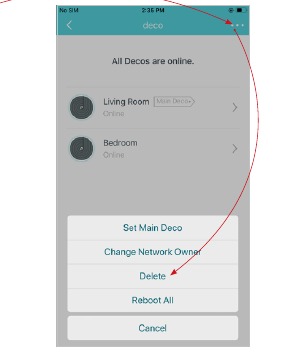
Impostazioni Wi-Fi
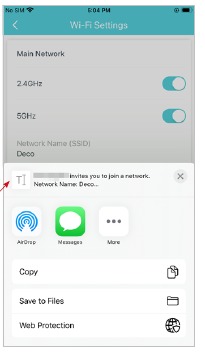
Puoi modificare il nome e la password della rete principale in qualsiasi momento e condividere facilmente la rete con familiari e amici.
Tocca  > Wi-Fi.

Gestisci la rete principale (ad esempio, modifica il nome e la password Wi-Fi della tua rete principale).

Condividi la tua rete con altri.
Rete Guest
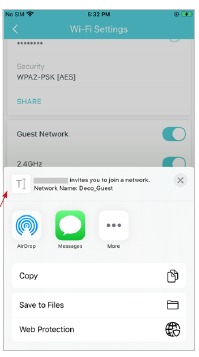
È possibile creare e condividere una rete separata per gli ospiti per garantire la sicurezza e la privacy della rete principale.
Toccare > Wi-Fi e abilitare Rete Guest.
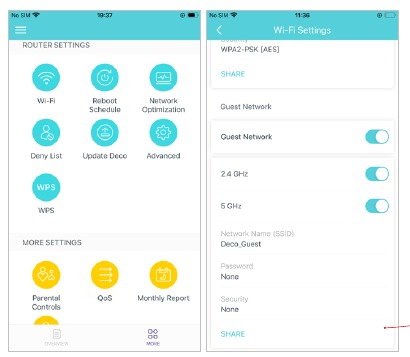
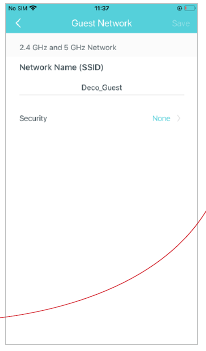
Impostare un nome Wi-Fi e una password per la rete guest.
Condividere la rete guest con altri.
Pianificazione del riavvio
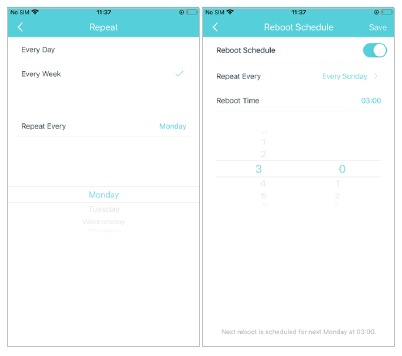
Pianificazione del riavvio consente di impostare quando e quanto spesso il Deco si riavvia regolarmente.
- Toccare
![]() > Pianificazione del riavvio.
> Pianificazione del riavvio.
![]()
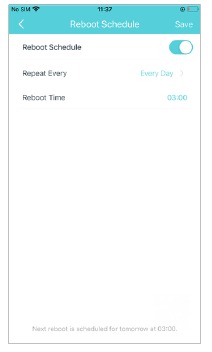
- Abilitare Pianificazione del riavvio.
![]()
- Impostare quando e quanto spesso il Deco si riavvia.

 > Pianificazione del riavvio.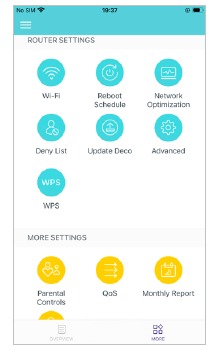
Ottimizzazione della rete
Ottimizzazione della rete consente al Deco di eseguire una scansione intelligente alla ricerca di un canale più chiaro e di commutare i dispositivi su di esso, garantendo prestazioni Wi-Fi ottimali.
- Toccare
![]() > Ottimizzazione della rete.
> Ottimizzazione della rete.
![]()
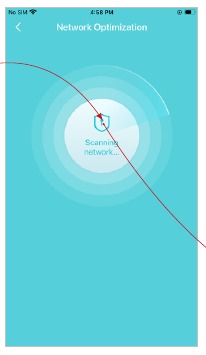
- L'app eseguirà la scansione della rete
![]()
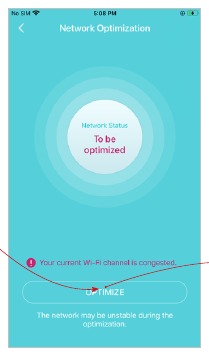
- Ottimizzare la rete per prestazioni ottimali
![]()
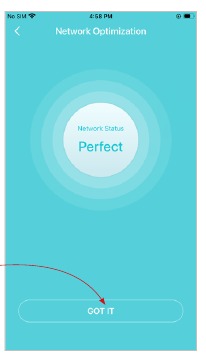
- Godersi il tempo se la rete
![]()
 > Ottimizzazione della rete.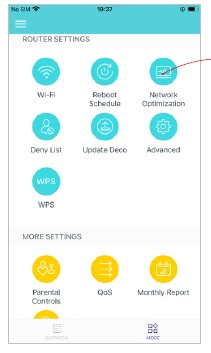
Elenco di blocco
Compilare un elenco di blocco per evitare che i dispositivi aggiunti all'elenco di blocco accedano alla rete, garantendo la sicurezza delle informazioni personali condivise nella rete.
- Toccare
![]() > Elenco di blocco.
> Elenco di blocco.
![]()
- Toccare
![]() nell'angolo in alto a destra e aggiungere client o altri dispositivi all'elenco di blocco.
nell'angolo in alto a destra e aggiungere client o altri dispositivi all'elenco di blocco.

 > Elenco di blocco.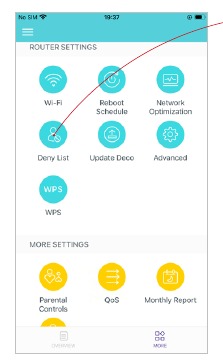
 nell'angolo in alto a destra e aggiungere client o altri dispositivi all'elenco di blocco.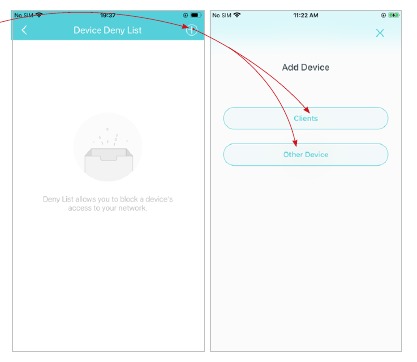
Aggiornare il Deco
TP-Link si impegna a migliorare le funzionalità dei prodotti e a fornire una migliore esperienza al cliente. Un firmware aggiornato offre prestazioni di rete migliori e più stabili. Aggiornare sempre il Deco all'ultima versione del firmware quando richiesto nell'app Deco.
- Toccare
![]() > Aggiornare il Deco.
> Aggiornare il Deco.
![]()
- Scaricare e installare il firmware (se presente) e seguire le istruzioni dell'app per aggiornare il Deco all'ultima versione.

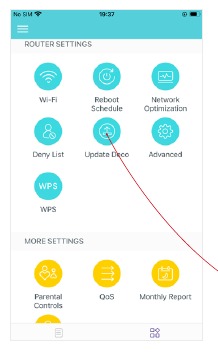
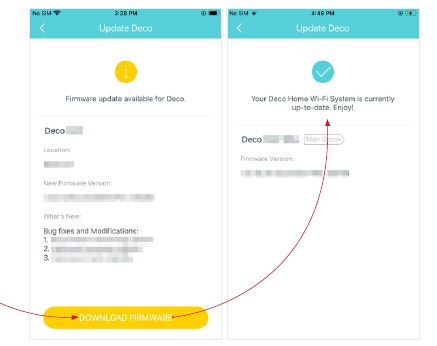
WPS
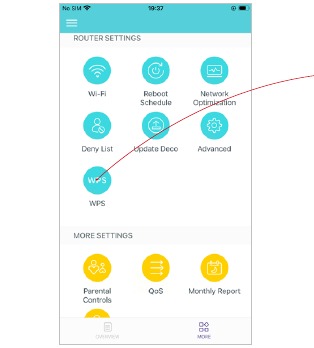
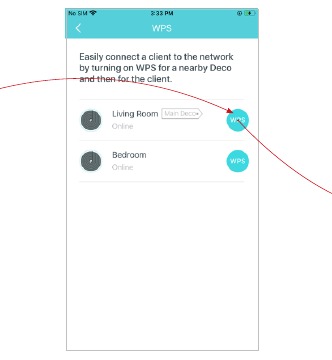
WPS (Wi-Fi Protected Setup) consente di connettere rapidamente e in modo sicuro un client a una rete con un tocco senza immettere alcuna password.
- Toccare
![]() > WPS.
> WPS.

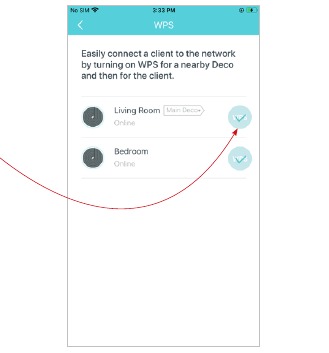
- Toccare l'icona WPS nell'app Deco e quindi sul client

- Il client si è connesso correttamente alla rete se visualizzato come di seguito.

Controllo genitori
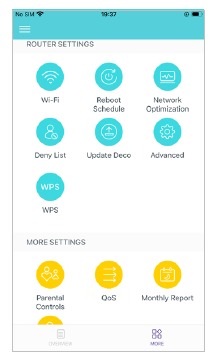
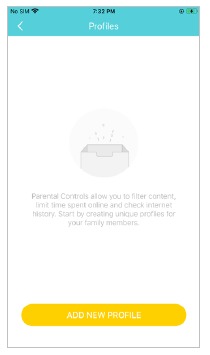
Controllo genitori consente di filtrare i contenuti, limitare il tempo trascorso online e controllare la cronologia Internet. Iniziare creando profili univoci per i membri della famiglia.
- Toccare
![]() > Controllo genitori.
> Controllo genitori.
![]()
- Creare profili univoci per i membri della famiglia.
![]()
- Impostare il livello di filtro per bloccare i contenuti inappropriati.
![]()
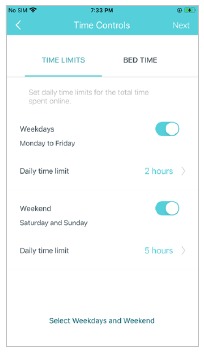
- Impostare limiti di tempo giornalieri per il tempo totale trascorso online.
![]()

QoS
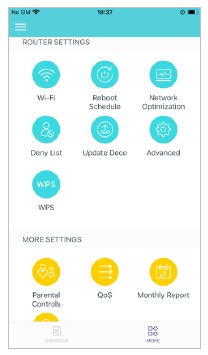
QoS (Quality of Service) consente di impostare la priorità per applicazioni e dispositivi specifici, in modo che possano funzionare meglio con una latenza inferiore.
- Toccare
![]() > QoS.
> QoS.
![]()
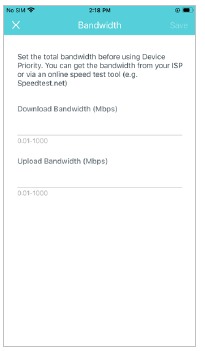
- Impostare la larghezza di banda totale prima di utilizzare QoS.
![]()
- Aggiungere i dispositivi a cui si desidera assegnare la priorità per garantire prestazioni di rete migliori.

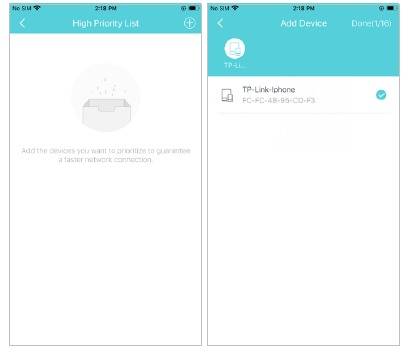
Funzionalità avanzate
Funzionalità aggiuntive sono disponibili nel menu Avanzate. È possibile modificare le impostazioni WAN (IPv4 e IPv6), aggiungere regole firewall IPv6, modificare l'IP LAN, configurare il server DHCP, abilitare la modalità VLAN/IPTV/MAC Clone, riservare lo stesso indirizzo IP per un dispositivo specifico, impostare regole di port forwarding per rendere accessibili i computer locali ad altri dispositivi su Internet, abilitare TP-Link DDNS, SIP ALG, fast roaming e beamforming, controllare il LED del Deco, modificare la modalità di funzionamento e configurare le impostazioni di notifica.
Toccare  > Avanzate.

Visualizzare i dettagli IPv4 o modificare il tipo di connessione Internet.

Abilitare IPv6 per impostare una connessione Internet IPv6.
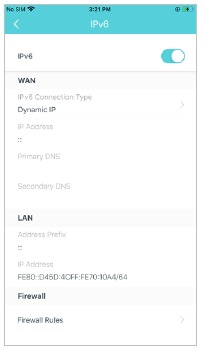
Aggiungere regole firewall IPv6 per consentire a dispositivi specifici di accedere ai servizi specificati.
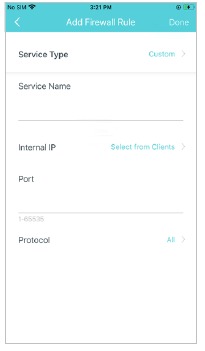
Modificare l'IP LAN per evitare conflitti di indirizzi IP.

Modificare le impostazioni del server DHCP.

Abilitare la modalità IPTV/VLAN per supportare i servizi IPTV.
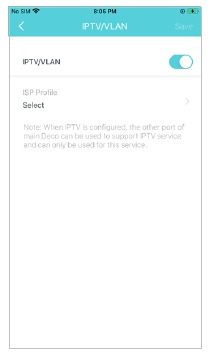
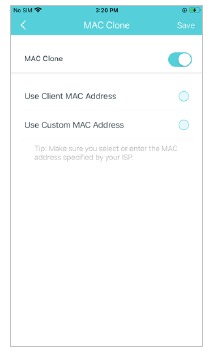
Abilitare MAC Clone se il Deco non riesce a connettersi a Internet.
Suggerimento: per ulteriori informazioni su MAC Clone, consultare https://www.tp-link.com/support/faq/2925/
Riservare gli indirizzi IP per dispositivi specifici per riconoscere e gestire più facilmente il dispositivo.

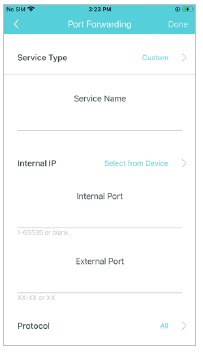
Impostare regole di port forwarding per consentire ai dispositivi nella rete di essere accessibili su Internet in sicurezza.
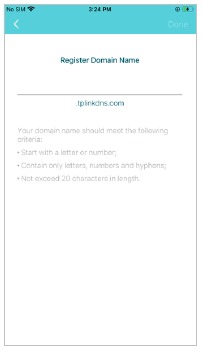
Registrare un nome di dominio TP-Link DDNS per accedere al router e ai server locali utilizzando un nome di dominio.
Abilitare SIP ALG per comunicare con i server SIP (Session Initiation Protocol) tramite NAT)

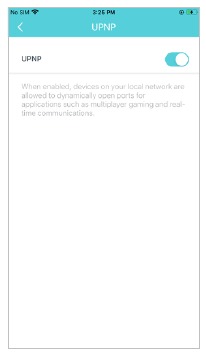
Abilitare UPNP per consentire ai dispositivi sulla rete locale di aprire dinamicamente le porte per applicazioni come i giochi multiplayer.
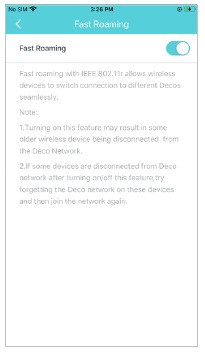
Abilitare Fast Roaming per consentire alla rete locale di commutare dinamicamente i dispositivi wireless per commutare la connessione a diversi Deco.
Disattivare LED per spegnere la luce sul Deco. Configurare la modalità notturna per spegnere la luce LED solo prima di andare a letto.

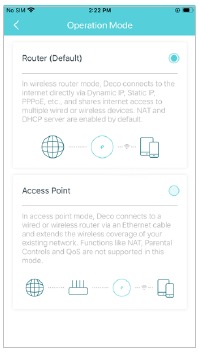
Modificare la modalità operativa.
Nota: quando il Deco funziona in modalità Access Point, le funzionalità avanzate come IPv4, Address Reservation, Port Forwarding e il server DHCP non sono disponibili.
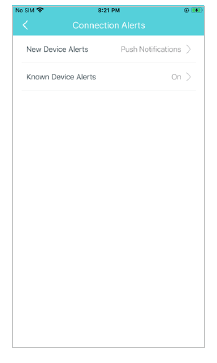
Impostare avvisi di connessione per ricevere notifiche una volta che i client si connettono
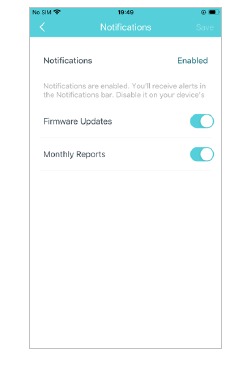
Impostare le notifiche per ricevere avvisi nella barra delle notifiche.
Rapporto mensile
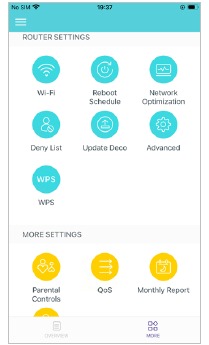
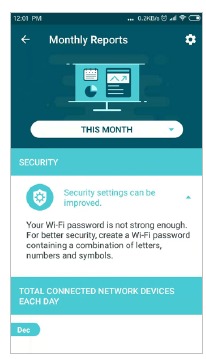
Esaminare le statistiche di utilizzo mensili, come le minacce alla sicurezza e il numero totale di dispositivi di rete connessi ogni giorno.
Toccare  > Rapporto mensile.
Visualizzare i rapporti mensili.
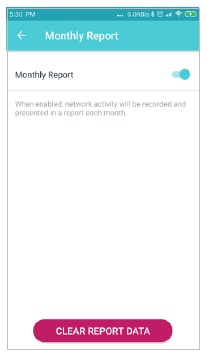
Abilitare o disabilitare il rapporto mensile.
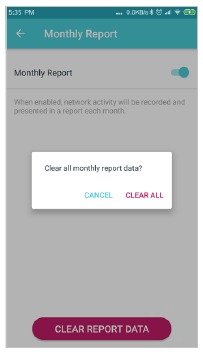
Cancellare i dati del rapporto mensile.
Manager
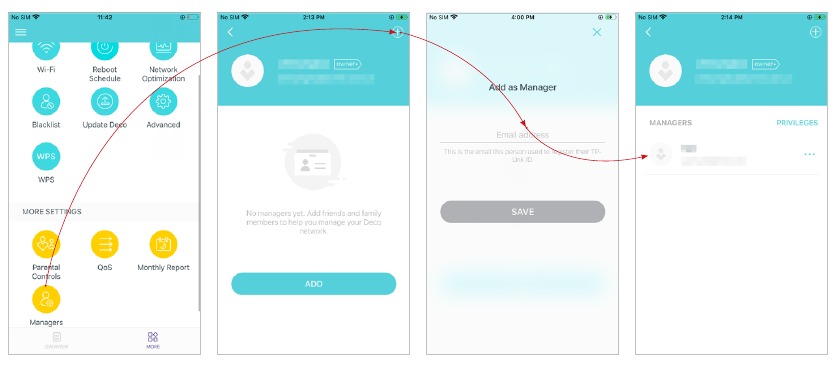
Aggiungere amici e familiari per aiutare a gestire la rete. Ogni manager deve avere il proprio TP-Link ID.
Toccare > Manager e seguire le istruzioni dell'app per aggiungere un altro account TP-Link ID come manager. Quindi il manager può iniziare a gestire la rete.
Risoluzione dei problemi
Le soluzioni ai problemi comuni durante la configurazione o l'uso sono fornite qui come riferimento. Seguire i passaggi e il link fornito di seguito per diagnosticare e risolvere i problemi che si potrebbero riscontrare con il proprio Deco.
Se i problemi persistono, contattaci: https://www.tp-link.com/support
D1. Cosa devo fare se non riesco a configurare il Deco principale e rimango bloccato su "We couldn't find Deco" (Impossibile trovare Deco)?
Consultare la guida https://www.tp-link.com/support/faq/2239/ o seguire il video https://youtu.be/2HYuEYS9XJM
D2. Cosa devo fare se non riesco a configurare il Deco satellite e rimango bloccato su "We couldn't find another Deco" (Impossibile trovare un altro Deco)?
Consultare la guida https://www.tp-link.com/support/faq/1447/ o seguire il video https://youtu.be/iVgDzoo16T4
D3. Cosa devo fare se non riesco a configurare il Deco principale e rimango bloccato su "Testing Internet Connection" (Verifica della connessione Internet)?
Consultare il video https://youtu.be/OSUrGdWH-i0
D4. Cosa devo fare se i miei dispositivi wireless non riescono a connettersi al Deco?
Consultare la guida https://www.tp-link.com/support/faq/2718/
D5. Cosa devo fare se il Deco perde improvvisamente l'accesso a Internet?
Consultare la guida https://www.tp-link.com/support/faq/1454/
D6. Come posso trovare una posizione adatta per il mio Deco?
Consultare la guida https://www.tp-link.com//support/faq/1446/
D7. Cosa posso fare se l'app Deco non funziona correttamente?
Consultare la guida https://www.tp-link.com/support/faq/1456/

Riferimenti
https://community.tp-link.com
How to Configure MAC Clone on Deco if Deco fails to connect to the internet | TP-Link
Supporto prodotti TP-Link - Supporto per apparecchiature di rete wireless
Impossibile completare la configurazione del Deco principale | TP-Link
![youtu.be]() Cosa fare se non riesco a configurare il Deco principale e rimango bloccato su "We couldn't find Deco" (Impossibile trovare Deco)? - YouTube
Cosa fare se non riesco a configurare il Deco principale e rimango bloccato su "We couldn't find Deco" (Impossibile trovare Deco)? - YouTubeSi è verificato un errore durante l'aggiunta di un Deco | TP-Link
![youtu.be]() Cosa devo fare se non riesco a configurare il Deco satellite, rimango bloccato nel passaggio Looking for Deco (Ricerca di Deco) - YouTube
Cosa devo fare se non riesco a configurare il Deco satellite, rimango bloccato nel passaggio Looking for Deco (Ricerca di Deco) - YouTube![youtu.be]() 【视频3】Cosa fare se non riesco a configurare il Deco principale e rimango bloccato su "Testing Internet Connection" (Verifica della connessione Internet) - YouTube
【视频3】Cosa fare se non riesco a configurare il Deco principale e rimango bloccato su "Testing Internet Connection" (Verifica della connessione Internet) - YouTubeImpossibile connettersi al Wi-Fi Deco | TP-Link
Come posso trovare una posizione adatta per il mio Deco? | TP-Link
Cosa posso fare se l'app Deco non funziona correttamente | TP-Link
![www.tp-link.com]() Apparecchiature di rete Wi-Fi per la casa e l'azienda | TP-Link
Apparecchiature di rete Wi-Fi per la casa e l'azienda | TP-Link![play.google.com]() Google Play
Google Play![www.apple.com]() App Store - Apple
App Store - AppleCome posso trovare una posizione adatta per il mio Deco? | TP-Link


Scarica manuale
Qui puoi scaricare la versione completa in PDF del manuale, può contenere ulteriori istruzioni di sicurezza, informazioni sulla garanzia, regole FCC, ecc.
Scarica TP-Link Deco S4 - Manuale del sistema Wi-Fi Mesh per tutta la casa AC1200


