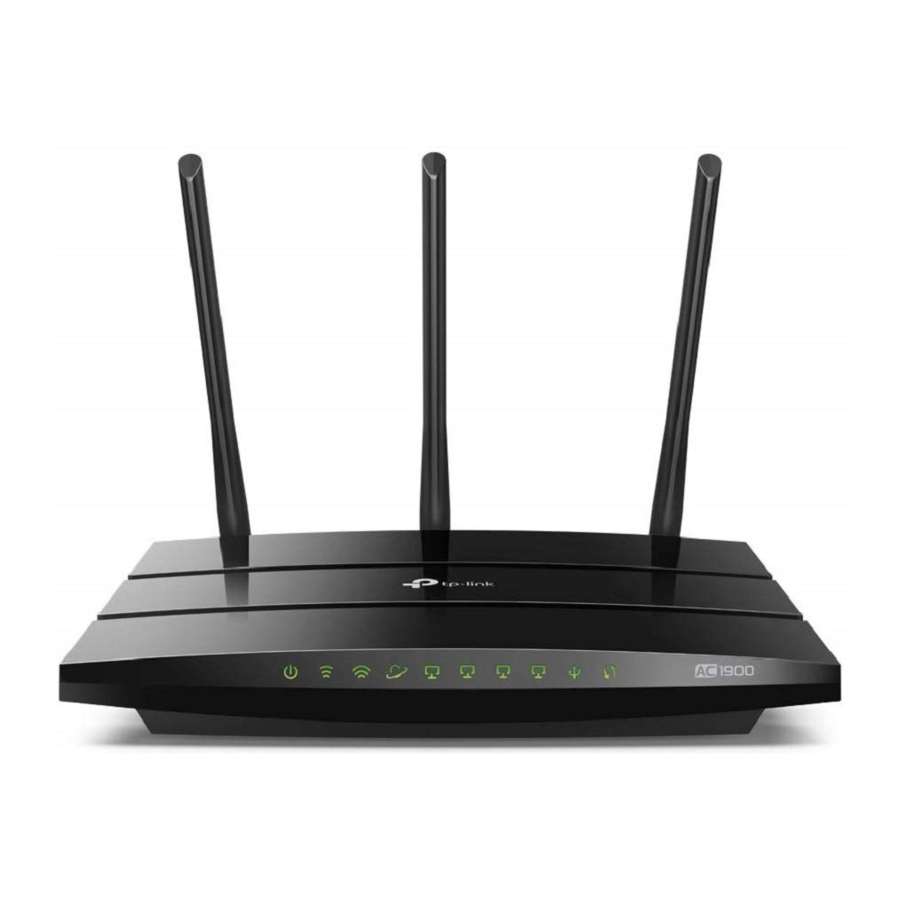
TP-Link Archer A9 - Guida rapida all'installazione del router wireless Dual-Band
Collegare l'hardware
- Se la tua connessione internet proviene da una presa Ethernet, collega la porta Internet del router ad essa, quindi segui i passaggi 4 e 5.
- Se desideri configurare questo nuovo router come punto di accesso per estendere la tua rete, consulta la sezione Modalità Punto di Accesso.

![]()
Scollega il modem e rimuovi la batteria di backup, se presente.- Collega il modem spento alla porta Internet del router con un cavo Ethernet.
- Accendi il modem e attendi circa 2 minuti affinché si riavvii.
- Collega l'alimentatore al router e accendilo.
![]()
- Verifica che i seguenti LED siano accesi per confermare la connessione hardware, quindi consulta la sezione successiva per configurare la connessione internet.
![]()
Nota: se i LED da 2,4 GHz e 5 GHz sono spenti, tieni premuto il pulsante WPS/Wi-Fi sul retro per più di 2 secondi. Entrambi i LED dovrebbero diventare fissi.



Configurare la rete
Metodo 1: tramite l'app TP-Link Tether
- Scarica l'app Tether.
Scansiona per Tether
![]()
![www.apple.com]()
![play.google.com]()
- Apri l'app Tether e accedi con il tuo TP-Link ID.
Nota: se non hai un account, creane uno prima. - Tocca il pulsante
![]() nell'app Tether e seleziona Router > Router Wireless. Segui i passaggi per completare la configurazione e connetterti a internet.
nell'app Tether e seleziona Router > Router Wireless. Segui i passaggi per completare la configurazione e connetterti a internet.

![]() Goditi Internet!
Goditi Internet!



 nell'app Tether e seleziona Router > Router Wireless. Segui i passaggi per completare la configurazione e connetterti a internet.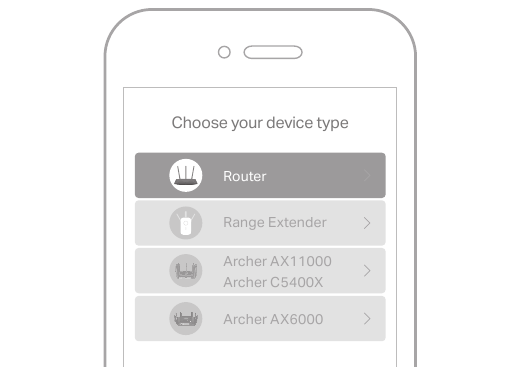
 Goditi Internet!
Metodo 2: tramite un browser web
- Collega il tuo dispositivo al router (via cavo o wireless).
- Cablato
Disattiva il Wi-Fi sul tuo computer e collegati al router utilizzando un cavo Ethernet. - Wireless
- Trova l'SSID e la password wireless stampati sull'etichetta del router.
- Fai clic sull'icona di rete del tuo computer o vai alle impostazioni Wi-Fi del tuo dispositivo smart, quindi seleziona l'SSID per unirti alla rete.
- Cablato
- Collega il router a internet.
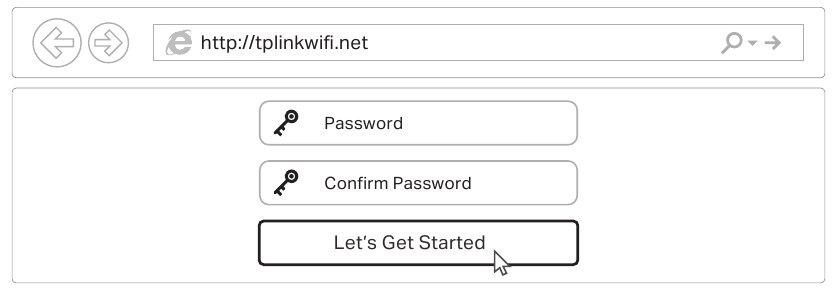
- Avvia un browser web e inserisci http://tplinkwifi.net o http://192.168.0.1 nella barra degli indirizzi. Crea una password per accedere.
Nota: se la finestra di accesso non viene visualizzata, consulta la domanda Q1 di Hai bisogno di aiuto? in questa guida.

- Segui le istruzioni passo-passo per configurare la connessione internet e registrarti al servizio TP-Link Cloud.
![]() Goditi Internet!
Goditi Internet!
- Avvia un browser web e inserisci http://tplinkwifi.net o http://192.168.0.1 nella barra degli indirizzi. Crea una password per accedere.
Modalità Punto di Accesso
Se hai già un router, puoi impostare questo nuovo router in modalità Punto di Accesso per estendere la tua rete esistente. Segui i passaggi seguenti.

- Accendi il router.
- Collega la porta Internet del router alla porta Ethernet del tuo router esistente tramite un cavo Ethernet come mostrato sopra.
- Collega un computer al router tramite un cavo Ethernet o in modalità wireless utilizzando l'SSID (nome della rete) e la password wireless stampati sull'etichetta nella parte inferiore del router.
- Avvia un browser web e inserisci http://tplinkwifi.net nella barra degli indirizzi. Crea una password per accedere.
- Vai su Advanced (Avanzate) > Operation Mode (Modalità Operativa), seleziona Access Point (Punto di Accesso) e fai clic su Save (Salva).
- Attendi che il router si riavvii, quindi accedi e segui la Configurazione Rapida per completare la configurazione.
![]() Goditi internet!
Goditi internet!
Informazioni sulla sicurezza
- Tenere il dispositivo lontano da acqua, fuoco, umidità o ambienti caldi.
- Non tentare di smontare, riparare o modificare il dispositivo.
- Non utilizzare caricabatterie o cavi USB danneggiati per caricare il dispositivo.
- Non utilizzare caricabatterie diversi da quelli consigliati.
- Non utilizzare il dispositivo dove i dispositivi wireless non sono consentiti.
- L'adattatore deve essere installato vicino all'apparecchiatura e deve essere facilmente accessibile.
Modificare le impostazioni del router
Dopo la configurazione, puoi modificare le impostazioni del router tramite l'intuitiva app Tether o tramite un browser web come mostrato di seguito.
- Collega il tuo dispositivo al router tramite un cavo Ethernet o in modalità wireless.
- Avvia un browser web, inserisci http://tplinkwifi.net nella barra degli indirizzi e accedi.
Nota: se la finestra di accesso non viene visualizzata, consulta la domanda Q1 di Hai bisogno di aiuto? in questa guida. - Modifica le impostazioni del router come necessario.
| Per modificare: | Vai a: |
| Nome della rete wireless e password | Basic (Base) > Wireless |
| Password di accesso della pagina di gestione web | Basic (Base) > TP-Link Cloud (se accedi tramite TP-Link ID) |
| Advanced (Avanzate) > System Tools (Strumenti di Sistema) > Administration (Amministrazione) (se accedi tramite la password del router) |
Hai bisogno di aiuto
D1. Cosa devo fare se non riesco ad accedere alla pagina di gestione web?
- Riavvia il router e riprova.
- Se il computer è impostato su un indirizzo IP statico, modifica le sue impostazioni per ottenere automaticamente un indirizzo IP.
- Verifica che http://tplinkwifi.net sia stato inserito correttamente nel browser web. In alternativa, inserisci http://192.168.0.1 o http://192.168.1.1 nel browser web e premi Invio.
- Utilizza un altro browser web e riprova.
- Disabilita e abilita la scheda di rete utilizzata.
D2. Cosa devo fare se non riesco ad accedere a internet?
- Riavvia il modem e il router, quindi riprova.
- Verifica se internet funziona normalmente collegando un computer direttamente al modem tramite un cavo Ethernet. In caso contrario, contatta il tuo provider di servizi internet.
- Accedi alla pagina di gestione web del router e vai alla pagina Basic (Base) > Network Map (Mappa di Rete) per verificare se l'indirizzo IP di internet è valido o meno. In caso contrario, controlla la connessione hardware o contatta il tuo provider di servizi internet.
- Per gli utenti di modem via cavo, accedi alla pagina di gestione web del router. Vai su Advanced (Avanzate) > Network (Rete) > Internet > MAC Clone (Clona MAC), fai clic su Use Current Computer MAC Address (Usa l'indirizzo MAC del computer corrente) e fai clic su Save (Salva).
Quindi riavvia sia il modem che il router.
D3. Come posso ripristinare il router alle impostazioni predefinite di fabbrica?
- Con il router acceso, utilizza una graffetta per premere e tenere premuto il pulsante Reset (Ripristino) sul retro finché il LED di alimentazione non lampeggia.
- Accedi alla pagina di gestione web del router, vai su Advanced (Avanzate) > System Tools (Strumenti di Sistema) > Backup & Restore (Backup e Ripristino) e fai clic su Factory Restore (Ripristino ai valori di fabbrica). Il router si ripristinerà e si riavvierà automaticamente.
D4. Cosa devo fare se dimentico la password della pagina di gestione web?
- Se stai utilizzando un TP-Link ID per accedere, fai clic su Forgot password (Password dimenticata) nella pagina di accesso e segui le istruzioni per reimpostarla.
- In alternativa, tieni premuto il pulsante Reset (Ripristino) sul retro del router finché il LED di alimentazione non lampeggia per ripristinarlo, quindi visita http://tplinkwifi.net per creare una nuova password di accesso.
D5. Cosa devo fare se dimentico la password della mia rete wireless?
- Se non hai modificato la password wireless predefinita, puoi trovarla sull'etichetta nella parte inferiore del router.
- Collega un computer direttamente al router utilizzando un cavo Ethernet. Accedi alla pagina di gestione web del router all'indirizzo http://tplinkwifi.net e vai su Basic (Base) > Wireless per recuperare o reimpostare la password wireless.

Per supporto tecnico, servizi di sostituzione, guide utente e altre informazioni, visitare https://www.tp-link.com/support, o semplicemente scansionare il codice QR.


Per comunicare con gli utenti o gli ingegneri di TP-Link, unisciti alla community di TP-Link all'indirizzo https://community.tp-link.com.

Se hai suggerimenti o esigenze per le nostre guide ai prodotti, puoi inviare un'e-mail a techwriter@tp-link.com.cn.

Riferimenti
Trying to configure the Router? | TP-Link
![www.apple.com]() App Store - Apple
App Store - Apple![play.google.com]() Google Play
Google PlayTP-Link Product Support - Wireless Networking Equipment Support
https://community.tp-link.com


Scarica manuale
Qui puoi scaricare la versione completa in PDF del manuale, può contenere ulteriori istruzioni di sicurezza, informazioni sulla garanzia, regole FCC, ecc.
Scarica TP-Link Archer A9 - Guida rapida all'installazione del router wireless Dual-Band


