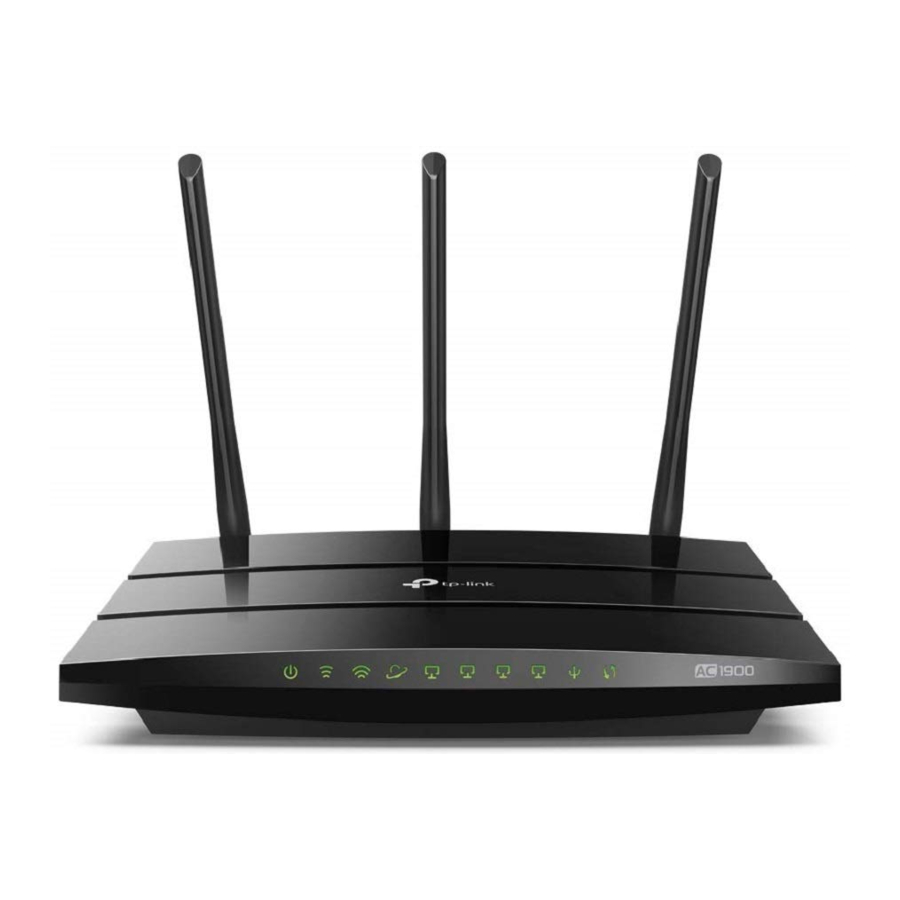
TP-Link Archer A9 - Guia de Instalação Rápida do Roteador Wireless Dual-Band
Conecte o Hardware
- Se a sua internet vier de uma tomada Ethernet, conecte a porta de Internet do roteador a ela e siga os Passos 4 e 5.
- Se você deseja configurar este novo roteador como um ponto de acesso para estender sua rede, consulte a seção Modo Ponto de Acesso.

![]()
Desconecte seu modem e remova a bateria reserva, se houver.- Conecte o modem desligado à porta de Internet do roteador com um cabo Ethernet.
- Ligue o modem e espere cerca de 2 minutos para que ele reinicie.
- Conecte o adaptador de energia ao roteador e ligue-o.
![]()
- Verifique os seguintes LEDs para confirmar a conexão do hardware e, em seguida, consulte a próxima seção para configurar a internet.
![]()
Nota: Se os LEDs de 2,4 GHz e 5 GHz estiverem apagados, pressione e segure o botão WPS/Wi-Fi na parte traseira por mais de 2 segundos. Ambos os LEDs devem ficar acesos continuamente.



Configure a Rede
Método 1: Via TP-Link Tether App
- Baixe o aplicativo Tether.
Digitalize para Tether
![]()
![www.apple.com]()
![play.google.com]()
- Abra o aplicativo Tether e faça login com seu TP-Link ID.
Nota: Se você não tiver uma conta, crie uma primeiro. - Toque no botão
![]() no aplicativo Tether e selecione Router > Wireless Router. Siga os passos para concluir a configuração e conectar-se à internet.
no aplicativo Tether e selecione Router > Wireless Router. Siga os passos para concluir a configuração e conectar-se à internet.

![]() Aproveite a Internet!
Aproveite a Internet!



 no aplicativo Tether e selecione Router > Wireless Router. Siga os passos para concluir a configuração e conectar-se à internet.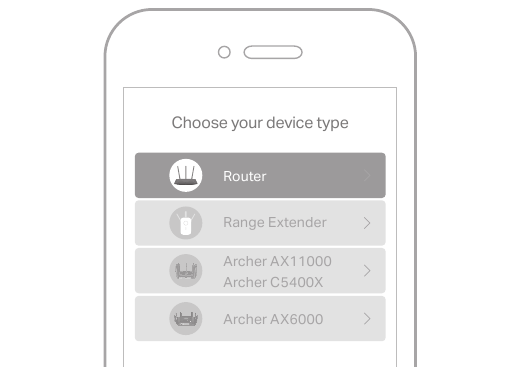
 Aproveite a Internet!
Método 2: Via um Navegador Web
- Conecte seu dispositivo ao roteador (com ou sem fio).
- Com fio
Desligue o Wi-Fi em seu computador e conecte-se ao roteador usando um cabo Ethernet. - Sem fio
- Encontre o SSID e a senha wireless impressos na etiqueta do roteador.
- Clique no ícone de rede do seu computador ou vá para as configurações de Wi-Fi do seu dispositivo inteligente e, em seguida, selecione o SSID para entrar na rede.
- Com fio
- Conecte o roteador à internet.
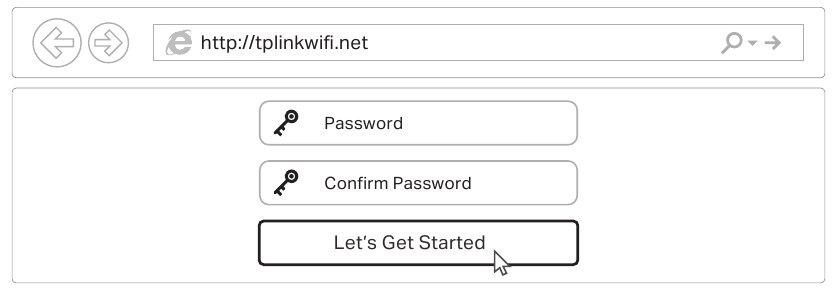
- Abra um navegador web e digite http://tplinkwifi.net ou http://192.168.0.1 na barra de endereço. Crie uma senha para fazer login.
Nota: Se a janela de login não aparecer, consulte Q1 de Precisa de Ajuda? neste guia.

- Siga as instruções passo a passo para configurar a conexão com a internet e registrar-se no serviço TP-Link Cloud.
![]() Aproveite a Internet!
Aproveite a Internet!
- Abra um navegador web e digite http://tplinkwifi.net ou http://192.168.0.1 na barra de endereço. Crie uma senha para fazer login.
Modo Ponto de Acesso
Se você já tem um roteador, pode mudar este novo roteador para o modo Ponto de Acesso para estender sua rede existente. Siga os passos abaixo.

- Ligue o roteador.
- Conecte a porta de Internet do roteador à porta Ethernet do seu roteador existente através de um cabo Ethernet, como mostrado acima.
- Conecte um computador ao roteador através de um cabo Ethernet ou sem fio usando o SSID (nome da rede) e a Senha Wireless impressos na etiqueta na parte inferior do roteador.
- Abra um navegador web e digite http://tplinkwifi.net na barra de endereço. Crie uma senha para fazer login.
- Vá para Advanced (Avançado) > Operation Mode (Modo de Operação), selecione Access Point (Ponto de Acesso) e clique em Save (Salvar).
- Aguarde o roteador reiniciar, faça login e siga a Configuração Rápida para concluir a configuração.
![]() Aproveite a internet!
Aproveite a internet!
Informação de Segurança
- Mantenha o dispositivo longe de água, fogo, umidade ou ambientes quentes.
- Não tente desmontar, reparar ou modificar o dispositivo.
- Não use carregador ou cabo USB danificado para carregar o dispositivo.
- Não use outros carregadores além dos recomendados.
- Não use o dispositivo onde dispositivos sem fio não são permitidos.
- O adaptador deve ser instalado perto do equipamento e deve ser facilmente acessível.
Alterar as Configurações do Roteador
Após a configuração, você pode alterar as configurações do roteador através do aplicativo Tether intuitivo ou através de um navegador web, como mostrado abaixo.
- Conecte seu dispositivo ao roteador através de um cabo Ethernet ou sem fio.
- Abra um navegador web, digite http://tplinkwifi.net na barra de endereços e faça login.
Nota: Se a janela de login não aparecer, consulte Q1 de Precisa de Ajuda? neste guia. - Altere as configurações do roteador conforme necessário.
| Para alterar: | Vá para: |
| Nome e senha da rede wireless | Basic (Básico) > Wireless |
| Senha de login da página de gerenciamento web | Basic (Básico) > TP-Link Cloud (se você fizer login via TP-Link ID) |
| Advanced (Avançado) > System Tools (Ferramentas do Sistema) > Administration (Administração) (se você fizer login via senha do roteador) |
Precisa de Ajuda
Q1. O que devo fazer se não conseguir acessar a página de gerenciamento web?
- Reinicie o roteador e tente novamente.
- Se o computador estiver definido para um endereço IP estático, altere suas configurações para obter um endereço IP automaticamente.
- Verifique se http://tplinkwifi.net está inserido corretamente no navegador web. Alternativamente, digite http://192.168.0.1 ou http://192.168.1.1 no navegador web e pressione Enter.
- Use outro navegador web e tente novamente.
- Desative e ative o adaptador de rede que está sendo usado.
Q2. O que devo fazer se não conseguir acessar a internet?
- Reinicie o modem e o roteador e tente novamente.
- Verifique se a internet está funcionando normalmente conectando um computador diretamente ao modem usando um cabo Ethernet. Se não estiver, entre em contato com seu provedor de serviços de internet.
- Faça login na página de gerenciamento web do roteador e vá para a página Basic (Básico) > Network Map (Mapa de Rede) para verificar se o endereço IP da internet é válido ou não. Se não for, verifique a conexão do hardware ou entre em contato com seu provedor de serviços de internet.
- Para usuários de modem a cabo, faça login na página de gerenciamento web do roteador. Vá para Advanced (Avançado) > Network (Rede) > Internet > MAC Clone (Clone de MAC), clique em Use Current Computer MAC Address (Usar Endereço MAC do Computador Atual) e clique em Save (Salvar).
Em seguida, reinicie o modem e o roteador.
Q3. Como restauro o roteador para as configurações padrão de fábrica?
- Com o roteador ligado, use um pino para pressionar e segurar o botão Reset na parte traseira até que o LED de energia pisque.
- Faça login na página de gerenciamento web do roteador, vá para Advanced (Avançado) > System Tools (Ferramentas do Sistema) > Backup & Restore (Backup e Restauração) e clique em Factory Restore (Restauração de Fábrica). O roteador será restaurado e reiniciado automaticamente.
Q4. O que devo fazer se eu esquecer minha senha da página de gerenciamento web?
- Se você estiver usando um TP-Link ID para fazer login, clique em Forgot password (Esqueci a senha) na página de login e siga as instruções para redefini-la.
- Alternativamente, pressione e segure o botão Reset na parte traseira do roteador até que o LED de energia pisque para reiniciá-lo e, em seguida, visite http://tplinkwifi.net para criar uma nova senha de login.
Q5. O que devo fazer se eu esquecer minha senha da rede wireless?
- Se você não alterou a senha wireless padrão, ela pode ser encontrada na etiqueta na parte inferior do roteador.
- Conecte um computador diretamente ao roteador usando um cabo Ethernet. Faça login na página de gerenciamento web do roteador em http://tplinkwifi.net e vá para Basic (Básico) > Wireless para recuperar ou redefinir sua senha wireless.

Para suporte técnico, serviços de substituição, guias do usuário e outras informações, visite https://www.tp-link.com/support ou simplesmente digitalize o código QR.


Para se comunicar com usuários ou engenheiros da TP-Link, junte-se à Comunidade TP-Link em https://community.tp-link.com.

Se você tiver alguma sugestão ou necessidade para nossos guias de produtos, você é bem-vindo para enviar um e-mail para techwriter@tp-link.com.cn.

Referências
Trying to configure the Router? | TP-Link
![www.apple.com]() App Store - Apple
App Store - Apple![play.google.com]() Google Play
Google PlayTP-Link Product Support - Wireless Networking Equipment Support
https://community.tp-link.com


Baixar manual
Aqui você pode baixar a versão completa em PDF do manual, ela pode conter instruções de segurança adicionais, informações de garantia, regras da FCC, etc.
Baixar TP-Link Archer A9 - Guia de Instalação Rápida do Roteador Wireless Dual-Band


