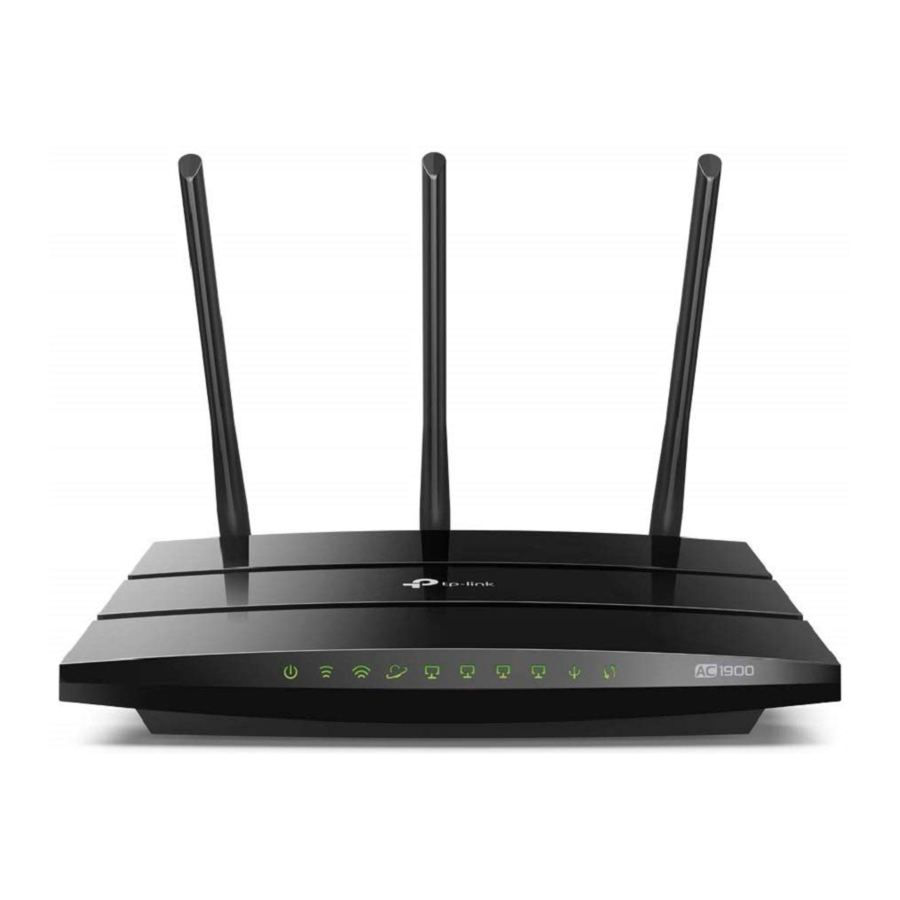
TP-Link Archer A9 - Hurtiginstallasjonsguide for trådløs dual-band ruter
Koble til maskinvaren
- Hvis internettet ditt kommer fra et Ethernet-uttak, kobler du ruteren sin Internett-port til det, og følger deretter trinn 4 og trinn 5.
- Hvis du vil konfigurere denne nye ruteren som et aksesspunkt for å utvide nettverket ditt, kan du se avsnittet om Aksesspunktmodus.

![]()
Koble fra modemet ditt, og fjern reservebatteriet hvis det har et.- Koble det avslåtte modemet til ruteren sin Internett-port med en Ethernet-kabel.
- Slå på modemet, og vent deretter i ca. 2 minutter til det starter på nytt.
- Koble strømadapteren til ruteren og slå den på.
![]()
- Se etter følgende LED-lys for å bekrefte maskinvaretilkoblingen, og se deretter neste avsnitt for å konfigurere internett.
![]()
Merk: Hvis 2,4 GHz LED-en og 5 GHz LED-en er slått av, trykker du på og holder inne WPS/Wi-Fi-knappen på baksiden i mer enn 2 sekunder. Begge LED-ene skal lyse konstant.



Konfigurer nettverket
Metode 1: Via TP-Link Tether-appen
- Last ned Tether-appen.
Skann etter Tether
![]()
![www.apple.com]()
![play.google.com]()
- Åpne Tether-appen og logg på med din TP-Link ID.
Merk: Hvis du ikke har en konto, opprett en først. - Trykk på
![]() -knappen i Tether-appen og velg Router > Trådløs ruter. Følg trinnene for å fullføre oppsettet og koble til internett.
-knappen i Tether-appen og velg Router > Trådløs ruter. Følg trinnene for å fullføre oppsettet og koble til internett.

![]() Kos deg med internett!
Kos deg med internett!



 -knappen i Tether-appen og velg Router > Trådløs ruter. Følg trinnene for å fullføre oppsettet og koble til internett.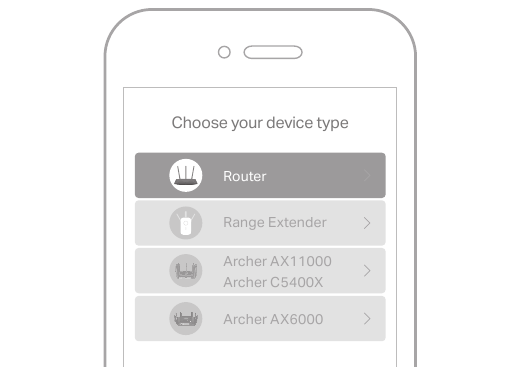
 Kos deg med internett!
Metode 2: Via en nettleser
- Koble enheten din til ruteren (kablet eller trådløst).
- Kablet
Slå av Wi-Fi på datamaskinen din og koble til ruteren ved hjelp av en Ethernet-kabel. - Trådløs
- Finn SSID-en og det trådløse passordet som er trykt på etiketten på ruteren.
- Klikk på nettverksikonet på datamaskinen din eller gå til Wi-Fi-innstillingene på smartenheten din, og velg deretter SSID-en for å bli med i nettverket.
- Kablet
- Koble ruteren til internett.
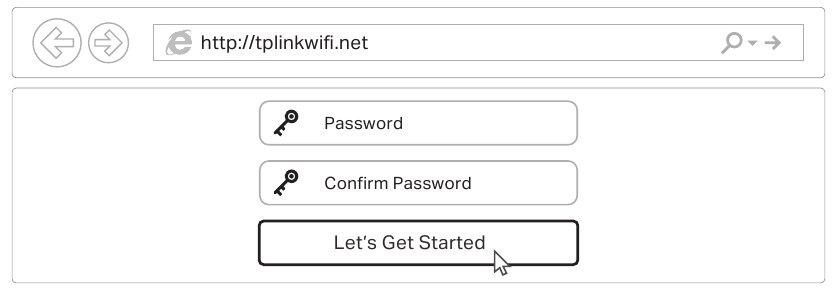
- Start en nettleser og skriv inn http://tplinkwifi.net eller http://192.168.0.1 i adressefeltet. Opprett et passord for å logge på.
Merk: Hvis påloggingsvinduet ikke vises, kan du se Q1 i Trenger du hjelp? i denne veiledningen.

- Følg trinn-for-trinn-instruksjonene for å konfigurere internettforbindelsen og registrere deg for TP-Link Cloud-tjenesten.
![]() Kos deg med internett!
Kos deg med internett!
- Start en nettleser og skriv inn http://tplinkwifi.net eller http://192.168.0.1 i adressefeltet. Opprett et passord for å logge på.
Aksesspunktmodus
Hvis du allerede har en ruter, kan du bytte denne nye ruteren til Aksesspunktmodus for å utvide det eksisterende nettverket ditt. Følg trinnene nedenfor.

- Slå på ruteren.
- Koble ruteren sin Internett-port til den eksisterende ruteren sin Ethernet-port via en Ethernet-kabel som vist ovenfor.
- Koble en datamaskin til ruteren via en Ethernet-kabel eller trådløst ved å bruke SSID-en (nettverksnavnet) og det trådløse passordet som er trykt på etiketten nederst på ruteren.
- Start en nettleser og skriv inn http://tplinkwifi.net i adressefeltet. Opprett et passord for å logge på.
- Gå til Advanced > Operation Mode, velg Access Point og klikk Save (Lagre).
- Vent til ruteren starter på nytt, logg deretter på og følg Hurtigoppsettet for å fullføre oppsettet.
![]() Kos deg med internett!
Kos deg med internett!
Sikkerhetsinformasjon
- Hold enheten unna vann, brann, fuktighet eller varme omgivelser.
- Ikke forsøk å demontere, reparere eller modifisere enheten.
- Ikke bruk skadet lader eller USB-kabel for å lade enheten.
- Ikke bruk andre ladere enn de som anbefales.
- Ikke bruk enheten der trådløse enheter ikke er tillatt.
- Adapteren skal installeres i nærheten av utstyret og skal være lett tilgjengelig.
Endre ruterens innstillinger
Etter oppsett kan du endre ruterens innstillinger via den intuitive Tether-appen, eller via en nettleser som vist nedenfor.
- Koble enheten din til ruteren via en Ethernet-kabel eller trådløst.
- Start en nettleser, skriv inn http://tplinkwifi.net i adressefeltet og logg på.
Merk: Hvis påloggingsvinduet ikke vises, kan du se Q1 i Trenger du hjelp? i denne veiledningen. - Endre ruterens innstillinger etter behov.
| For å endre: | Gå til: |
| Trådløst nettverksnavn og passord | Basic > Wireless (Grunnleggende > Trådløs) |
| Påloggingspassord for nettet administrasjonsside | Basic > TP-Link Cloud (hvis du logger på via TP-Link ID) |
| Advanced > System Tools > Administration (Avansert > Systemverktøy > Administrasjon) (hvis du logger på via ruterens passord) |
Trenger du hjelp
Q1. Hva skal jeg gjøre hvis jeg ikke får tilgang til nettsiden for administrasjon?
- Start ruteren på nytt og prøv igjen.
- Hvis datamaskinen er satt til en statisk IP-adresse, endrer du innstillingene for å få en IP-adresse automatisk.
- Kontroller at http://tplinkwifi.net er riktig angitt i nettleseren. Alternativt kan du skrive inn http://192.168.0.1 eller http://192.168.1.1 i nettleseren og trykke Enter.
- Bruk en annen nettleser og prøv igjen.
- Deaktiver og aktiver nettverkskortet som brukes.
Q2. Hva skal jeg gjøre hvis jeg ikke får tilgang til internett?
- Start modemet og ruteren på nytt, og prøv igjen.
- Sjekk om internett fungerer normalt ved å koble en datamaskin direkte til modemet ved hjelp av en Ethernet-kabel. Hvis det ikke gjør det, kontakter du internettleverandøren din.
- Logg på nettsiden for administrasjon av ruteren, og gå til siden Basic > Network Map (Grunnleggende > Nettverkskart) for å sjekke om internett-IP-adressen er gyldig eller ikke. Hvis den ikke er det, sjekker du maskinvaretilkoblingen eller kontakter internettleverandøren din.
- For brukere av kabelmodem, logg på nettsiden for administrasjon av ruteren. Gå til Advanced > Network > Internet > MAC Clone (Avansert > Nettverk > Internett > MAC-kloning), klikk Use Current Computer MAC Address (Bruk gjeldende datamaskins MAC-adresse) og klikk Save (Lagre).
Start deretter både modemet og ruteren på nytt.
Q3. Hvordan gjenoppretter jeg ruteren til fabrikkstandardinnstillingene?
- Mens ruteren er slått på, bruker du en nål til å trykke og holde inne Reset-knappen på baksiden til Power LED-en blinker.
- Logg på nettsiden for administrasjon av ruteren, gå til Advanced > System Tools > Backup & Restore (Avansert > Systemverktøy > Sikkerhetskopiering og gjenoppretting), og klikk Factory Restore (Gjenopprett fabrikkinnstillinger). Ruteren vil gjenopprette og starte på nytt automatisk.
Q4. Hva skal jeg gjøre hvis jeg glemmer passordet mitt for nettsiden for administrasjon?
- Hvis du bruker en TP-Link ID for å logge på, klikker du Forgot password (Glemt passord) på påloggingssiden og følger deretter instruksjonene for å tilbakestille det.
- Alternativt kan du trykke og holde inne Reset-knappen på baksiden av ruteren til Power LED-en blinker for å tilbakestille den, og deretter gå til http://tplinkwifi.net for å opprette et nytt påloggingspassord.
Q5. Hva skal jeg gjøre hvis jeg glemmer passordet mitt for det trådløse nettverket?
- Hvis du ikke har endret standardpassordet for det trådløse nettverket, finner du det på etiketten nederst på ruteren.
- Koble en datamaskin direkte til ruteren ved hjelp av en Ethernet-kabel. Logg på ruterens nettside for administrasjon på http://tplinkwifi.net, og gå til Basic > Wireless (Grunnleggende > Trådløs) for å hente eller tilbakestille passordet ditt for det trådløse nettverket.

For teknisk støtte, erstatningstjenester, brukerhåndbøker og annen informasjon, vennligst besøk https://www.tp-link.com/support, eller bare skann QR-koden.


For å kommunisere med TP-Link-brukere eller ingeniører, vennligst bli med i TP-Link-fellesskapet på https://community.tp-link.com.

Hvis du har noen forslag eller behov for våre produktguider, er du velkommen til å sende en e-post til techwriter@tp-link.com.cn.

Referanser
Trying to configure the Router? | TP-Link
![www.apple.com]() App Store - Apple
App Store - Apple![play.google.com]() Google Play
Google PlayTP-Link Product Support - Wireless Networking Equipment Support
https://community.tp-link.com


Last ned manual
Her kan du laste ned fullstendig pdf-versjon av manualen, den kan inneholde ytterligere sikkerhetsinstruksjoner, garantiinformasjon, FCC-regler, etc.
Last ned TP-Link Archer A9 - Hurtiginstallasjonsguide for trådløs dual-band ruter


