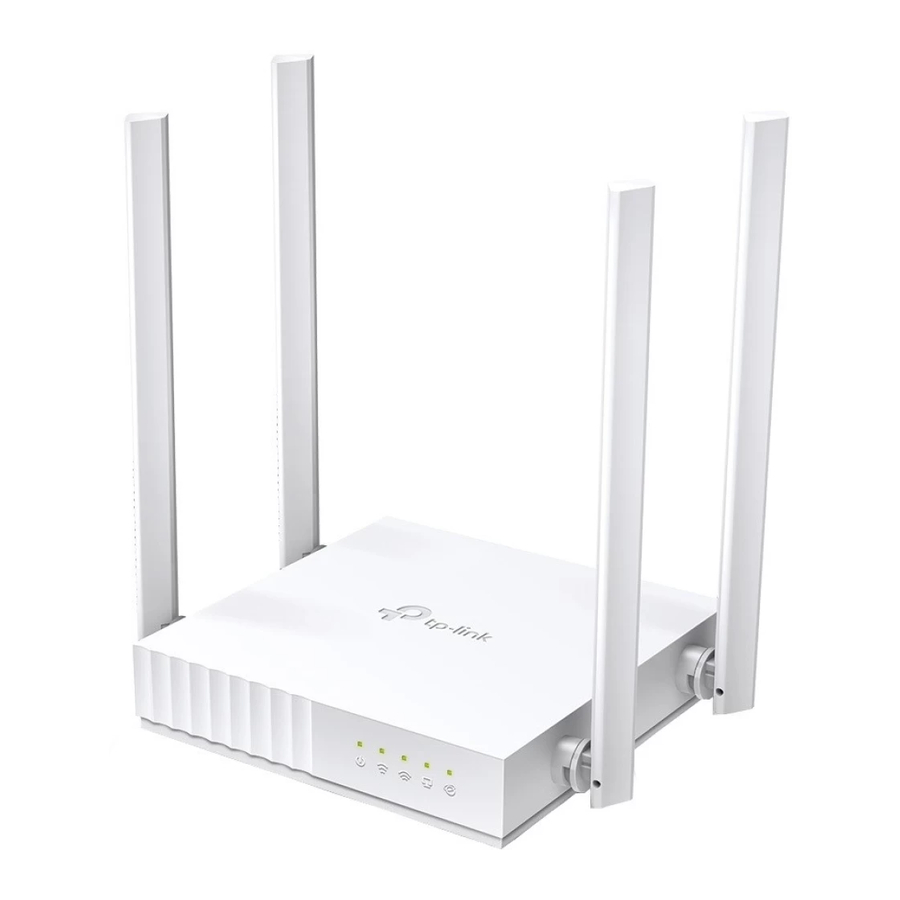
TP-Link C24 - AC750 Dual Band Wi-Fi Router Hurtiginstallasjonsguide
Routermodus
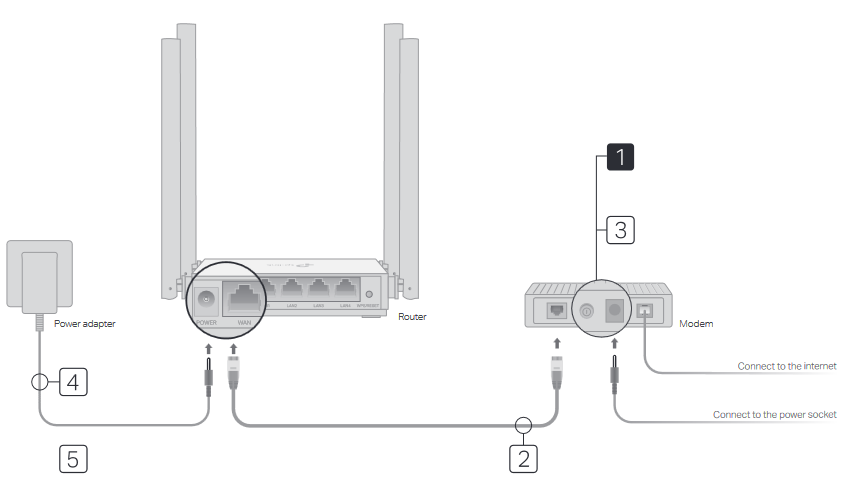
Hvis internettforbindelsen din går via en Ethernet-kabel direkte fra veggen i stedet for via et DSL / kabel / satellittmodem, kobler du Ethernet-kabelen til ruteren sin WAN-port, og følger deretter trinn 4 og 5 for å fullføre maskinvaretilkoblingen.
![]()
Slå av modemet, og fjern reservebatteriet hvis det har et.- Koble det avslåtte modemet til ruteren sin WAN-port via en Ethernet-kabel.
- Slå på modemet og vent deretter i omtrent 2 minutter til det starter på nytt.
- Koble strømadapteren til ruteren.
- Bekreft at
![]() LED-en lyser fast før du fortsetter med konfigurasjonen.
LED-en lyser fast før du fortsetter med konfigurasjonen. - Konfigurer ruteren
- Koble datamaskinen til ruteren (kablet eller trådløst)
- Kablet
Slå av Wi-Fi på datamaskinen og koble den til ruteren via en Ethernet-kabel. - Trådløst
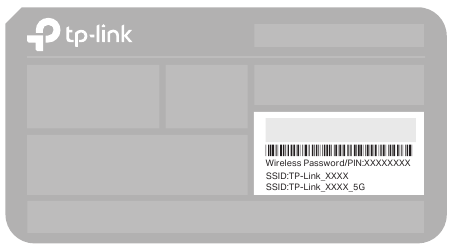
Koble enheten til ruteren sin Wi-Fi ved hjelp av SSID (nettverksnavn) og trådløst passord som er trykt på etiketten på undersiden av ruteren.

- Kablet
- Start en nettleser, og skriv inn http://tplinkwifi.net eller http://192.168.0.1 i adressefeltet. Opprett et passord for å logge på.
Merk: Hvis påloggingsvinduet ikke vises, kan du se FAQ > Q1.

- Følg trinnvise instruksjoner for å konfigurere internettforbindelsen.
Merk: Hvis du ikke er sikker på tilkoblingstypen ("Connection Type"), kan du klikke på AUTO DETECT eller kontakte din ISP (Internet Service Provider) for hjelp.
![]()
- Koble datamaskinen til ruteren (kablet eller trådløst)




Tether-app

TP-Link Tether-appen gir en enkel, intuitiv måte å få tilgang til og administrere ruteren din på. Skann QR-koden for å laste ned Tether fra Apple App Store eller Google Play.


Access Point-modus
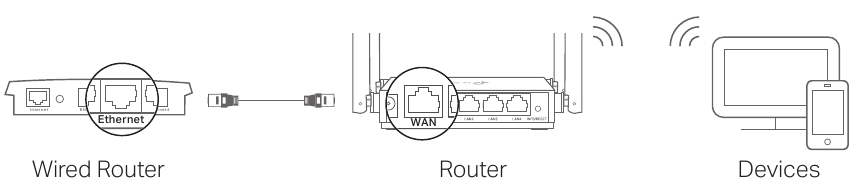
I denne modusen transformerer ruteren ditt eksisterende kablede nettverk til et trådløst nettverk.
- Slå på ruteren.
- Koble ruteren sin WAN-port til din kablede ruter sin Ethernet-port via en Ethernet-kabel som vist ovenfor.
- Koble en datamaskin til ruteren via en Ethernet-kabel eller trådløst ved å bruke SSID (nettverksnavn) og trådløst passord som er trykt på etiketten på undersiden av ruteren.
- Start en nettleser og skriv inn http://tplinkwifi.net i adressefeltet. Opprett et passord for å logge på.
- Klikk på Change Mode (Endre modus) øverst i høyre hjørne og velg Access Point Mode (Access Point-modus). Vent til ruteren starter på nytt.
Merk: Du kan også gå til Advanced (Avansert) > Operation Mode (Driftsmodus) for å bytte til Access Point Mode (Access Point-modus). - Bruk http://tplinkwifi.net for å logge på nettsiden for administrasjon og følg trinnvise instruksjoner for å konfigurere internettforbindelsen.
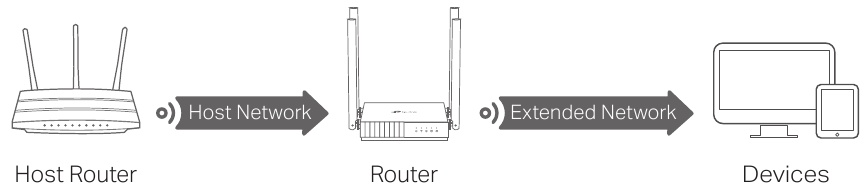
Range Extender-modus
I denne modusen forsterker ruteren den eksisterende trådløse dekningen i hjemmet ditt.
-
Konfigurer
- Plasser ruteren ved siden av vertsruteren og slå den på.
- Koble en datamaskin til ruteren via en Ethernet-kabel eller trådløst ved å bruke SSID (nettverksnavn) og trådløst passord som er trykt på etiketten på undersiden av ruteren.
- Start en nettleser og skriv inn http://tplinkwifi.net i adressefeltet. Opprett et passord for å logge på.
- Klikk på Change Mode (Endre modus) øverst i høyre hjørne og velg Range Extender Mode (Range Extender-modus). Vent til ruteren starter på nytt.
Merk: Du kan også gå til Advanced (Avansert) > Operation Mode (Driftsmodus) for å bytte til Range Extender Mode (Range Extender-modus). - Bruk http://tplinkwifi.net for å logge på nettsiden for administrasjon og følg trinnvise instruksjoner for å konfigurere internettforbindelsen.
-
Flytt
Plasser ruteren omtrent halvveis mellom vertsruteren og Wi-Fi-"dødsonen". Plasseringen du velger må være innenfor rekkevidden til ditt eksisterende vertsnettverk.

Utseende
| Element | Beskrivelse | |
 Strøm Strøm | Grønn | Lyser fast: Strømmen er på. Blinker sakte: Systemet starter opp eller fastvareoppgradering pågår. Blinker raskt: WPS-tilkobling pågår. |
 2,4 GHz 2,4 GHz | Grønn | Lyser fast: 2,4 GHz trådløse bånd er aktivert. |
 5 GHz 5 GHz | Grønn | Lyser fast: 5 GHz trådløse bånd er aktivert. |
 LAN LAN | Grønn | Lyser fast: Minst én LAN-port er tilkoblet. |
 Internett Internett | Oransje | Lyser fast: Router Mode (Routermodus): WAN-porten er tilkoblet, men internett er ikke tilgjengelig. |
| Grønn | Lyser fast: Router Mode (Routermodus): Internett er tilgjengelig. Access Point Mode (Access Point-modus): WAN-porten er tilkoblet. Range Extender Mode (Range Extender-modus): Ruteren er koblet til vertsnettverket. | |
| WPS/RESET-knapp | Trykk i 1 sekund for å aktivere WPS-funksjonen. Trykk og hold knappen inne til alle LED-ene slås av for å tilbakestille ruteren til fabrikkstandardinnstillingene. | |
FAQ (Ofte stilte spørsmål)
Q1. Hva kan jeg gjøre hvis påloggingsvinduet ikke vises?
- Start ruteren på nytt og prøv igjen.
- Hvis datamaskinen er satt til en statisk IP-adresse, endrer du innstillingene for å få en IP-adresse og DNS-serveradresse automatisk.
- Bekreft at http://tplinkwifi.net eller http://192.168.0.1 er riktig angitt i nettleseren. Alternativt kan du skrive inn http://192.168.1.1 i nettleseren og trykke Enter.
- Bruk en annen nettleser og prøv igjen.
- Deaktiver og aktiver deretter nettverkskortet som brukes.
Q2. Hva kan jeg gjøre hvis jeg ikke får tilgang til internett når jeg er i Router-modus?
- Start modemet og ruteren på nytt, og prøv igjen.
- Sjekk om internett fungerer normalt ved å koble en datamaskin direkte til modemet ved hjelp av en Ethernet-kabel. Hvis det ikke er det, kontakt din Internett-leverandør.
- Logg på nettsiden for administrasjon av ruteren, og gå til Network Map (Nettverkskart)-siden for å sjekke om WAN IP-adressen er gyldig eller ikke. Hvis det ikke er det, sjekk maskinvaretilkoblingen eller kontakt din internettleverandør.
- For kabelmodembrukere, logg på nettsiden for administrasjon av ruteren. Gå til Advanced (Avansert) > Network (Nettverk) > Internet (Internett) og finn MAC Clone (MAC-kloning)-delen. Velg Clone Current Device MAC (Klon nåværende enhets MAC), og klikk SAVE (LAGRE). Start deretter både modemet og ruteren på nytt.

Referanser


Last ned manual
Her kan du laste ned fullstendig pdf-versjon av manualen, den kan inneholde ytterligere sikkerhetsinstruksjoner, garantiinformasjon, FCC-regler, etc.
Last ned TP-Link C24 - AC750 Dual Band Wi-Fi Router Hurtiginstallasjonsguide


